아이폰에서 위치를 위장하는 것이 다소 생소하게 들릴 수 있지만, 실제로 그렇게 하는 데에는 여러 가지 이유가 있습니다. 예를 들어, 거주 지역에서 접속할 수 없는 웹사이트를 방문하거나 동영상을 시청하고 싶을 때 아이폰의 위치를 위장해야 할 수 있습니다. 또는 포켓몬 GO와 같은 위치 기반 AR 게임을 할 때 희귀 포켓몬을 잡기 위해 GPS 위치를 속여야 할 수도 있습니다. 때로는 친구들과 멋진 장소를 공유하거나 소셜 플랫폼 앱에서 실제 위치를 숨기고 싶을 때도 있습니다.
어떤 이유에서든, 아이폰에서 GPS 위치를 속이는 몇 가지 간단한 방법을 소개합니다.
GPS 위치를 속이는 것은 재미있지만, 기기에 내장된 설정이 아니기 때문에 위험이 따릅니다.
아이폰에서 GPS 위치를 간단하게 조작하고 싶다면 iOS Location Spoofer가 좋은 선택입니다. 이 앱을 사용하면 탈옥이나 전문적인 기술 없이도 아이폰 위치를 어디든 순식간에 옮길 수 있습니다.
단순히 브라우징 지역만 변경하는 VPN 앱과 달리, 이 도구는 시스템 전체의 GPS 위치를 변경할 수 있어 소셜 앱, 게임 및 기타 위치 기반 서비스에서 가짜 위치를 사용할 수 있습니다. 또한 경로 시뮬레이션 및 속도 조절 기능도 지원하여 포켓몬 GO 플레이어나 가상 위치를 더욱 세밀하게 제어하고 싶은 사용자에게 이상적입니다.
iOS 위치 스푸핑 앱의 주요 기능 :
여기에서 다운로드하세요:
iOS 위치 스푸핑 앱을 사용하여 아이폰에서 위치를 속이는 방법 (3단계):
01 아이폰을 연결하세요
iOS 위치 스푸핑 프로그램을 컴퓨터에 다운로드하여 실행하세요. [시작하기] 를 클릭하세요. 그런 다음 USB 케이블을 사용하여 iPhone을 컴퓨터에 연결하세요. 필요에 따라 iPhone의 잠금을 해제하고 이 컴퓨터를 신뢰하도록 설정하세요.

02 목적지를 선택하세요
지도가 로드되면 위치를 변경할 수 있습니다. 오른쪽 상단의 순간 이동 모드를 선택하고 마우스 커서를 움직여 지도를 확대/축소한 다음 원하는 목적지를 선택하세요.
또는 왼쪽 상단에 주소/GPS 좌표를 직접 입력하여 목적지를 찾고 선택할 수도 있습니다.

03 한 번의 클릭으로 GPS 위치 변경
선택한 목적지 정보가 사이드바에 표시되며, 장소 이름, 좌표, 거리 등의 정보가 나타납니다. 아래의 ' 이동 ' 버튼을 클릭하면 현재 위치가 즉시 변경됩니다.
아이폰에 iOS 10 이하 버전이 설치되어 있다면 PLIST 파일을 수정하여 위치를 변경할 수 있습니다. PLIST 파일은 아이폰의 지도 앱과 직접 연결되어 있습니다. 파일을 수정하면 iOS 지도 앱에서 위치를 변경할 수 있는 옵션이 나타납니다.
이 방법은 탈옥이 필요하지 않지만 다소 복잡합니다. 3uTools 프로그램을 설치하고 PLIST 파일을 수정해야 합니다. 해당 프로그램은 웹사이트에서 다운로드할 수 있습니다.
아래 단계를 확인하세요:
1단계 : 3uTools를 사용하여 iPhone 백업을 만드세요.
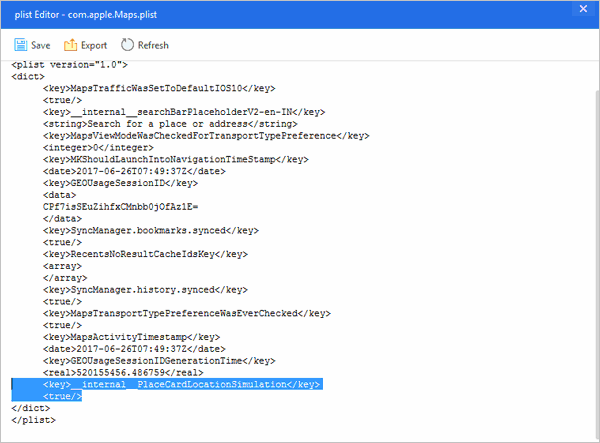
2단계 : PLIST 파일을 편집합니다.
__내부__플레이스카드위치시뮬레이션
3단계 : 백업을 아이폰에 복원합니다.
4단계 : 아이폰에서 위치 변경
실제 위치 정보를 다시 사용해야 하는 경우 간단히 재부팅하면 됩니다.
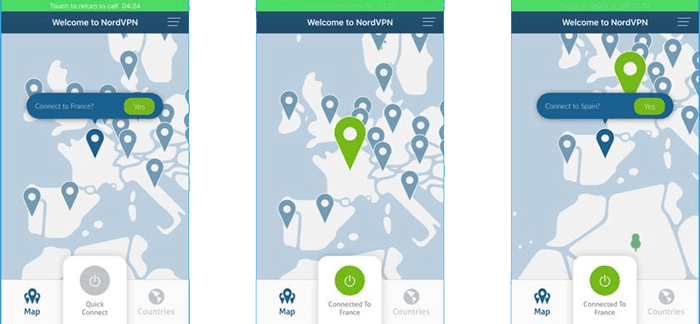
거주 국가에서 접속할 수 없는 웹사이트에 접속하기 위해 GPS 위치를 변경하고 싶다면 NordVPN과 같은 VPN 앱을 사용할 수 있습니다. 이 VPN 앱은 전 세계 5,000개 이상의 서버를 보유하고 있어 어디에서든 GPS 위치를 속일 수 있습니다. 또한 NordVPN 앱은 앱스토어에서 다운로드할 수 있어 안전하게 사용할 수 있습니다. NordVPN 외에도 Express VPN, Turbo VPN, Surfshark VPN과 같은 다른 VPN 앱들도 iOS 에서 GPS 위치 변경에 유용한 선택지입니다.
단, iOS 기기에서 VPN 앱을 사용하여 웹사이트를 탐색할 때만 GPS 위치를 위장할 수 있다는 점에 유의하세요. WhatsApp, Facebook 등의 소셜 플랫폼에서 친구들과 가짜 위치를 공유하는 것은 불가능합니다.
1단계 : 아이폰에서 앱스토어를 열고 NordVPN 앱을 다운로드하세요.
2단계 : 설치 후 아이폰에서 앱을 열고 VPN 설정을 변경하도록 허용하세요.
3단계 : 원하는 VPN 서버 위치를 선택한 다음 연결 버튼을 클릭합니다.
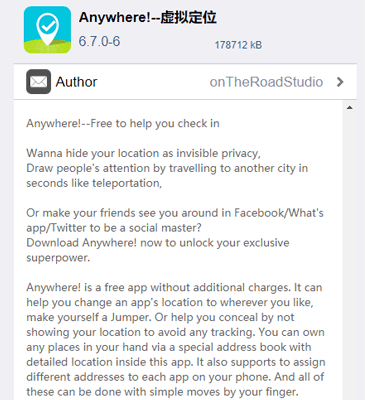
아이폰을 탈옥하는 데 거부감이 없다면, Relocate, Location Faker 또는 Anywhere! 같은 Cydia 앱을 사용하여 GPS 위치를 속일 수 있습니다. 여기서는 Anywhere! 앱을 예시로 사용하겠습니다.
참고: 아이폰을 탈옥하기 전에 반드시 백업 하세요.
1단계 : 먼저 아이폰을 탈옥해야 합니다. iDownloadblog의 가이드를 따라 탈옥할 수 있습니다.
2단계 : 아이폰의 Cydia에서 위치 위장 앱인 Anywhere!를 다운로드하세요.
3단계 : 아이폰에서 앱을 실행하세요.
4단계 : 위장하고 싶은 위치를 찾아서 탭하세요.
5단계 : 화면의 안내에 따라 가짜 위치를 사용할 앱을 선택하세요.
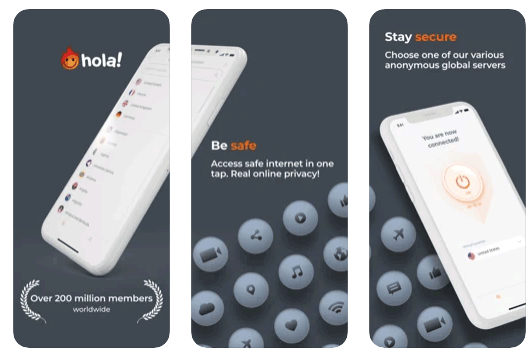
Hola 앱은 아이폰의 GPS 위치를 속일 수 있는 또 다른 GPS 변경 앱입니다. VPN 앱처럼 작동하여 위치를 위장함으로써 거주 국가에서 차단된 웹사이트에 접속할 수 있도록 해줍니다. 사용법은 매우 간단합니다. 아이폰의 앱스토어에서 Hola VPN Privacy & Security를 다운로드할 수 있습니다.
Hola 앱을 사용하여 아이폰의 GPS 위치를 속이는 방법은 무엇인가요?
1단계 : 아이폰에 Hola VPN 개인정보보호 및 보안 앱을 다운로드하세요.
2단계 : 앱을 열고 원하는 국가를 선택하세요.
3단계 : Hola 앱이 자동으로 설정을 설치하고 위치가 변경됩니다.
Mac 컴퓨터를 사용하고 아이폰에 타사 앱을 설치하고 싶지 않다면 Xcode를 사용하는 것도 좋은 방법입니다. Xcode는 애플에서 제공하는 무료 Mac 프로그램으로, 개발자가 iOS 앱을 개발하고 테스트하는 데 특화되어 있습니다. 따라서 이 방법은 어느 정도 프로그래밍 기술이 필요하다는 점을 유의하시기 바랍니다.
Xcode를 통해 iPhone의 위치 정보를 모킹하려면 다음 단계를 따르세요.
1단계 : Mac App Store에서 Xcode를 다운로드하여 설치합니다.
2 단계 : USB 케이블을 사용하여 iPhone을 Mac 에 연결하고 컴퓨터를 신뢰하십시오.
3 단계 : Xcode를 실행하고 "새 Xcode 프로젝트 생성"을 클릭합니다.
4 단계 : iOS 앱을 선택하고 간단한 프로젝트 생성을 계속 진행하세요.
5 단계 : 제품 이름을 입력하고 서명할 팀 섹션에서 Apple ID를 선택합니다.
6 단계 : 연결된 iPhone에서 프로젝트를 빌드하고 실행합니다.
7 단계 : 앱이 실행되면 상단 메뉴 모음에서 디버그 > 위치 시뮬레이션을 선택합니다.
그런 다음 Apple, City Bicycle Ride, Freeway Drive와 같은 사전 설정된 위치를 선택하거나 사용자 지정 GPX 파일을 가져오세요.
8단계 : iPhone은 지원되는 앱에서 일시적으로 시뮬레이션된 GPS 위치를 사용합니다.
이 글에서는 아이폰에서 위치를 속이는 6가지 방법을 살펴보았습니다. 간단히 결론을 내려보겠습니다.
아이폰에 추가 앱을 다운로드하고 싶지 않다면, iOS 위치 스푸퍼를 사용하여 PC에서 몇 번의 클릭만으로 아이폰의 위치를 간단하게 변경할 수 있습니다. PLIST 파일이나 Xcode 프로그램을 사용하는 방식과 비교했을 때, iOS 위치 스푸퍼를 사용하는 것이 훨씬 쉽고 안전합니다.
VPN 앱은 사람들이 자신의 지역 외 웹사이트에 접속하기 위해 위치를 변경해야 할 때 흔히 사용되는 방법입니다. 아이폰을 탈옥하는 데 거부감이 없다면 Cydia 스토어에서 해당 트윅이나 앱을 다운로드하여 사용해 볼 수도 있습니다.
관련 기사:
아이폰에서 집 주소를 변경하는 방법은? 필요한 5가지 방법
아이폰 오프라인 찾기: 마지막 위치 찾기 [2026년 업데이트]




 PC용 무료 다운로드
 Mac 용 무료 다운로드


