아이폰에서 포켓몬 게임을 어떻게 플레이할 수 있을까요? 에뮬레이터를 설치하는 것이 아이폰에서 포켓몬 게임을 즐기는 가장 효과적인 방법입니다. 하지만 많은 사람들이 아이폰에서 에뮬레이터 사용을 꺼리는 주된 이유는 기기를 탈옥(jailbreak)해야 하기 때문입니다. 탈옥을 하면 보증이 무효화되고, 기기 펌웨어에 문제가 발생하더라도 애플의 지원을 받을 수 없게 됩니다.
인증된 대체 스토어 덕분에 이제 다양한 옵션을 통해 게임에 쉽게 몰입할 수 있습니다. 아이폰용 최고의 포켓몬 에뮬레이터는 무엇일까요? 이 글에서는 iOS 기기에서 사용할 수 있는 훌륭한 포켓몬 에뮬레이터 5가지를 소개합니다.
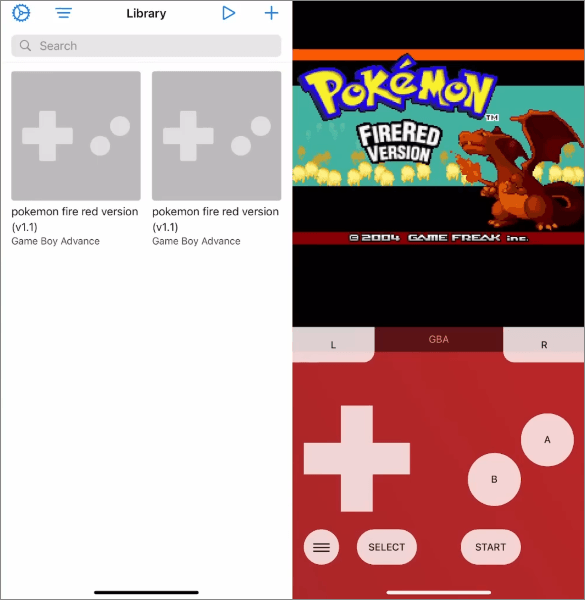
포켓몬 에뮬레이터는 게임 콘솔을 모방하는 프로그램으로, 사용자가 스마트폰에서 포켓몬을 비롯한 해당 콘솔 전용 게임을 플레이할 수 있도록 해줍니다. 기본적으로 이러한 프로그램은 실제 게임 콘솔의 소프트웨어 및 하드웨어 환경을 복제하는 가상 콘솔입니다. 따라서 사용자는 실제 콘솔 없이도 게임을 즐길 수 있습니다.
포켓몬 에뮬레이터의 주된 목적은 게임보이, 게임보이 어드밴스, 게임보이 컬러, 닌텐도 DS 등과 같은 고전 포켓몬 게임의 플레이 경험을 재현하는 것입니다. 아이폰용 포켓몬 에뮬레이터를 사용하면, 오리지널 게임 카트리지와 호환되지 않는 최신 기기나 운영체제에서도 이러한 게임들을 즐길 수 있습니다.
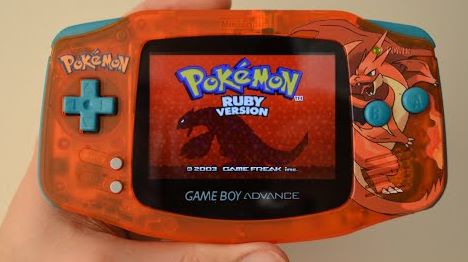
그렇다면 포켓몬 아이폰 에뮬레이터를 사용하는 것은 좋은 생각일까요? 이 프로그램을 사용했을 때 얻을 수 있는 이점은 다음과 같습니다.
에뮬레이터가 있다면 아이폰이나 아이패드에서 모든 고전 포켓몬 게임을 쉽게 플레이할 수 있습니다. 이러한 앱은 iOS 기기에서 게임 콘솔의 운영체제를 시뮬레이션하여 게임 콘솔에 접속할 수 있도록 해줍니다. 포켓몬 에뮬레이터는 합법적이지 않기 때문에, 에뮬레이터를 사용하여 iOS 에서 게임을 플레이하려면 ROM 파일을 구해야 합니다. ROM 파일을 공유하는 것은 허용되지 않으므로, 아이폰용 포켓몬 ROM 파일을 직접 찾아야 합니다.
다음은 아이폰용 포켓몬 에뮬레이터 중 평점이 가장 높은 상위 5개입니다.
프로방스는 다양한 콘솔을 지원하는 다목적 포켓몬 에뮬레이터로, 사용자가 원하는 콘솔 게임을 아이폰이나 아이패드에서 즐길 수 있도록 해줍니다. 설치가 매우 간편하고, 기능들이 깔끔하게 정리되어 있습니다. 인터페이스가 모든 사람의 취향에 맞지는 않을 수 있지만, 반응 속도가 빨라 탐색하기 편리합니다.
게다가 Provenance 에뮬레이터를 사용하면 렉 없이 게임을 로드할 수 있습니다. 화면 컨트롤러는 사용자의 필요와 선호도에 따라 맞춤 설정할 수 있습니다.
프로방스를 사용해 볼 만한 가치가 있는 에뮬레이터로 만드는 또 다른 놀라운 기능은 사용자가 게임 ROM을 직접 다운로드하고 번거로움 없이 가져올 수 있다는 점입니다. 전반적으로 모든 iOS 기기에서 사용할 수 있는 훌륭한 포켓몬 에뮬레이터입니다.
Provenance 에뮬레이터 설치 방법:
1단계. 공식 웹사이트에서 Provenance IPA를 다운로드하세요.
2단계. 설치가 완료되면 + 버튼을 클릭하여 휴대폰에 설치된 IPA 파일 목록을 표시합니다. Provenance를 선택하고 Apple ID와 암호를 입력하면 설치 절차가 시작됩니다.
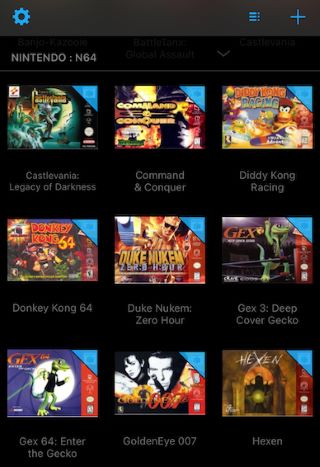
3단계. 완료되면 Provenance 앱이 홈 화면에 나타납니다. Safari 브라우저를 실행하고 원하는 ROM 웹사이트로 이동하여 ROM을 다운로드하세요.
4단계. ROM 다운로드 후 게임이 자동으로 시작되도록 하려면 "Provenance에서 열기"를 선택하세요.
Game Play Color는 iPad와 iPhone을 포함한 iOS 기기에서 포켓몬 게임을 플레이할 수 있게 해주는 또 다른 훌륭한 포켓몬 에뮬레이터입니다.
이 도구를 사용하면 GBC 및 GB 게임을 지원하여 아이폰에서 포켓몬을 플레이하는 것이 그 어느 때보다 쉬워집니다. Wi-Fi 없이도 게임을 즐길 수 있도록 오프라인 지원 등 다양한 기능을 제공합니다.
게임 플레이 컬러 설치 방법:
1단계. 먼저 ROM 파일을 Google Drive 에 다운로드했는지 확인하세요. Safari 브라우저에서 Game Play Color 사이트로 이동합니다.
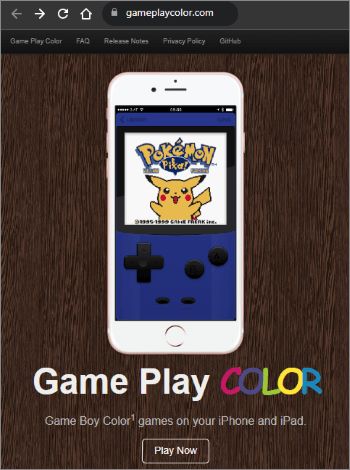
2단계. 아래쪽에 있는 공유 아이콘을 클릭하고 '홈 화면에 추가'를 선택합니다.
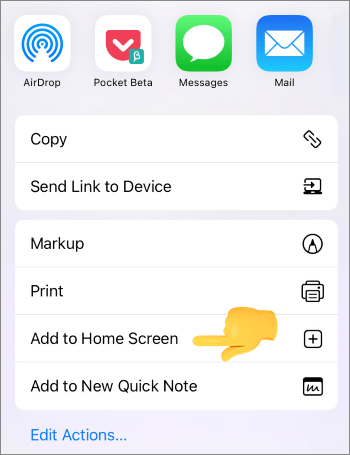
3단계. 창에서 '추가' 옵션을 클릭하면 휴대폰 홈 화면에 '게임 플레이' 버튼이 나타납니다. 해당 버튼을 탭하세요.
4단계. 앱을 실행한 후 Google Drive에 로그인하고, 표시되는 액세스 코드를 복사하여 계정을 동기화하세요. 호환되는 모든 ROM이 휴대폰 화면에 표시됩니다. 플레이하고 싶은 게임을 클릭하여 클래식 게임을 시작하세요.
iOS 용 포켓몬 레드 에뮬레이터를 찾고 계신가요? Delta가 바로 당신이 찾던 에뮬레이터입니다. 이 앱은 콘솔 스킨과 같은 멋진 기능을 제공하여 마치 좋아하는 휴대용 게임기를 플레이하는 듯한 느낌을 선사합니다.
Delta는 iOS 10 이상 버전을 지원하며 GBC, GBA, DMG 등 다양한 고전 및 최신 콘솔을 지원합니다. 따라서 포켓몬 레드, 스냅, 에메랄드를 즐길 수 있습니다. 또한 클라우드 동기화 및 멀티플레이어 기능과 같은 다양한 흥미로운 기능도 제공됩니다.
기기를 며칠 동안 충전해도 진행 상황이 저장되지 않을까 걱정할 필요가 없습니다. 이 편리한 포켓몬 에뮬레이터는 저장 상태를 만들고 클라우드와 동기화할 수 있도록 해줍니다. 게다가, 게임 진행이 어려울 때는 치트를 사용하여 도움을 받을 수도 있습니다.
이 도구는 기기를 탈옥할 필요가 없습니다. 프로그램을 설치하고 바로 포켓몬을 플레이할 수 있습니다.
Emus4U를 통해 아이폰에 Delta 에뮬레이터를 설치하는 방법:
1단계. Emus4U 페이지를 실행하고 'Emus4U 설치 ' 탭을 누르세요. 안내에 따라 아이폰에 에뮬레이터를 설치하세요.
2단계. Emus4U 애플리케이션이 화면에 나타나면 설정 으로 이동하여 일반을 클릭한 다음 장치 관리를 클릭하여 Emus4U 앱을 신뢰하도록 설정합니다.
3단계. 이제 Emus4U 앱을 열고 에뮬레이터 섹션으로 이동한 다음 Delta를 검색하세요. [다운로드 ] 버튼을 클릭합니다.
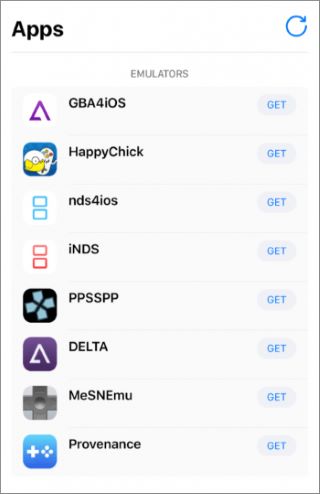
4단계. 팝업 페이지에서 '설치'를 클릭하세요. 에뮬레이터가 휴대폰 홈 화면에 다운로드되면 설정 > 일반 > 기기 관리 로 이동하여 Delta 프로필을 신뢰하세요 . Delta 에뮬레이터가 iOS 기기에 설치됩니다. 이제 아이폰에서 포켓몬 게임을 플레이할 수 있습니다.
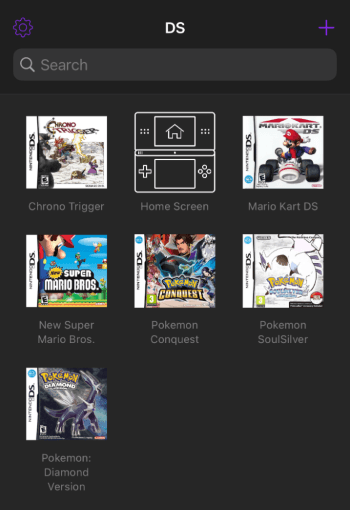
온라인에는 수많은 에뮬레이터가 다운로드 가능하지만, 정품 에뮬레이터를 찾는 것은 어려울 수 있습니다. GBA4 iOS 는 iOS 기기용으로 출시된 최고의 에뮬레이터 중 하나입니다. 특히 iOS 7.0 이상 버전을 실행하는 모든 iOS 기기를 지원합니다. Delta 에뮬레이터의 전신 격인 프로그램이므로 두 프로그램이 비슷하게 느껴질 수 있습니다.
이 에뮬레이터를 사용하면 다른 기기를 쉽게 연결하고, 포켓몬을 교환하고, 플레이 중인 포켓몬과 배틀할 수 있습니다. 다양한 유용한 기능도 이용할 수 있습니다. 치트 입력, 게임 진행 상황 저장 등 여러 가지 작업을 할 수 있습니다.
인터페이스가 매우 사용하기 쉽습니다. 가장 큰 장점은 사용 전에 기기를 탈옥 할 필요가 없다는 것입니다. 하지만 애플은 앱스토어에서 에뮬레이터를 허용하지 않으므로, 아이폰에 GBA4 iOS 다운로드하는 방법을 찾아야 합니다.
아이폰에 GBA4 iOS 에뮬레이터를 다운로드하고 설치하는 방법:
1단계. 아이폰에서 GBA4 iOS 웹사이트에 접속하여 '다운로드 ' 탭을 누르세요. 원하는 앱 버전을 선택하고, 나타나는 창에서 '설치'를 누르세요. 포켓몬 에뮬레이터가 설치되면 에뮬레이터를 탭하고 앱 실행 권한을 요청하는 메시지가 나타납니다. ' 계속 '을 눌러 앱을 실행하세요.
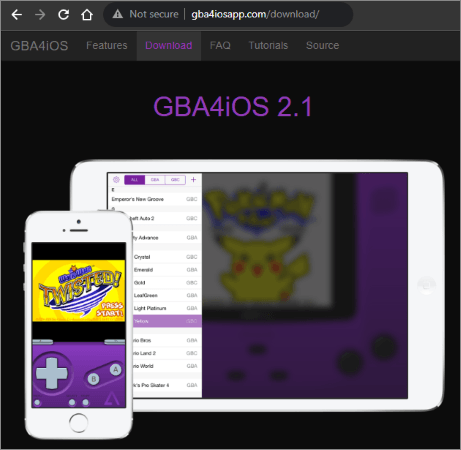
2단계. 에뮬레이터가 작동하지 않으면 설정 > 일반 > 날짜 및 시간 으로 이동하여 날짜를 수정하세요. 2014년 2월 19일 이전의 날짜로 설정합니다. 에뮬레이터를 다시 실행하여 정상적으로 작동하는지 확인하세요. 그래도 작동하지 않으면 날짜 및 시간 설정을 자동 으로 변경해야 합니다. 이것이 에뮬레이터가 제대로 작동하도록 하는 가장 중요한 방법입니다.
3단계. 왼쪽 상단의 설정 버튼을 탭하고 Dropbox 계정에 로그인한 다음 Dropbox 동기화를 선택하여 업로드한 ROM 파일을 가져옵니다. 또는 오른쪽 상단의 + 버튼을 탭하고 다운로드하려는 포켓몬 게임을 선택할 수도 있습니다.
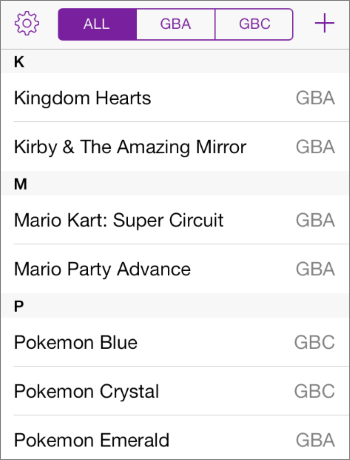
4단계. 웹 브라우저에서 게임 설치 알림이 뜨면 '다운로드'를 탭하세요. 앱 상단에 세 개의 탭이 표시됩니다. '모두 ' 탭을 선택하면 게임보이 어드밴스 및 게임보이 컬러 게임을 한 화면에서 모두 이용할 수 있습니다. 포켓몬 게임을 클릭하면 에뮬레이터에서 원하는 게임을 시작할 수 있습니다.
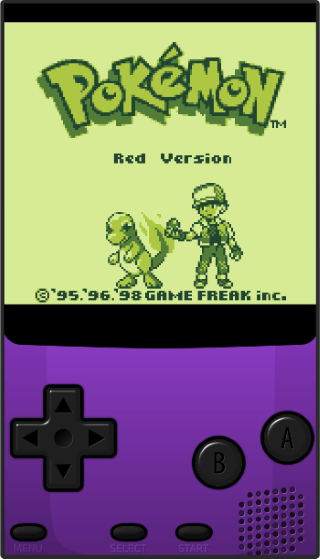
이 통합 에뮬레이터 도구를 사용하면 아이폰에서 다양한 게임을 즐길 수 있습니다. DC, NGP, FAB, PSB, GBA, GBC 등 18개 이상의 시스템을 에뮬레이션할 수 있는 기능이 특히 돋보입니다. 아이폰용 강력한 에뮬레이터 앱이 필요하다면 이 앱이 최고의 선택입니다.
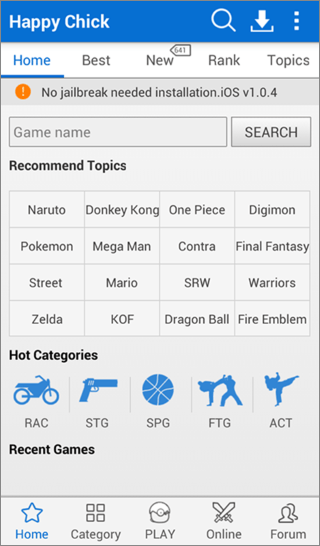
Happy Chick에는 슈퍼 마리오, 스트리트 파이터 97, 몬스터 헌터, 포켓몬스터와 같은 수많은 고전 게임이 가득합니다. 따라서 좋아하는 고전 게임을 이곳에서 찾아 탈옥 없이 아이폰에서 플레이할 가능성이 매우 높습니다.
게다가 아케이드 게임과 PSP 게임을 온라인 멀티플레이로 지원합니다. 따라서 친구나 다른 플레이어와 실력을 겨룰 수 있습니다.
Happy Chick 설치는 매우 간편합니다. 클라우드 동기화 기능을 제공하기 때문에 Happy Chick 에뮬레이터는 게임을 안전하게 백업하여 여러 기기와 시스템에서 이용할 수 있도록 해줍니다.
전반적으로 이 에뮬레이터 플랫폼은 포켓몬 팬들이 게임 경험을 한 단계 더 끌어올리는 데 필요한 모든 것을 갖추고 있습니다.
아이폰에 Happy Chick을 설치하는 방법:
1단계. 사파리 브라우저에서 해피칙(Happy Chick) 웹사이트에 접속하여 '다운로드'를 탭하세요. 다음 페이지에서 ' 지금 설치'를 누르세요.
2단계. Happy Link 도구를 설치하도록 선택하고 ' 설치' 옵션을 클릭합니다. 이제 앱이 기기의 홈 화면에 표시됩니다.
3단계. 설정 > 일반 으로 이동합니다. 기기 관리를 클릭하고 '신뢰' 옵션을 탭하여 앱이 iPhone에서 실행되도록 허용합니다.
4단계. 앱을 실행하고 위치 서비스를 켜세요. 이제 Happy Chick이 성공적으로 설치되었습니다. 클래식 포켓몬 게임을 즐길 수 있습니다.
포켓몬 GO를 가장 효율적으로 즐기는 방법은 원하는 위치로 위치를 바꾸는 것입니다. 최근 등장한 위치 변경 앱인 Location Changer 는 포켓몬 GO에서 가짜 GPS 위치를 설정하는 데 가장 효과적인 앱 중 하나입니다. 이 앱을 사용하면 움직이지 않고도 원하는 장소로 위치를 변경할 수 있습니다.
포켓몬 GO에서 위치를 조작하는 방법:
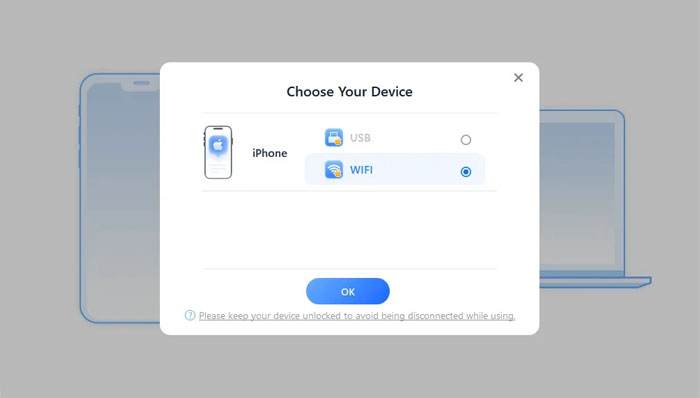
01 컴퓨터에서 위치 변경 프로그램을 실행하고 '시작하기' 탭을 클릭합니다. iPhone/iPad를 USB 케이블을 사용하여 컴퓨터에 연결합니다.
02 오른쪽 상단 세 번째 버튼인 '텔레포트 모드' 를 선택합니다. 목적지 주소를 입력하거나 확대/축소한 다음 지도를 드래그하여 가상의 위치를 선택합니다. '이동 ' 탭을 탭하여 GPS 위치를 새 위치로 변경합니다.

이제 아이폰/아이패드용 최고의 포켓몬 에뮬레이터를 알게 되셨습니다. 에뮬레이터를 사용하면 다양한 포켓몬 게임을 기기에서 즐길 수 있지만, ROM 파일이 필요하기 때문에 다소 복잡하고 번거로울 수 있습니다.
Location Changer를 사용하면 전 세계 어디든 위치를 위장하여 AR 게임을 자유롭게 즐길 수 있으므로 이러한 번거로움을 피할 수 있습니다.
관련 기사:
움직이지 않고 포켓몬 GO를 플레이하는 방법 [ Android 및 iOS 상세 설명]
iOS 및 Android 에서 가장 믿을 수 있는 포켓몬 GO 자동 포획 앱




 PC용 무료 다운로드
 Mac 용 무료 다운로드


