요약:
이 가이드에서는 PC에서 Android 폰을 원격으로 제어하는 가장 좋은 방법을 소개하고, 필요에 맞는 최적의 솔루션을 선택할 수 있도록 도와드립니다.
"제 가족 중에 휴대폰 사용이 어려운 사람이 있는데, 제가 PC로 모든 걸 제어해서 그 사람이 직접 휴대폰을 만지지 않아도 되도록 하고 싶어요. 이게 가능할까요? 만약 그 사람이 다른 나라에 살고 있다면, PC로 Android 폰을 원격 제어할 수 있는 방법이 있을까요? 무료 프로그램이 있을까요? 팀위버를 써봤는데 안 되더라고요."
- 레딧에서
모바일 게임을 더 큰 화면에서 즐기 거나 누군가에게 몰래 메시지를 보내는 등 다양한 이유로 컴퓨터에서 Android 기기를 원격 제어해야 할 필요가 있을 수 있습니다. "컴퓨터로 Android 폰을 제어할 수 있을까?"라는 궁금증이 생길 수 있습니다. 다행히 PC에서 Android 폰을 원격 제어하는 것은 간단합니다. PC에서 Android 폰을 원격으로 제어할 수 있는 최고의 앱 7가지를 소개합니다.
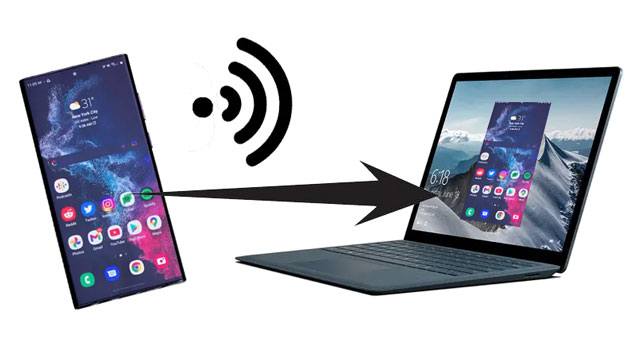
Android 원격 제어 앱 중 최고를 꼽으라면 단연 Phone Mirror 입니다. PC에서 Android 를 지연 없이 자유롭게 제어할 수 있어 모바일 게임, 회의, 소셜 앱 관리 등을 편리하게 즐길 수 있습니다.
주요 특징:
PC에서 Android 휴대폰에 접속하려면 어떻게 해야 하나요?
01 PC에 소프트웨어를 설치하고 실행하세요. 그런 다음 인터페이스에서 " Android "를 선택하세요.

02 화면 안내에 따라 USB 케이블 또는 Wi-Fi를 이용하여 Android 휴대폰을 컴퓨터에 연결하세요.

03 연결이 성공적으로 완료되면 휴대폰 화면이 컴퓨터에 미러링됩니다. 이제 사이드바의 "마우스" 아이콘을 클릭하여 마우스 제어를 활성화하세요. 이렇게 하면 PC에서 Android 를 제어할 수 있습니다.

Windows 10 또는 11 사용자이고 PC에서 Android 휴대폰을 간편하게 제어하고 싶다면 Microsoft의 Phone Link 앱이 최적의 선택입니다. 이 앱을 사용하면 휴대폰 화면을 컴퓨터에 미러링 하고 컴퓨터에서 바로 휴대폰 기능을 관리할 수 있습니다. 별도의 소프트웨어나 복잡한 설정 없이 PC에서 문자 메시지를 보내고, 전화를 걸고, 알림을 확인하고, 앱을 직접 사용할 수도 있습니다.
주요 특징:
단점:
가격:
PhoneLink를 사용하여 PC에서 Android 제어하는 방법:
1단계. Windows PC의 Microsoft Store에서 Phone Link 앱을 다운로드하여 설치합니다.
2단계. Android 기기에서 Google Play 스토어에서 Link to Windows 앱을 다운로드하세요.
3단계. Windows 연결 앱을 열고 화면의 지시에 따라 Android 기기를 PC와 연결하세요. Microsoft 계정으로 로그인하고 필요한 권한을 부여해야 합니다.
4단계. 연결이 완료되면 PC에서 Phone Link 앱을 엽니다. 휴대폰 화면이 컴퓨터 화면에 미러링되어 표시되며, 마치 손에 들고 있는 것처럼 휴대폰을 제어할 수 있습니다.
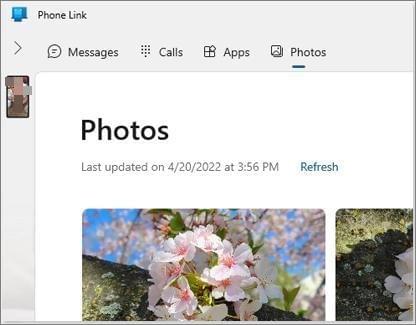
5단계. 이제 Android 앱을 사용하고, 문자를 보내거나, PC에서 직접 전화를 걸어보세요. Phone Link 앱은 최소한의 지연으로 최대한 원활한 사용 경험을 제공합니다.
AirDroid 는 Android 용 인기 원격 제어 앱입니다. 루팅이나 탈옥 없이 PC에서 Android 간편하게 제어할 수 있는 방법을 제공합니다. 또한, 현대적이고 세련된 인터페이스 덕분에 사용자들 사이에서 인기가 높습니다.
주요 특징:
단점:
가격:
USB 없이 PC에서 Android 폰을 제어하는 방법은 무엇인가요?
1단계. Android 휴대폰에 AirDroid를 설치하고 요청된 권한을 수락하세요.
2단계. 컴퓨터 브라우저에서 web.airdroid.com을 엽니다. 그러면 QR 코드가 포함된 페이지가 로드됩니다.
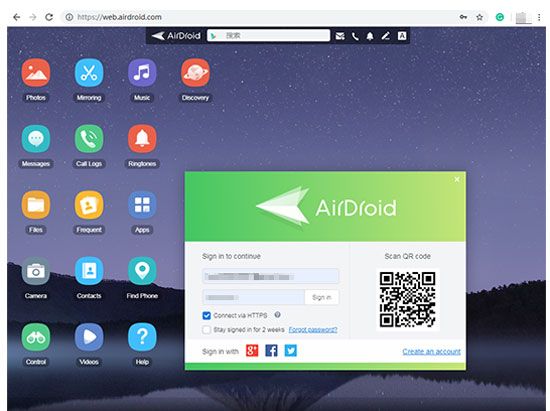
3단계. Android 기기에서 AirDroid 앱을 열고 상단의 "스캔" 아이콘을 클릭한 다음, 스마트폰으로 PC에 있는 QR 코드를 스캔하세요.
4단계. "로그인"을 클릭하여 두 기기를 연결합니다. PC에서 Android 기기를 전송, 관리 및 제어할 수 있습니다.
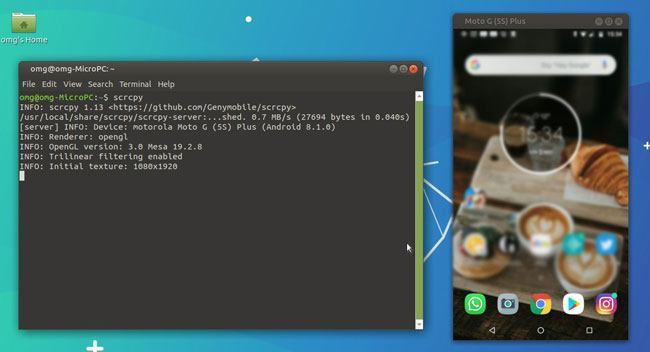
Android 기기에 앱을 설치하고 싶지 않다면 Scrcpy가 좋은 선택입니다. Scrcpy는 Wi-Fi 또는 USB를 통해 PC에서 Android 제어할 수 있는 무료 오픈 소스 프로그램입니다.
주요 특징:
단점:
가격:
PC에서 Android 무료로 제어하는 방법은 무엇일까요?
1단계. Android 기기에서 USB 디버깅을 활성화하고 USB 케이블을 사용하여 Android 휴대폰을 PC에 연결합니다.
2단계. Scrcpy를 PC에 다운로드하고, 압축 파일을 해제한 후 폴더를 엽니다.
3단계. PC에서 Scrcpy를 실행합니다. 휴대폰에 명령 창이 나타나면 USB 디버깅을 허용하고 "이 컴퓨터에서 항상 허용" 옵션을 선택하여 설정을 저장합니다.
4단계. 이제 Android 화면이 PC에 표시됩니다.
TeamViewer QuickSupport는 비즈니스에 필수적인 앱입니다. 이 앱을 사용하면 PC에서 Android 를 원격으로 제어 할 수 있을 뿐만 아니라, PC에서 Android 사용자에게 기술 지원을 제공할 수도 있습니다.
주요 특징:
단점:
가격:
PC에서 Android 원격으로 관리하려면:
1단계. TeamViewer를 PC에 설치하고, 계정을 생성하고, 앱을 설정하세요.
2단계. Android 기기에 TeamViewer QuickSupport를 설치하고 실행합니다. 그런 다음 "ID 공유"를 클릭하고 "허용"을 탭합니다.
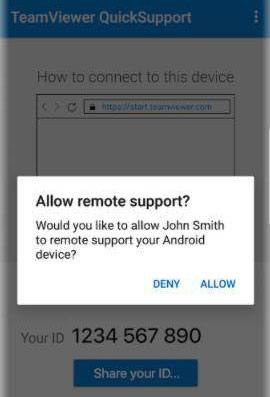
3단계. PC에 ID를 입력하여 연결을 설정하세요. 그러면 PC에서 Android 기기를 제어할 수 있습니다.
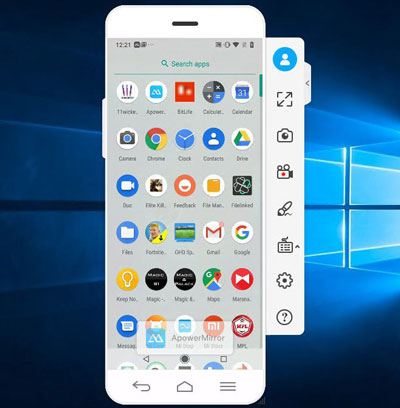
ApowerMirror를 사용하면 키보드와 마우스를 통해 PC에서 Android 휴대폰을 완벽하게 제어할 수 있습니다. 또한 Android 화면 캡처, 스크린샷 촬영 , 게임 플레이 녹화 등 다양한 기능을 활용할 수 있습니다.
주요 특징:
단점:
가격:
PC에서 Android 제어하려면:
1단계. 휴대폰에는 Google Play 스토어에서 앱을 설치하고, PC에는 Windows 버전을 설치하세요.
2단계. 두 기기가 동일한 Wi-Fi 네트워크에 연결되어 있는지 확인하십시오.
3단계. Android 기기에서 앱을 열고 "미러" 아이콘을 클릭하여 사용 가능한 기기를 검색합니다.
4단계. ApowerSoft 다음에 사용자 이름이 표시되는 PC 이름을 클릭합니다.
5단계. "지금 시작"을 탭하여 Android 화면을 PC에 미러링하세요.
당신이 삼성 휴대폰 사용자라고 가정해 봅시다. 삼성 전용 앱인 삼성 플로우(Samsung Flow)를 사용하면 PC에서 무선으로 휴대폰을 제어할 수 있습니다.
주요 특징:
단점:
가격:
Wi-Fi를 통해 PC에서 삼성 제품을 제어하려면 다음 단계를 따르세요.
1단계. PC와 Android 에 Samsung Flow를 설치하고 실행하세요.
2단계. PC에 표시된 목록에서 Android 기기를 선택하고 두 기기에서 코드를 확인하여 설정을 완료하세요.
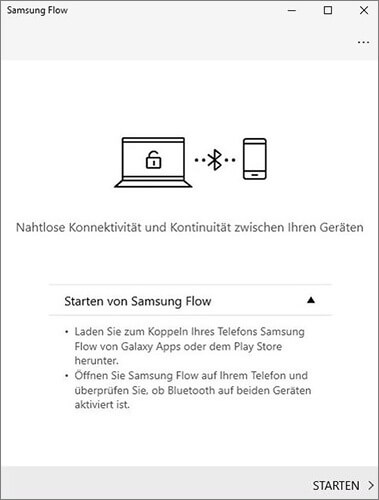
3단계. 삼성 휴대폰에서 앱을 실행하고 상단에 있는 "Samsung View" 아이콘을 선택하세요. 몇 초 안에 휴대폰 화면이 PC에 미러링됩니다.
위에 나열된 화면 미러링 또는 원격 제어 앱 중에서 Phone Mirror는 PC에서 Android 제어하는 데 가장 적합합니다. 앞서 언급했듯이, Phone Mirror는 Android 지연 없이 HD 화질로 PC에 미러링합니다. 또한, 사용법이 간단하고 빠르기 때문에 업무, 엔터테인먼트, 학습 등 다양한 용도로 스마트폰을 자유롭게 제어하고 사용할 수 있습니다.
그러니 다운로드해서 사용해 보세요. 분명 마음에 드실 겁니다.
관련 기사:
Android 폰에서 PC 파일에 접근하는 5가지 간단한 방법 [테스트 완료]
삼성 스마트폰 화면을 PC나 TV로 미러링하는 방법은? 간단하게 해결해 드립니다.




 PC용 무료 다운로드
 Mac 용 무료 다운로드


