요약:
"아이폰 화면을 아이패드에 미러링하는 방법을 모르겠어요. 무료로 할 수 있는 방법을 전혀 찾을 수가 없네요. 인터넷 검색도 소용없어요. 에어플레이 옵션만 나오는데, 제 경우에는 제대로 작동하지 않아요. 혹시 도와주실 분 계신가요? 그리고 화면 미러링을 눌러도 아이폰이나 아이패드에 아무 기기도 표시되지 않아요. 어떻게 해야 할까요?!"
- 레딧에서
아이폰과 아이패드를 모두 가지고 있다면 동영상 시청, 프레젠테이션, 온라인 수업 참여 또는 더 큰 화면에서 콘텐츠 공유를 위해 아이폰 화면을 아이패드에 미러링하고 싶을 수 있습니다. 애플은 기본적으로 이 기능을 제공하지 않지만, 아이폰과 아이패드 화면을 빠르고 쉽게 미러링할 수 있는 여러 믿을 만한 타사 앱들이 있습니다.
이 가이드에서는 아이폰 화면을 아이패드에 미러링하는 세 가지 검증된 방법을 소개합니다. 원격 지원, 화면 공유 또는 일상적인 사용 등 어떤 용도로든 이 가이드의 단계별 지침을 따라 몇 분 안에 시작해 보세요.
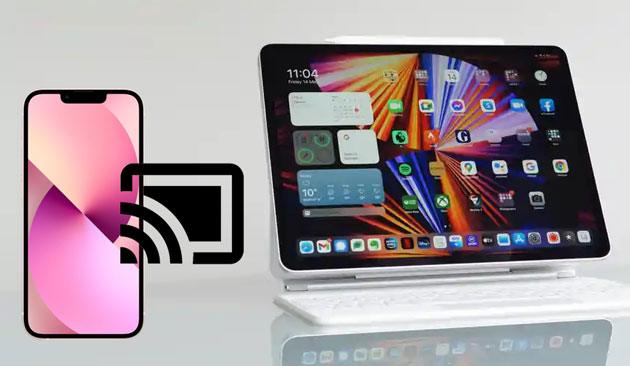
네, 하지만 Apple의 내장 AirPlay 기능으로는 불가능합니다. iPhone과 iPad 모두 AirPlay를 지원하지만, iPad는 기본적으로 AirPlay 수신기로 작동하지 않습니다. 따라서 iPhone에서 화면 미러링을 실행해도 iPad는 사용 가능한 기기 목록에 나타나지 않습니다. Apple은 현재 Apple TV, 지원되는 스마트 TV, AirPlay 수신기로 설정된 Mac 과 같은 호환되는 수신기로만 AirPlay 스트리밍을 지원합니다.
다행히도, 아이폰 화면을 아이패드에 미러링하는 것이 불가능한 것은 아닙니다. 여러 타사 화면 미러링 앱을 사용하면 아이패드를 화면 수신기로 활용하여 동일한 Wi-Fi 네트워크를 통해 아이폰 화면을 실시간으로 볼 수 있습니다. 다음 섹션에서는 필요에 가장 적합한 방법을 선택할 수 있도록 세 가지 안정적인 방법을 안내해 드리겠습니다.
아이폰 화면을 아이패드에 안정적으로 미러링하는 방법을 찾고 있다면 TeamViewer가 좋은 선택입니다. TeamViewer는 주로 원격 지원 및 장치 관리를 위해 설계되었지만, iOS 기기 간 실시간 화면 공유도 지원합니다. 따라서 프레젠테이션, 문제 해결 또는 아이폰 화면을 더 큰 화면에서 보고 싶을 때 유용하게 사용할 수 있습니다.
TeamViewer를 사용하여 iPhone 화면을 iPad에 미러링하는 방법은 다음과 같습니다.
1단계. App Store에서 iPhone에는 TeamViewer QuickSupport를, iPad에는 TeamViewer Remote를 설치하세요.
2단계. iPhone에서 제어 센터를 열고 "화면 녹화" 버튼을 길게 누른 다음 "TeamViewer 빠른 지원"을 선택하고 "방송 시작"을 탭합니다.

3단계. iPad에서 TeamViewer Remote를 실행하고 QuickSupport 앱에 표시된 연결 ID 또는 세션 코드를 사용하여 iPhone에 연결합니다.
4단계. 아이폰 화면에 메시지가 나타나면 "허용"을 탭하여 화면 공유 요청을 승인하세요.
5단계. 연결이 설정되면 iPhone 화면이 iPad에 실시간으로 표시됩니다.
장점
단점
가볍고 화면 미러링에 특화된 앱을 선호한다면 EasyCast를 사용해 볼 만합니다. EasyCast는 동일한 Wi-Fi 네트워크를 통해 iPhone 화면을 iPad로 무선 미러링할 수 있어 복잡한 설정 없이 동영상 시청, 프레젠테이션 공유, 앱 시연 등에 이상적입니다.
EasyCast를 사용하여 iPhone 화면을 iPad에 미러링하는 방법은 다음과 같습니다.
1단계. 앱스토어에서 아이폰과 아이패드 모두에 EasyCast를 설치하세요.
2단계. 두 기기를 동일한 Wi-Fi 네트워크에 연결하고 각 기기에서 EasyCast를 실행합니다.
3단계. iPad에서 "수신자 모드"를 활성화하여 화면 공유 요청을 수락할 수 있도록 합니다.
4단계. iPhone에서 사용 가능한 기기 목록에서 iPad를 선택합니다.
5단계. "화면 미러링 시작"을 탭하고 화면의 지시에 따라 iPhone 화면을 미러링하세요.
장점
단점
또 다른 훌륭한 선택지는 ApowerMirror 입니다. 이 앱은 iPhone, iPad, Android , Windows , Mac 등 다양한 플랫폼을 지원하는 인기 있는 화면 미러링 앱입니다. 일반적인 원격 지원 앱과 비교했을 때, ApowerMirror는 더욱 부드럽고 고품질의 화면 미러링 경험을 제공하는 데 중점을 두고 있습니다.
ApowerMirror를 사용하여 iPhone 화면을 iPad에 미러링하려면 다음 단계를 따르세요.
1단계. iPhone과 iPad 모두에 ApowerMirror를 다운로드하고 설치하세요.
2단계. 두 기기를 동일한 Wi-Fi 네트워크에 연결하고 앱을 엽니다.
3단계. iPad에서 "수신" 또는 "미러 수신기"를 탭하여 수신기를 검색 가능 상태로 만드세요.
4단계. iPhone에서 "LocalCast"(또는 이에 상응하는 기기 검색 옵션)를 탭하고 iPad를 선택합니다.
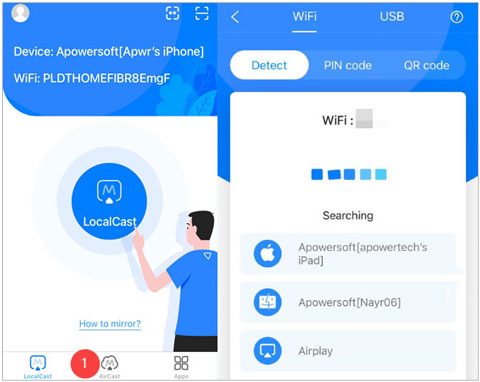
5단계. 제어 센터를 열고 "화면 미러링"을 탭한 다음 "ApowerMirror"를 선택하고 연결이 설정될 때까지 기다립니다. 이제 iPhone 화면이 iPad에 표시됩니다.
장점
단점
1. Wi-Fi 없이 아이폰 화면을 아이패드에 미러링할 수 있나요?
일반적으로는 불가능합니다. 대부분의 화면 미러링 앱은 안정적인 연결을 위해 아이폰과 아이패드가 동일한 Wi-Fi 네트워크에 연결되어 있어야 합니다. 일부 앱은 개인용 핫스팟이나 컴퓨터를 중간 매개체로 사용하는 등의 다른 연결 방법을 제공하기도 하지만, 이러한 옵션은 앱마다 다르며 흔하지 않습니다.
2. 블루투스를 통해 아이폰 화면을 아이패드로 미러링할 수 있나요?
아니요. 블루투스는 아이폰 화면을 실시간으로 미러링하기에 충분한 대역폭을 제공하지 못하기 때문에 실시간 화면 미러링용으로 설계되지 않았습니다. 블루투스는 주로 헤드폰, 스피커, 키보드와 같은 무선 액세서리를 연결하는 데 사용됩니다. 아이폰 화면을 아이패드에 미러링하려면 Wi-Fi 또는 네트워크 연결을 사용하는 전용 화면 미러링 앱이 필요합니다.
아이폰 화면을 더 큰 화면에서 보고 싶다면, 다른 모바일 기기로 미러링하는 것보다 컴퓨터로 미러링하는 것이 훨씬 편리합니다. Phone Mirror 는 고화질과 낮은 지연 시간으로 아이폰 화면을 컴퓨터에 표시할 수 있는 전문 화면 미러링 도구입니다. 게임, 라이브 스트리밍, 프레젠테이션, 온라인 강의, 화면 녹화 등 다양한 용도로 활용하기 좋습니다.
휴대폰 미러링의 주요 기능:
Phone Mirror 앱을 사용하여 아이폰 화면을 컴퓨터에 미러링 하는 방법은 다음과 같습니다.
01 컴퓨터에 Phone Mirror를 다운로드 및 설치한 다음 프로그램을 실행하세요.
02 기기 유형으로 " iOS "를 선택하고 USB 또는 기타 사용 가능한 옵션과 같은 연결 방법을 선택하십시오.

03 아이폰을 컴퓨터에 연결하고 화면의 지시에 따라 설정 과정을 완료하세요.
04 연결이 완료되면 더 큰 컴퓨터 화면에서 iPhone 화면을 미러링하고 제어할 수 있습니다.

애플은 아이폰 화면을 아이패드에 직접 미러링하는 기능을 기본적으로 제공하지 않지만, 타사 화면 미러링 앱을 사용하면 가능합니다. TeamViewer, EasyCast, ApowerMirror는 프레젠테이션, 온라인 수업, 엔터테인먼트 또는 원격 지원 등 사용자의 필요에 따라 다양한 솔루션을 제공합니다.
화면 녹화, 스크린샷, 스트리밍, 기기 제어 등의 추가 기능과 함께 더 큰 화면이 필요하다면, iPhone 화면 미러링 앱을 사용하여 iPhone을 컴퓨터에 미러링하는 것이 더 나은 선택일 수 있습니다. 자신에게 가장 적합한 방법을 선택하면 더 큰 화면에서 iPhone 콘텐츠를 간편하게 즐길 수 있습니다.
관련 기사:
[가이드] 아이폰/아이패드/ Mac 에서 AirPlay와 화면 미러링 사용하는 방법
아이폰과 아이패드를 손쉽게 연결하는 방법 (실용적인 7가지 방법)




 PC용 무료 다운로드
 Mac 용 무료 다운로드


