요약:
이 가이드에서는 다양한 사용 시나리오에 맞춰 Android 휴대폰에서 PC 파일에 접근하는 여러 가지 방법을 살펴봅니다.
Android 스마트폰이나 태블릿에서 PC 파일에 접근하고 싶으신가요? 스마트폰으로 PC 데이터에 원격으로 접근할 수 있다는 것은 매우 유용합니다. 때로는 중요한 데이터를 PC에 두고 집에 두고 오는 경우가 있는데, Android 에서 PC 파일에 접근하는 방법을 알아두면 시간을 많이 절약할 수 있습니다.
PC 파일에 원격으로 접근하는 방법은 여러 가지가 있지만, 물론 PC 전원이 켜져 있어야 합니다. 아래는 Android 폰에서 PC 파일에 원격으로 접근하는 몇 가지 방법입니다. ( PC에서 휴대폰을 원격으로 제어할 수 있을까요? )
구글은 Android 사용자가 Mac , Windows , 크롬 OS, 리눅스 컴퓨터에 원격으로 접속할 수 있도록 크롬 원격 데스크톱 애플리케이션을 개발했습니다. 크롬 원격 데스크톱의 가장 큰 장점은 두 기기가 동일한 Wi-Fi 네트워크에 연결되어 있지 않아도 된다는 점입니다. 아래는 Android 폰으로 크롬 원격 데스크톱 앱을 사용하여 PC 파일에 원격으로 접속하는 방법입니다.
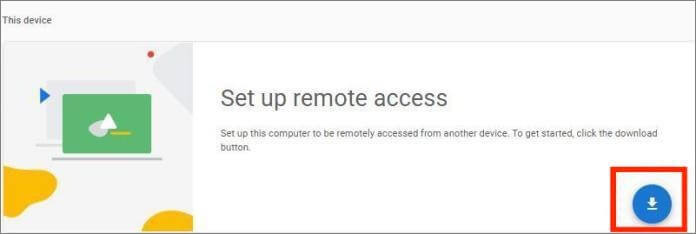
1단계. 대상 PC에 Chrome 브라우저를 설치합니다. "Chrome 원격 데스크톱 브라우저"로 이동하여 파란색 다운로드 버튼을 클릭합니다.
2단계. 무인 원격 접속을 위해 PC에 암호와 이름을 설정합니다.
3단계. Android 휴대폰에 Chrome 원격 데스크톱 애플리케이션을 다운로드, 설치 및 실행합니다.
4단계. 두 기기에서 동일한 Google 계정으로 로그인하면 애플리케이션에서 사용 가능한 모든 컴퓨터 목록이 표시됩니다.
5단계. 대상 기기를 탭하고 PC 암호를 입력한 다음 Android 기기를 사용하여 원하는 PC 파일에 원격으로 액세스하세요.
더 읽어보기: Wi-Fi를 통해 Android 에서 PC로 파일을 전송하고 싶으신가요? 최고의 6가지 방법을 여기에서 확인하세요.
Microsoft Remote Desktop은 Android 휴대폰을 사용하여 PC 파일에 액세스할 수 있도록 해주는 또 다른 원격 데스크톱 유틸리티입니다. 단, 두 장치를 동일한 Wi-Fi 네트워크에 연결해야 하며 아래 단계를 따라야 합니다.
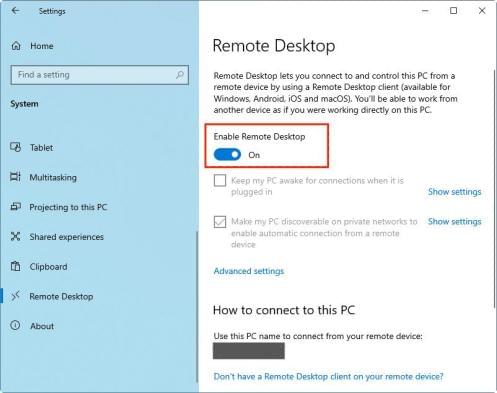
1단계. 파일에 접근할 PC의 전원을 켜세요. "시작" 메뉴를 클릭하고 "설정" 섹션으로 이동한 다음 "시스템" 버튼을 클릭하고 "원격 데스크톱" 옵션을 선택하세요. 그런 다음 "원격 데스크톱 사용"을 켜세요.
2단계. 컴퓨터에 Microsoft Remote Desktop을 설정했으면 Android 기기에서 원격 액세스 구성을 수행합니다. Google Play/Play Store에서 RD 클라이언트 앱을 다운로드하고 설치한 다음 실행하면 됩니다.
3단계. "+" 아이콘을 탭하고 애플리케이션이 원격 PC를 검색하는 동안 기다린 후 대상 PC를 선택합니다. PC를 찾지 못한 경우 "수동으로 추가" 버튼을 클릭하여 수동으로 추가할 수 있습니다. 그러면 "데스크톱 추가" 창이 나타나고, 여기에서 대상 PC를 수동으로 추가할 수 있습니다.
4단계. PC 이름 아래에 컴퓨터의 IP 주소를 입력합니다. 그런 다음 "사용자 계정 추가" 옵션을 클릭하고 컴퓨터의 사용자 이름과 암호를 입력합니다.
5단계. "추가 옵션 표시"를 클릭하여 사용 가능한 정보를 확장하세요. 사용 가능한 설정을 변경하고 "저장" 버튼을 클릭하여 저장할 수 있습니다.
6단계. 대상 PC를 선택하고 원하는 파일에 액세스하세요.
Wi-Fi 연결을 이용하여 Android 폰으로 PC 파일에 접근할 수 있습니다. 단, 이 방법은 두 기기가 동일한 Wi-Fi 네트워크에 연결되어 있어야 합니다. 또한 "파일 관리자" 앱을 사용할 것입니다. 이 방법을 사용하면 컴퓨터에서 파일을 복사, 삭제, 붙여넣기할 수 있습니다. 아래는 Wi-Fi를 통해 스마트폰으로 컴퓨터 파일에 원격으로 접근하는 방법입니다.
1단계. 먼저 기기들을 동일한 Wi-Fi 네트워크에 연결하십시오.
2단계. "파일 관리자" 애플리케이션을 열고 메인 화면에서 "원격" 옵션을 선택한 다음 "원격 추가" 옵션을 탭하고 "로컬 네트워크" 옵션을 선택합니다. 이제 휴대폰과 동일한 네트워크에 연결된 모든 컴퓨터가 표시됩니다.
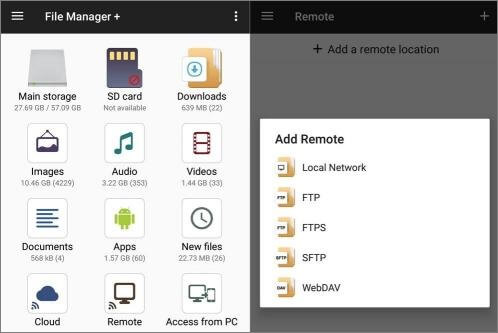
3단계. 대상 컴퓨터를 선택하고 사용자 이름과 비밀번호를 입력한 후 컴퓨터에 로그인하세요. 이제 Wi-Fi를 통해 Android 휴대폰으로 컴퓨터 파일에 접근할 수 있습니다.
AnyDesk 는 컴퓨터에 원격으로 접속하는 데 가장 신뢰할 수 있는 도구 중 하나입니다. 이 애플리케이션을 사용하면 Android 폰으로 컴퓨터를 제어할 수 있습니다. 컴퓨터 화면을 보고, 마우스를 조작하고, 이메일을 통해 파일을 전송하는 등 다양한 작업을 할 수 있습니다.
컴퓨터 파일에 접근해야 할 필요가 생기기 전에 컴퓨터와 Android 휴대폰에 AnyDesk를 올바르게 설정했는지 확인하십시오. AnyDesk 설정 방법은 다음과 같습니다.
1단계. 먼저 두 기기에 AnyDesk 애플리케이션을 다운로드하고 설치합니다.
2단계. 컴퓨터의 AnyDesk 9자리 주소 번호를 사용하여 AnyDesk를 통해 휴대폰을 PC에 연결합니다.
3단계. 이제 AnyDesk 앱에서 "액세스 허용" 팝업을 선택하고 "수락" 버튼을 눌러 Android 휴대폰이 PC에 액세스하도록 허용하세요.
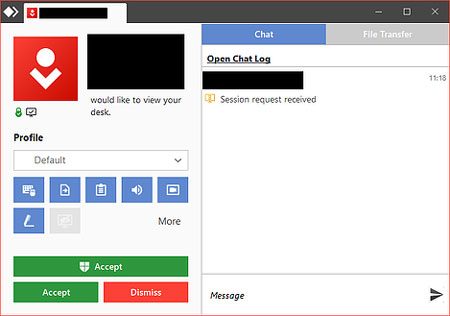
4단계. 이제 Android 스마트폰을 사용하여 컴퓨터에 접속하고 완벽하게 제어할 수 있습니다. AnyDesk에서 "무인 접속"을 설정하고 "적용" 버튼을 클릭하여 언제든지 PC 파일에 접근할 수 있도록 설정하세요. 비밀번호만 입력하면 원격으로 기기에 접속할 수 있습니다.
AnyViewer는 Android 휴대폰에서 PC에 원격으로 접속할 수 있는 또 다른 도구입니다. 하지만 이 도구를 사용하려면 두 기기를 동일한 Wi-Fi 네트워크에 연결해야 하며, 아래 단계를 따라야 합니다.
1단계. 대상 PC에 Windows AnyViewer를 다운로드, 설치 및 실행하여 프로세스를 시작합니다.
2단계. 태블릿 또는 Android 휴대폰에서 Android AnyViewer를 다운로드하고 설치한 후 실행하세요. 이 단계는 Android 6.0 이상 버전을 실행하는 Android 기기에 적용됩니다.
3단계. AnyViewer 계정에 가입하고 두 기기 모두에서 해당 계정에 로그인하세요.
4단계. Android 휴대폰의 "장치" 탭으로 이동하여 "내 장치" 목록에서 대상 파일이 있는 PC를 선택하고 "원클릭 제어" 옵션을 탭합니다.
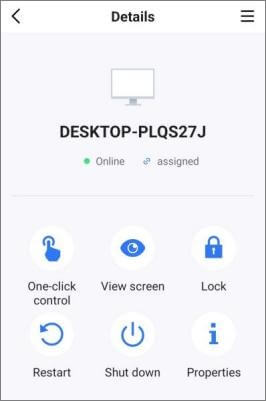
5단계. 이제 Android 폰이나 태블릿에서 원격 노트북/데스크톱 화면을 바로 볼 수 있습니다. 이 화면을 통해 Android 기기에서 원하는 파일에 접근할 수 있습니다.
6단계. 원격 PC 화면을 Android 휴대폰 화면과 일치시키려면 메뉴 버튼을 누르고 "화면 회전" 옵션을 선택하세요.
PC에서 Android 폰의 파일에 접근하는 것은 즐거운 경험입니다. 여러 전문 애플리케이션을 통해 사용자는 PC에서 모바일 기기의 파일에 접근할 수 있습니다. Phone Mirror 는 PC에서 Android 폰 파일을 볼 수 있도록 지원하는 가장 인기 있는 모바일 애플리케이션 중 하나입니다.
Phone Mirror 앱을 사용하면 Android 모바일 기기의 화면을 PC에 안정적이고 동시에 미러링하여 모바일 기기의 파일에 편리하게 접근할 수 있습니다. Phone Mirror의 가장 큰 장점은 화질 저하 없이 화면을 전송할 수 있다는 점입니다.
다음은 휴대폰 미러링의 주요 기능입니다.
폰 미러링을 사용하여 Android 폰의 파일에 접근하는 과정은 다음과 같이 간단합니다.
01 PC에 Phone Mirror 앱을 다운로드, 설치, 실행하고 계정을 등록하여 절차를 시작하세요. " Android " 옵션을 탭하여 Android 휴대폰 화면을 PC에 미러링하세요 .

02 사용 가능한 옵션 중에서 USB 또는 Wi-Fi를 선택하여 Android 휴대폰을 PC에 연결하세요.

03 PC를 사용하여 Android 휴대폰을 제어하려면 도구 모음에서 "마우스" 버튼을 탭하고 PC를 사용하여 휴대폰을 제어하기 시작하십시오.

이제 Android 기기를 사용하여 PC의 파일에 접근하는 방법을 알게 되셨습니다. 하지만, 휴대폰 화면 미러링 기능 을 이용하면 Android 기기의 파일에도 PC에서 접근할 수 있습니다. 휴대폰 화면 미러링은 안전하고 안정적이며 사용하기 쉽기 때문에 적극 권장합니다.
관련 기사:
Android 에서 PC로 화면을 미러링하는 최고의 앱
[ Android 원격 제어 도구 8가지 리뷰] 휴대폰에 원격으로 접속하는 방법




 PC용 무료 다운로드
 Mac 용 무료 다운로드


