요약:
FaceTime에서 화면을 공유하는 방법을 알고 싶으신가요? 이 가이드에서는 iPhone, iPad, Mac 에서 화면을 공유하는 방법과 화면 미러링 도구를 사용하여 FaceTime 화면을 컴퓨터에 미러링하는 방법을 설명합니다. 또한 원활한 사용을 위한 주요 요구 사항, 단계별 방법 및 안전 수칙도 알려드립니다.
애플의 페이스타임은 단순한 영상 통화 기능을 훨씬 뛰어넘는 진화를 이루었습니다. 이제 그룹 통화, 원격 협업, 실시간 화면 공유를 지원하여 아이폰, 아이패드, Mac 기기 간 더욱 유연하고 상호작용적인 소통을 가능하게 합니다. 특히 화면 공유 기능은 사진을 보여주거나, 설정 과정을 안내하거나, 통화 중 발생하는 문제를 해결하는 데 유용하여 개인적인 용도뿐 아니라 업무적인 용도에서도 페이스타임을 더욱 실용적으로 활용할 수 있도록 해줍니다.
이 가이드에서는 iPhone, iPad 및 Mac 에서 FaceTime 화면을 공유하는 방법과 FaceTime 화면을 컴퓨터로 미러링하여 더 큰 화면에서 시청하는 추가 방법을 알려드립니다.
네, 페이스타임에서 화면을 공유할 수 있습니다. 단, 페이스타임 통화에 참여하는 본인과 상대방 모두 다음 조건을 충족하는 기기를 사용해야 합니다.
* iOS /iPadOS 15.1 이상이 설치된 휴대폰/iPad.
* iPadOS 15.1 이상이 설치된 iPad가 필요합니다.
* Mac macOS Monterey 12.1 이상 버전에서 작동 중입니다.
구독이 필요하거나 콘텐츠를 보려면 구매해야 하는 애플리케이션의 콘텐츠는 공유할 수 없다는 점을 기억하세요. 이러한 경우 Apple은 SharePlay 사용을 권장합니다.
FaceTime을 사용하면 동료나 IT 전문가인 친구와 화면을 빠르고 쉽게 공유하여 문제를 해결하거나 원격으로 프레젠테이션을 진행할 수 있습니다. 화면을 공유하면 알림이 자동으로 숨겨지지만, FaceTime 통화 중에는 화면의 민감한 정보가 상대방에게 여전히 보일 수 있다는 점에 유의하세요. ( FaceTime에서 화면을 공유할 수 없는 이유는 무엇인가요 ?)
양쪽 모두 iOS 15.1 이상이 설치된 iPhone을 사용하는 경우, FaceTime 통화 중에 화면을 공유하는 것이 더 쉽습니다. 구매, 대여 또는 구독이 필요한 항목을 제외하고, 통화 참여자는 무료 체험 기간 동안의 구독 콘텐츠를 포함하여 화면에 표시되는 모든 내용을 볼 수 있습니다.
SharePlay 기능을 활용하면 이와 같은 콘텐츠를 공유할 수 있습니다. 화면 공유 요청을 보내면 공유 대상에게 알림이 전송되고, 상대방이 요청을 수락하면 즉시 화면 공유가 시작됩니다.
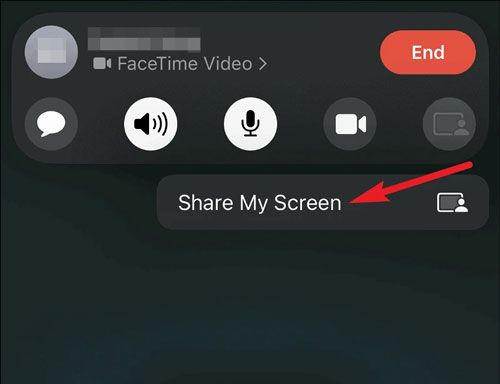
아이폰 또는 아이패드에서 페이스타임으로 화면을 공유하는 방법은 다음과 같습니다.
1단계: FaceTime 앱을 열고 " 콘텐츠 공유 " 버튼을 클릭합니다.
2단계: 이제 팝업 창에서 " 화면 공유 "를 탭하세요.
3단계. 화면 공유를 요청받은 상대방에게 화면 공유 요청 알림이 전송됩니다. 상대방이 요청을 수락하면 화면 공유가 시작됩니다.
4단계: 요청이 수락되면 화면이 공유됩니다. 화면 공유를 중지하려면 " 화면 공유 중지 " 옵션을 클릭하세요.
FaceTime은 Mac 운영 체제에 내장되어 있어 화면 공유를 간편하게 할 수 있는 최고의 도구입니다. 별도의 소프트웨어를 다운로드할 필요 없이 몇 가지 간단한 단계만 거치면 바로 사용할 수 있습니다. Mac 컴퓨터 사용자라면 누구나 이 편리한 기능을 활용할 수 있습니다.
Mac 에서 FaceTime으로 화면을 공유하는 방법을 안내해 드리겠습니다.
1단계: Mac 에서 FaceTime 앱을 열고 연락처 목록에서 통화할 사람을 선택합니다. 그런 다음 통화에서 화면을 공유할 앱을 엽니다.
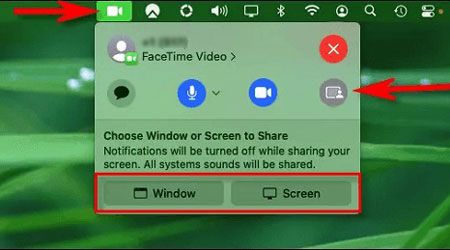
2단계: FaceTime 통화 중 화면을 공유하려면 화면 오른쪽 상단에 있는 비디오 버튼을 클릭하고 " 화면 공유 "를 선택하세요.
3단계: 앱 창을 공유하려면 " Windows "를 선택하고 마우스 커서로 앱을 터치한 다음 " 이 창 공유 "를 클릭합니다. 그러면 Mac 의 FaceTime에서 화면이 공유됩니다.
Phone Mirror는 강력한 화면 미러링 앱으로, Windows 컴퓨터에 FaceTime이 설치되어 있지 않아도 FaceTime 화면을 PC로 공유할 수 있습니다. 더욱이 FaceTime 화면뿐만 아니라 다른 앱의 창도 지원합니다. 간단히 말해, iPhone이나 iPad 화면을 PC에서 끊김 없이 볼 수 있습니다. 또한, 큰 화면으로 PC에서 휴대폰 게임을 즐기며 더욱 몰입감 있는 경험을 누릴 수 있습니다.
이 화면 공유 소프트웨어의 주요 기능은 다음과 같습니다.
* iOS 기기에서 FaceTime 화면을 PC로 간편하게 공유할 수 있습니다.
Android 화면을 컴퓨터에 간편하게 미러링할 수 있습니다 .
* Zoom에서 진행되는 실시간 회의를 Windows 컴퓨터로 스트리밍할 수 있도록 허용합니다.
* 오디오 설정을 지원합니다.
* Wi-Fi와 USB를 포함한 두 가지 연결 방식을 제공합니다.
* 아이폰, 아이패드, 삼성, LG, OPPO, 구글, ZTE, OnePlus 등 대부분의 iOS 및 Android 기기를 지원합니다.
이 화면 공유 앱을 다운로드하세요.
FaceTime에서 컴퓨터와 화면을 공유하는 방법은 무엇인가요?
01 프로그램을 컴퓨터에 다운로드하고 설치하세요. 소프트웨어를 실행하고 화면 미러링을 준비하세요.
02 기기 유형으로 " iOS "를 선택한 다음 연결 방법을 선택하세요. 무선 미러링을 위해서는 Wi-Fi를, 보다 안정적이고 신뢰할 수 있는 연결을 위해서는 USB를 선택하세요.

03 연결이 설정되면 iPhone 또는 iPad 화면이 컴퓨터에 나타납니다. 이제 FaceTime을 사용하는 동안 더 큰 화면에서 기기를 보고 상호 작용할 수 있습니다.

화면 공유는 열려 있는 탭, 애플리케이션, 파일 등 기기에 저장된 기밀 정보를 노출할 수 있습니다. 여기에는 재무제표, 의료 기록, 사용자 이름과 비밀번호 같은 계정 정보 등 기밀 데이터가 포함될 수 있습니다. 온라인에서 안전을 유지하려면 다른 사람과 화면을 공유할 때 필요한 예방 조치를 취하는 것이 중요합니다.
화면 공유 시 주의 사항을 준수하면 개인 정보와 기밀을 보호하면서 통화를 생산적이고 효율적으로 진행할 수 있습니다.
* 배경 화면과 화면에 보이는 내용에 주의하세요.
* 민감한 데이터가 포함된 모든 탭과 애플리케이션이 안전하게 닫혔는지 확인하십시오.
* 통화 중 주제를 논의할 때와 정보를 공유하는 대상을 고를 때 주의하십시오.
통화 후에는 무단 접근을 방지하기 위해 기기를 안전하게 잠그십시오.
* 통화의 개인정보 보호 설정을 숙지하고 원하는 대로 설정되어 있는지 확인하십시오.
* 가능하다면 가상 배경을 사용하여 실제 배경을 가리세요.
* 신용카드 번호나 비밀번호와 같은 개인 정보를 공유하지 마세요.
* 카메라와 마이크를 끄세요.
화면 공유를 하기 전에 인터넷 연결이 안정적인지 확인하세요.
* 통화가 끝나면 휴대폰을 비밀번호 또는 터치 ID로 잠그고 계정에서 로그아웃하세요.
FaceTime에서 화면을 공유하는 방법은 무엇일까요? 이 글을 읽으시면 이제 그 답을 알게 되셨습니다. Apple 기기 전반에 걸쳐 직관적인 인터페이스를 제공하는 FaceTime 화면 공유 기능은 매우 간단합니다. 이러한 발전 덕분에 활용 가능성은 무궁무진합니다. 뛰어난 성능을 자랑하는 이 기능을 통해 마치 가족이 바로 옆에 있는 것처럼 소중한 순간들을 함께 나눌 수 있습니다.
또한, Phone Mirror 앱 을 사용하면 FaceTime 화면을 컴퓨터로 전송할 수 있습니다. 이 프로그램은 iOS 화면을 고화질로 공유할 수 있습니다. 이제 다양한 플랫폼에서 화면을 공유할 수 있게 되었습니다.
관련 기사:
아이폰 화면을 아이패드에 쉽게 미러링하는 7가지 방법 [최신 튜토리얼]
화면 미러링이 작동하지 않는 이유는 무엇일까요? 간단한 방법으로 해결해 보세요.




 PC용 무료 다운로드
 Mac 용 무료 다운로드


