요약:
몇몇 화면 공유 앱을 사용하면 업무, 엔터테인먼트 또는 프레젠테이션을 위해 스마트폰 화면을 더 큰 화면으로 쉽게 미러링할 수 있습니다. 이 글에서는 Zoom, Google Meet, TeamViewer, Splashtop SOS, ApowerMirror, Skype, Microsoft Teams 등 몇 가지 인기 있는 앱을 소개하고 주요 기능, 장점 및 단점을 비교합니다.
대부분의 사람들은 사진 촬영, 동영상 시청, 게임 플레이, 일상적인 파일 관리 등 거의 모든 것을 스마트폰에 의존합니다. 하지만 스마트폰은 이동 중에는 편리하지만, 집에 있거나 다른 사람과 무언가를 공유하려고 할 때는 작은 화면 때문에 제약이 느껴질 수 있습니다.
화면 공유 앱은 스마트폰 화면을 컴퓨터나 TV 같은 더 큰 화면에 미러링할 수 있게 해줌으로써 이러한 문제를 해결해 줍니다. 프레젠테이션을 하거나, 공동 작업을 하거나, 단순히 더 큰 화면에서 콘텐츠를 즐기든, 이러한 도구는 훨씬 더 편리한 경험을 제공합니다. 이 글에서는 사용할 수 있는 최고의 화면 공유 앱 몇 가지와 주요 기능, 장점 및 단점을 살펴보겠습니다.
화면 공유는 팀이 실시간으로 협업하고 정보를 활발하게 공유할 수 있는 강력한 기술입니다. 하나의 화면 내용을 여러 기기에 방송하는 것부터 소프트웨어 사용 과정을 시연하는 것까지 다양하게 활용할 수 있습니다. 이 기술을 통해 팀은 복잡한 데이터나 시각 자료를 다룰 때 말로 설명하는 대신 직접 보여줄 수 있습니다. 다음은 화면 공유 앱을 사용할 때 얻을 수 있는 몇 가지 장점입니다.
1. 원격 근무 생산성 향상.
화면 공유는 원격 근무자가 실시간으로 연결 상태를 유지하고 생산성을 높이며 협업할 수 있도록 지원하는 효율적인 방법입니다. 이 기능을 통해 물리적으로 함께 있지 않아도 모든 구성원이 동일한 정보를 공유할 수 있습니다.
2. 화면 공유 앱을 통해 기업은 고객에게 기술 지원을 제공할 수 있습니다.
화면 공유 앱을 활용하면 기업은 고객에게 훨씬 빠르고 효율적으로 기술 지원을 제공할 수 있습니다. 화면 공유 앱을 통해 지원팀은 사용자의 화면에 가상으로 접속하여 문제의 원인을 신속하게 파악할 수 있습니다.
3. 프레젠테이션을 더욱 상호작용적이고 기억에 남도록 만드세요.
화면 공유를 통해 참가자들은 의미 있는 토론과 논쟁에 참여할 수 있습니다. 이는 지루한 프레젠테이션을 상호작용적이고 기억에 남는 프레젠테이션으로 바꿔줍니다.
4. 가상 회의 및 이벤트 개최를 지원합니다.
이제 기업들은 화면 공유 앱을 사용하여 가상 회의 및 이벤트를 개최할 수 있습니다. 이는 비용 효율적일 뿐만 아니라 탄소 발자국을 줄이는 데 도움이 되며 전 세계적인 참여를 확대합니다.
5. 친구들과 화면을 공유하는 앱은 시연을 더욱 효과적으로 만들어 줍니다.
친구들과 화면을 공유할 수 있는 앱은 시연을 최대한 활용하는 데 매우 효과적입니다. 참가자들이 교육 내용을 더 쉽게 이해하고 시각화할 수 있도록 도와줍니다.
시중에는 무료 앱과 유료 앱을 포함하여 다양한 화면 공유 앱이 있습니다. 다음은 최고의 화면 공유 앱 몇 가지입니다.
종합적인 업무 및 학습용 화상 회의 앱인 Zoom의 편리함을 경험해 보세요. 놀라운 기능으로 가득 찬 Zoom은 최대 100명이 참여하는 회의를 주최하고 참가자들이 동시에 휴대폰 화면을 공유할 수 있도록 지원합니다! 혁신적인 기능을 갖춘 Zoom은 가상 회의에 혁명을 일으키고 있습니다.
Zoom 사용의 장점:
줌 사용의 단점:
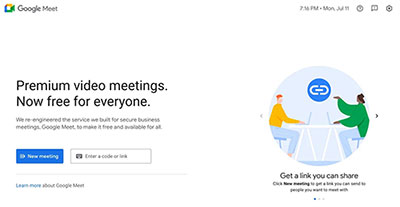
구글 미트는 편리함 덕분에 다른 화상 공유 앱보다 훨씬 많이 사용됩니다. 원하는 브라우저에서 meet.google.com에 접속하기만 하면 바로 사용할 수 있으며, 별도의 다운로드도 필요 없습니다. 또한, 구글 미트는 강력한 암호화 기능을 통해 훨씬 안전한 옵션으로 여겨집니다. 계정이 있는 사람만 회의에 참여할 수 있고, 호스트는 초대 링크를 통해 회의 설정을 완벽하게 제어할 수 있기 때문입니다. 즉, 구글 미트는 품질이나 사용 편의성을 저해하지 않으면서도 개인 정보 보호를 보장하므로 전 세계 사용자에게 이상적인 선택입니다.
컴퓨터를 사용할 때는 탭, 창 또는 전체 화면을 공유할 수 있습니다. 하지만 휴대폰에서 Google Meet을 사용할 때는 전체 화면만 공유할 수 있습니다. 무료 계정 사용자도 Google Meet에서 화면을 공유할 수 있습니다. 호스트는 이 기능을 활성화하거나 비활성화할 수 있습니다. 활성화되면 모든 참가자가 자신의 화면 내용을 공유할 수 있습니다.
Google Meet의 장점:
Google Meet의 단점:
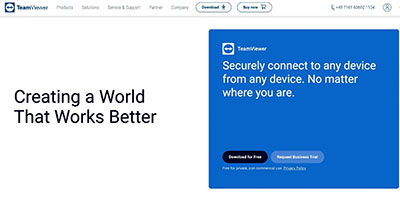
TeamViewer는 화면 공유를 위한 매우 강력한 플랫폼으로, 파일을 전송할 필요 없이 기기에 표시되는 모든 콘텐츠를 손쉽게 발표할 수 있습니다. 데이터 전송 프로그램으로서의 유용성에도 불구하고, TeamViewer의 주된 목적은 문제 해결에 있습니다.
TeamViewer는 Android 또는 아이폰 기기에서 다른 사람들과 편리하게 소통할 수 있는 방법입니다. 화면 공유는 물론, 대부분의 앱에서는 불가능한 상대방에게 원격으로 기기 제어 권한을 부여할 수도 있습니다.
TeamViewer 사용의 장점:
TeamViewer 사용의 단점:
Splashtop SOS는 원격 컴퓨터에 즉시 접속할 수 있는 화면 공유 앱입니다( iPhone을 원격으로 제어하는 방법은 무엇인가요 ?). iOS 기기에서 간편하게 기술 지원, 교육 또는 프레젠테이션을 제공할 수 있습니다. 뛰어난 보안 기능과 고급 화면 공유 도구를 갖춘 Splashtop SOS는 전문가 및 개인 용도 모두에 이상적인 화면 공유 앱입니다.

Splashtop SOS의 장점:
Splashtop SOS의 단점:
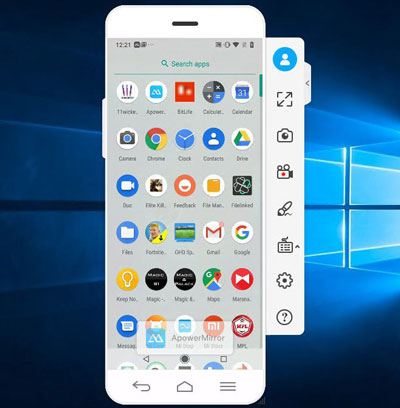
ApowerMirror 는 iOS 기기의 화면을 무선으로 미러링 할 수 있는 앱입니다. 앱, 비디오 등을 선명하게 보여주고 빠른 화면 공유 기능을 제공합니다. 직관적인 사용자 인터페이스와 부드러운 스트리밍을 자랑하는 ApowerMirror는 iOS 기기에서 사용하기 좋은 최고의 화면 공유 앱 중 하나입니다! 이 제품의 가장 뛰어난 기능은 모바일 화면을 미러링할 수 있다는 점입니다.
ApowerMirror 사용의 장점:
ApowerMirror 사용의 장점:
Skype는 파일 전송, 텍스트 채팅, 화상 채팅, 다자간 음성 회의 등의 기능을 갖춘 혁신적인 인스턴트 메시징 소프트웨어입니다. Skype는 최고의 인터넷 전화 솔루션 중 하나로 널리 인정받고 있습니다. Skype를 사용하면 어떤 기기나 플랫폼을 사용하든 화상 통화 중에 컴퓨터 화면을 다른 사람과 쉽게 공유할 수 있습니다!
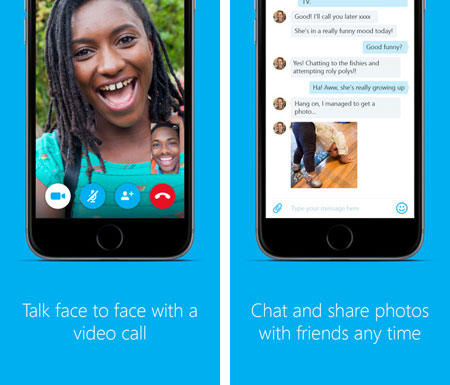
스카이프 사용의 장점:
스카이프 사용의 단점:
Microsoft Teams는 이전에는 기업 전용 유료 구독 서비스였지만, 이제는 그렇지 않습니다. Microsoft Teams는 이제 무료 음성 및 화상 통화, 채팅 기능을 제공하며, 통화용 무료 저장 공간 5GB를 제공합니다. 모든 팀은 무료 플랜으로 이러한 혜택을 누릴 수 있으며, 월 4달러에 10GB의 파일 저장 공간을 추가로 구독할 수도 있습니다.
Microsoft Teams를 사용하면 Office 365 계정이 없더라도 팀 회의에 참여할 수 있습니다. 하지만 이 무료 버전은 유료 Microsoft 365 구독이 없는 사용자만 이용할 수 있습니다. 데스크톱에서는 Chrome 및 최신 버전의 Microsoft Edge를 사용하는 경우 웹 브라우저만으로도 창이나 전체 화면을 쉽게 공유할 수 있습니다. 더 편리한 화면 공유를 위해서는 앱을 다운로드하는 것이 좋습니다.
Microsoft Teams는 원격 회의 관리에 가장 적합한 옵션입니다. 무료로 사용할 수 있으며, 게스트 및 참가자 계정을 통해 관리자의 요청에 따라 화면 공유 권한을 부여받을 수 있습니다. 더욱 유용한 기능은 이제 링크 없이도 Teams에 참여할 수 있다는 점입니다.
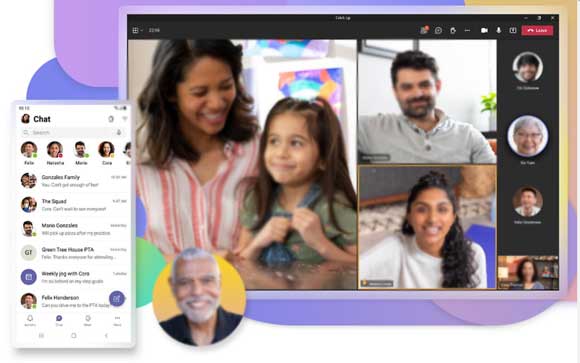
Microsoft Teams 사용의 장점:
Microsoft Teams 사용의 단점:
모바일 화면을 공유하는 가장 좋은 방법은 타사 애플리케이션을 사용하는 것입니다. Phone Mirror 는 사용자가 화면을 컴퓨터로 실시간으로 간편하게 전송할 수 있도록 해주는 화면 미러링 앱입니다. 부드러운 화면 공유 환경을 제공하며 다양한 플랫폼을 지원합니다. Phone Mirror를 사용하면 몇 번의 탭만으로 iOS 및 Android 기기의 화면을 컴퓨터로 쉽게 공유할 수 있습니다. 사용자 친화적인 인터페이스와 뛰어난 화면 해상도 덕분에 Android 및 iOS 기기에서 사용하기에 가장 적합한 화면 공유 앱입니다.
휴대폰 화면 미러링의 주요 기능:
아래 단계를 따라 스마트폰 화면을 PC에 미러링하는 방법을 알아보세요.
01 PC에 화면 미러링 애플리케이션을 설치하세요
컴퓨터에 Phone Mirror를 다운로드 및 설치한 후 실행하세요. 기기 종류에 따라 " Android " 또는 " iOS " 옵션 중에서 선택하세요.

02 모바일 기기를 컴퓨터에 연결하세요
기기를 컴퓨터에 연결하는 방법을 선택하세요. USB 케이블 또는 Wi-Fi를 사용하세요.

03 PC에서 모바일 기기를 편리하게 사용하세요
이제 PC를 사용하여 아무런 어려움 없이 기기를 편리하게 제어할 수 있습니다. 게임을 즐기거나 프레젠테이션을 만들 수도 있습니다.

화면 공유는 동료와 협업하는 가장 쉽고 효율적인 방법 중 하나입니다. 위에 소개된 앱들을 사용하여 친구들과 화면과 오디오를 공유할 수 있습니다. 그중에서도 Phone Mirror는 사용자에게 원활하고 안전한 화면 공유 경험을 제공하는 최고의 앱입니다. 고급 기능을 갖춘 Phone Mirror는 게임을 즐기거나 간편하게 프레젠테이션을 만들고 싶은 사용자에게 안성맞춤입니다.
관련 기사:
샤오미 화면을 PC로 간편하게 미러링하는 방법 - 완벽 가이드 [업데이트됨]
USB 케이블 사용 여부와 관계없이 PC에서 아이폰을 능숙하게 제어하는 방법은 무엇일까요?




 PC용 무료 다운로드
 Mac 용 무료 다운로드


