최근 몇 년 동안 소니 폰의 인기가 예전만큼 높지는 않지만, 여전히 소니 폰을 선호하는 충성도 높은 사용자들이 많습니다. 새로운 폰으로 바꾸고 싶다면 삼성에서 소니 엑스페리아로 연락처를 옮기는 방법을 알고 싶어 안달이 날지도 모릅니다. 휴대폰에 대한 가장 기본적인 요구는 주변 사람들과 연락을 유지하는 것이니까요. 걱정하지 마세요. 더 쉽게 이해할 수 있도록 아래에 다섯 가지 단계별 방법을 참고용으로 정리했습니다.
삼성에서 소니 엑스페리아로 연락처 목록 전체를 전송할 계획이신가요? 그렇다면 Coolmuster Mobile Transfer 사용해 보세요. 이 프로그램은 삼성에서 소니 엑스페리아로 연락처와 기타 파일을 가장 쉽고 빠르게 전송할 수 있는 방법입니다. 또한, iOS 에서 iOS 로 , Android 에서 iOS 로, iOS 에서 Android 로 데이터를 한 번의 클릭으로 전송할 수 있습니다.
왜 Coolmuster Mobile Transfer 선택해야 할까요?
* 한 번의 클릭으로 Samsung에서 Sony Xperia로 연락처, 통화 기록, SMS, 사진, 음악, 앱, 전자책, 비디오를 전송할 수 있습니다.
* iOS 에서 iOS 로, iOS 에서 Android 로 , Android 에서 iOS 로의 전송도 지원합니다.
* 간단한 인터페이스와 사용자 친화적인 UI.
* 데이터 손실 없이 안전하고 안정적으로 사용할 수 있습니다.
* Samsung Galaxy S25/S24/S23/S22/S21/S20/S10/S9/S8, Sony Xperia 1 VII/Xperia 10 VII/ Android 1 VI/Xperia 10 VI/Xperia 5 V/Xperia 1 V/Xperia 10 V 등 Android 6.0 이상을 구동하는 거의 모든 Samsung 및 Sony 기기와 광범위하게 호환됩니다.


한 번의 클릭으로 Samsung에서 Sony Xperia 휴대폰에 연락처를 추가하려면 어떻게 해야 하나요?
1. 컴퓨터에 Coolmuster Mobile Transfer 설치한 후 실행하고 두 개의 USB 케이블을 통해 Samsung과 Sony Xperia를 컴퓨터에 연결합니다.

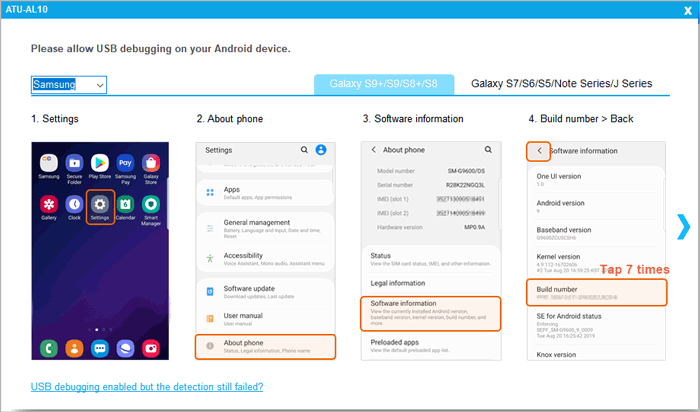
2. 기기에서 USB 디버깅을 켜 두었는지 확인하세요. 그러면 프로그램이 자동으로 기기를 감지합니다. 삼성 기기가 소스 위치에 있는지 확인하세요. 그렇지 않은 경우, "뒤집기" 버튼을 클릭하여 기기를 전환하세요. 연결되면 기기 이미지 아래에 "연결됨"이 표시됩니다.
3. 테이블에서 전송하려는 연락처 및 기타 데이터 유형을 선택하고 복사 시작 버튼을 눌러 전송 프로세스를 시작합니다.

Samsung에서 Xperia로 연락처를 전송하려면 비디오 튜토리얼을 따르세요.
팁: 소니에서 삼성으로 연락처를 옮기는 방법은 무엇일까요 ? 이 가이드에 나와 있는 세 가지 방법을 활용하면 소니에서 삼성으로 손쉽게 연락처를 옮길 수 있습니다.
Sony Xperia Transfer는 더 이상 사용할 수 없지만, Send Anywhere를 사용하면 Samsung에서 Sony Xperia로 연락처를 전송할 수 있습니다. 단, 이 앱을 사용하면 광고가 표시됩니다.
단계는 다음과 같습니다.
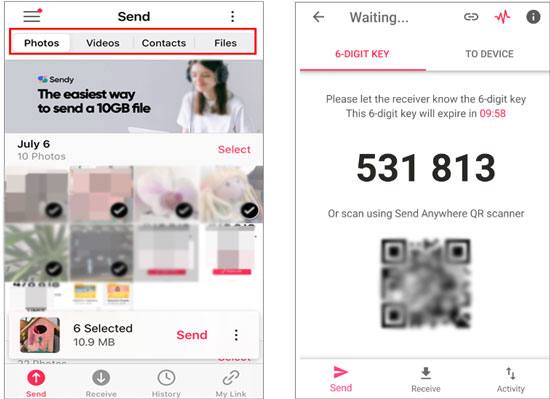
1. 두 스마트폰 모두에 Send Anywhere 앱을 다운로드하고 설치하세요. 그런 다음 앱을 실행하세요.
2. 삼성에서 '보내기' 를 클릭하고 '연락처'를 선택하세요. 전송할 연락처를 선택하고 '보내기'를 클릭하세요. 6자리 키, QR 코드, 공유 링크가 생성됩니다.
3. 소니 휴대폰에서 '받기' 를 클릭하고 발신 휴대폰에서 생성된 6자리 키를 입력하거나, 카메라로 QR 코드를 스캔하세요. 연락처 데이터가 전송됩니다. VCF(.vcf) 파일 형식으로 수신됩니다.
4. 완료되면 Sony의 연락처 앱으로 이동하여 VCF 파일을 가져오세요. 그러면 Xperia 기기에서 연락처에 접근할 수 있습니다.
아마 마음에 드실 거예요: Samsung Smart Switch로 WhatsApp을 전송할 수 있나요 ? 네, 이 가이드에서 작동 방식을 보여드리겠습니다.
모든 Android 기기에는 Google 서비스가 기본으로 제공되므로, Google 계정을 사용하여 Samsung에서 Sony Xperia로 연락처를 전송할 수도 있습니다. 그러려면 두 기기 모두에서 동일한 Google 계정으로 로그인해야 합니다. 이후 몇 가지 설정을 통해 Samsung 연락처를 Sony Xperia로 가져올 수 있습니다.
방법은 다음과 같습니다.
1. 삼성 설정 으로 이동하여 아래로 스크롤하여 '계정 및 백업'을 선택하세요. 그런 다음 Google 드라이브 섹션에서 '데이터 백업'을 탭하세요.
2. Google One 백업 화면이 나타나면 '사용 설정' 을 클릭하세요. 화면 상단에서 올바른 Google 계정이 선택되어 있는지 확인하세요. 그런 다음 '지금 백업'을 탭하세요.

3. 백업을 완료한 후 새 Sony Xperia 휴대폰 설정을 시작하세요. 설정이 완료되면 휴대폰을 공장 초기화하고 설정을 다시 시작하세요.
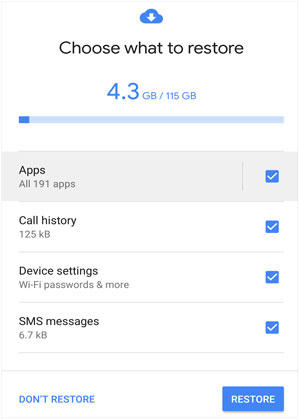
4. 화면의 안내에 따라 Google 계정을 입력하고 백업한 데이터를 Sony 휴대폰으로 복원합니다.
앱을 설치하고 싶지 않다면 블루투스를 사용하여 삼성 연락처를 소니 엑스페리아로 전송하는 방법도 있습니다. 하지만 전송할 연락처가 수백 개라면 하나씩 전송될 때까지 기다려야 할 수도 있습니다.
Bluetooth를 이용해 Samsung에서 Sony Xperia로 데이터를 전송하려면 어떻게 해야 하나요?
1. 두 기기 모두에서 Bluetooth를 켜세요. 한 기기가 다른 기기에 표시되는지 확인하세요. 그런 다음, 사용 가능한 기기 에서 다른 기기 이름을 탭하고 화면의 안내에 따라 페어링하세요.
2. 페어링 후 삼성폰에서 연락처 앱을 실행하고, 오른쪽 상단 모서리에 있는 세 개의 점을 탭한 후 옵션에서 공유를 선택하세요.
3. 원하는 연락처를 선택하거나 ' 모두 선택 ' 버튼을 탭하고 하단에 있는 '공유' 아이콘을 누르세요. 팝업 창에서 'Bluetooth' > 'Sony Xperia'를 탭하여 연락처를 전송하세요.
4. 메시지가 나타나면 Sony Xperia에서 받기를 누르면 연락처 전송이 시작됩니다.

보너스: 한 Xperia 폰에서 다른 폰으로 데이터를 빠르게 전송하고 싶으신가요? 참고할 수 있는 3가지 실용적인 방법을 소개합니다.
SIM 카드를 사용하여 Samsung에서 Sony Xperia로 연락처를 전송할 수도 있습니다. 이전 솔루션과 비교했을 때 이 방법은 단계가 너무 많습니다.
SIM 카드를 사용할 준비가 되었다면 다음 팁을 참고하세요.
1. 삼성 기기에서 연락처 앱을 열고 오른쪽 상단 모서리에 있는 세 개의 점을 클릭한 다음 가져오기/내보내기를 선택합니다.
2. 'SIM 카드로 내보내기' 옵션을 선택하고, 창에서 '확인'을 눌러 작업을 확인한 후, 내보낼 연락처를 선택하거나 '모두 선택 ' 버튼을 누릅니다. 선택 후 '내보내기'를 탭합니다.
3. SIM 카드 핀을 사용하여 Samsung 기기에서 SIM 카드를 꺼내 Sony Xperia의 SIM 트레이에 삽입합니다.
4. Sony 기기에서 연락처 앱을 실행하고 오른쪽 상단 모서리에 있는 세 개의 점 아이콘을 탭한 후, '가져오기/내보내기 > SIM 카드에서 가져오기'를 선택합니다. 가져올 연락처를 선택하고 '확인'을 클릭합니다. 잠시 후, 선택한 모든 연락처가 Sony 연락처 앱에 저장됩니다.

위 정보를 살펴보신 후, 이 튜토리얼이 삼성에서 소니 엑스페리아로 연락처를 전송하는 올바른 방법을 알려드렸기를 바랍니다. Coolmuster Mobile Transfer 데이터 손실 없이 새 기기로 연락처를 안전하게 이전하는 데 이상적인 프로그램입니다. 또한, 원클릭 작업으로 많은 시간을 절약하고 번거로운 작업을 피할 수 있습니다. 이제 현명한 선택을 하실 수 있습니다.
관련 기사:
소니에서 삼성으로 데이터를 전송하는 방법? (주요 4가지 방법)
5가지 방법으로 LG에서 삼성으로 연락처를 전송하는 방법?








 PC용 다운로드
 Mac용 다운로드

