요약:
PDF 암호화 방법 간편 가이드:
PDF 파일을 암호화하고 무단 접근을 방지하려면 두 가지 주요 보안 유형을 적용할 수 있습니다. 보기 권한을 제한하는 문서 열기 암호(사용자 암호) 또는 인쇄, 복사 및 편집을 차단하는 권한 암호(소유자 암호)가 있습니다.
데이터 개인정보 보호 요구 사항에 따라 128비트 또는 256비트 AES 암호화 알고리즘을 사용하는 오프라인 데스크톱 소프트웨어, 운영 체제 기본 도구(예: Mac 미리보기 또는 MS Word), 또는 웹 기반 보안 도구를 사용하여 PDF 파일을 암호화할 수 있습니다.
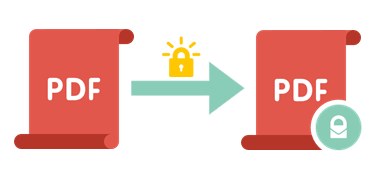
Coolmuster PDF Locker 은행 수준의 오프라인 데이터 보호가 필요한 사용자를 위해 설계된 강력한 데스크톱 PDF 보안 소프트웨어입니다. 이 소프트웨어를 사용하면 사용자 암호(문서 열기 암호)와 소유자 암호(권한 암호)를 설정하여 무단 보기, 복사, 인쇄 또는 편집을 효과적으로 차단할 수 있습니다.
128비트 AES, 256비트 AES 및 RC4 암호화 레벨을 지원하여 기밀 문서를 클라우드 서버에 업로드하지 않고도 높은 수준의 기밀성을 보장합니다.
01 프로그램 설치 및 PDF 파일 추가
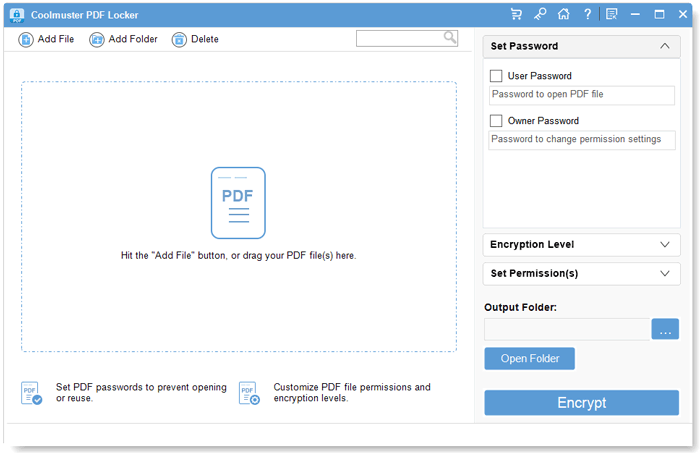
Coolmuster PDF Locker PC에 다운로드, 설치 및 실행하세요. '파일 추가'를 클릭하거나 PDF 파일을 소프트웨어 패널로 드래그 앤 드롭하세요.
02 암호 및 암호화 세부 설정
오른쪽 설정 패널에서 보안 매개변수를 구성하십시오. 사용자 암호 , 소유자 암호를 입력하고 암호화 수준 (예: 128비트 AES 또는 256비트 AES)을 선택하십시오.
다음으로, '권한 설정'을 클릭하여 정확한 접근 제한 사항을 지정하십시오(예: 인쇄 비활성화, 텍스트 복사 차단 또는 양식 작성 금지).
03 PDF 파일을 암호화하고 안전하게 저장하기
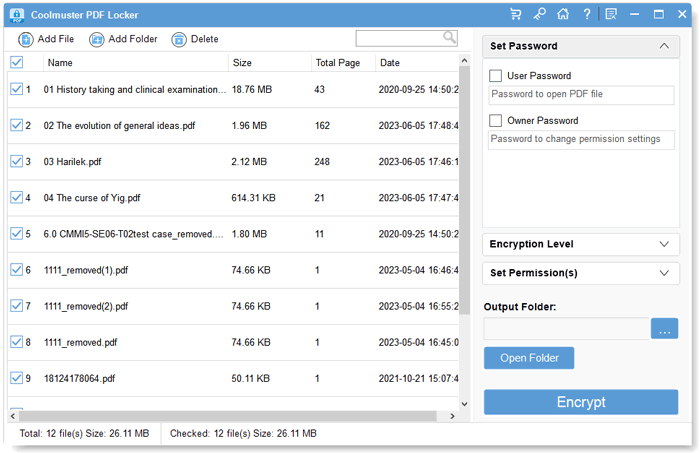
출력 폴더를 선택한 다음 [암호화]를 클릭하세요. 완료되면 [폴더에서 보기]를 클릭하여 새로 보호된 PDF 파일을 확인하세요.
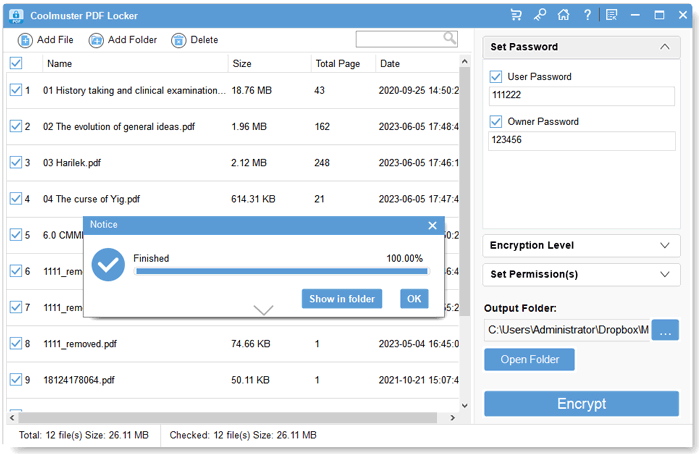
동영상 튜토리얼:
Microsoft Word 에는 Windows 사용자가 추가 보안 소프트웨어를 구매하지 않고도 PDF 내보내기 시 암호를 설정하여 보호할 수 있는 내장 문서 보호 기능이 포함되어 있습니다.
1단계. Microsoft Word를 열고 파일 > 열기를 클릭한 다음 PDF 파일을 선택합니다. (Word는 PDF 파일을 일시적으로 편집 가능한 문서로 변환합니다.)
2단계. 파일 > 내보내기 > PDF/XPS 문서 만들기 로 이동합니다. 대화 상자에서 옵션 버튼을 클릭합니다.
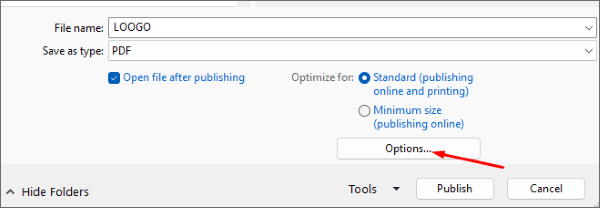
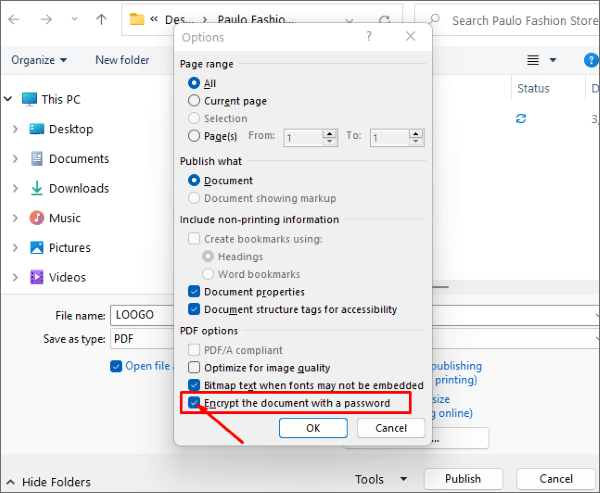
3단계. '암호로 문서 암호화' 라고 표시된 확인란을 선택하고 '확인' 을 클릭합니다.
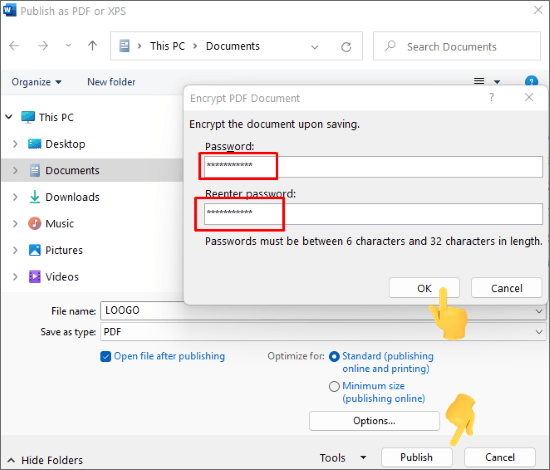
4단계. 원하는 비밀번호를 입력하고 확인한 다음, [확인] 을 클릭하고 [게시]를 클릭하여 암호화된 PDF 파일을 저장합니다.
WPS Office는 Windows , macOS, Android 및 iOS 기기에서 사용할 수 있는 크로스 플랫폼 PDF 암호화 도구를 제공합니다.
1단계. WPS Office에서 PDF 문서를 열거나 WPS PDF Tools 포털을 방문하세요.
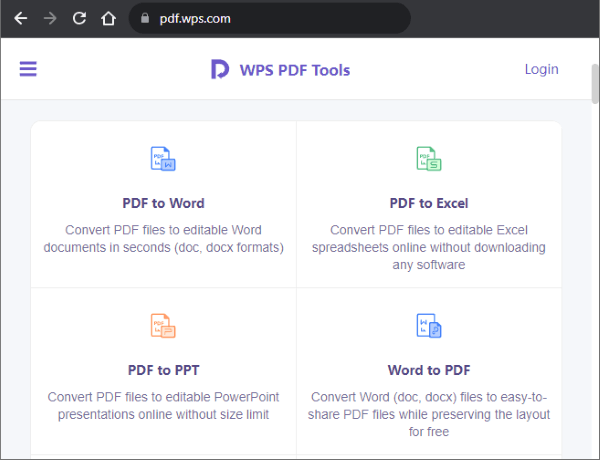
2단계. 보호 탭으로 이동하여 암호화 또는 암호 보호를 선택합니다.
3단계. 열기 암호와 편집 권한 암호를 설정하고, 원하는 암호화 표준을 선택한 다음, 저장을 클릭합니다.
Adobe Acrobat Pro 는 PDF 관리를 위한 공식 표준 프로그램으로, 정교한 128비트 및 256비트 AES 암호화 옵션을 제공합니다.
Adobe Acrobat을 사용하여 PDF를 암호화하려면 다음 단계를 따르십시오.
1단계. Adobe Acrobat Pro에서 문서를 엽니다.
2단계. 상단 메뉴에서 도구를 클릭하고 보호를 선택합니다.
3단계. '암호로 보호'를 클릭합니다. 보기 (열기 암호) 또는 편집 (권한 암호) 중 어떤 권한을 제한할지 선택합니다.
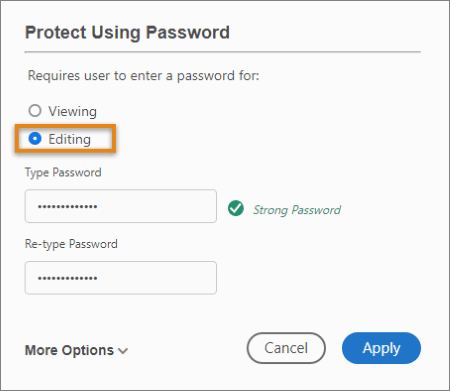
4단계. 강력한 암호를 입력하고, 다시 입력하여 확인한 후, [적용]을 클릭합니다. 파일을 저장하여 암호화를 완료합니다.
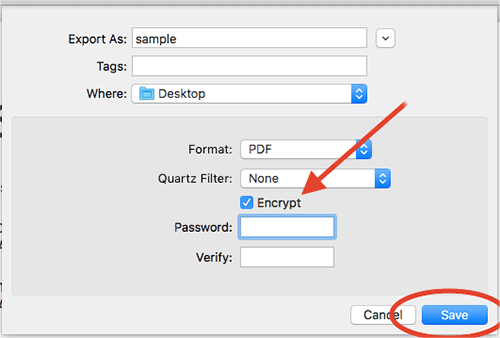
Mac 사용자는 PDF 보안을 위해 타사 앱을 사용할 필요가 없습니다. macOS에는 PDF 암호 보호 및 권한 제한 기능을 기본적으로 제공하는 사전 설치된 유틸리티인 Preview가 포함되어 있습니다.
Mac 의 Preview에서 PDF를 암호화하는 방법은 다음과 같습니다.
1단계. 미리보기(Preview) 에서 PDF 파일을 엽니다. 상단 메뉴 모음에서 [파일]을 클릭한 다음 [내보내기...]를 선택합니다.
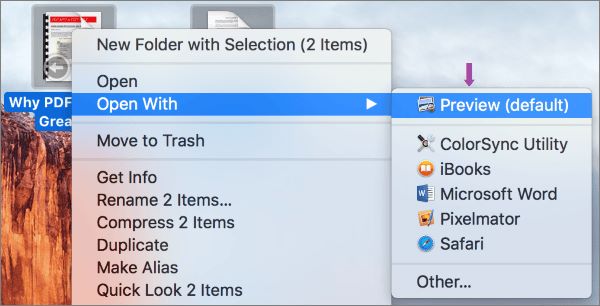
2단계. '권한...' 버튼을 클릭합니다. 열기를 보호하려면 암호를 입력하거나 인쇄, 텍스트 복사 또는 편집에 대한 특정 제한을 설정하세요.
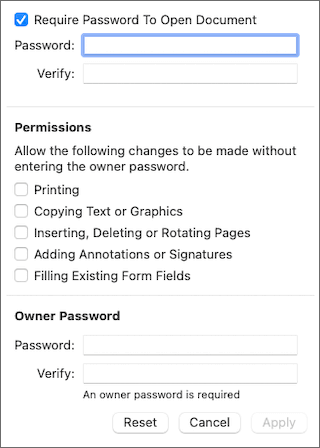
3단계. [적용]을 클릭하고, 저장할 폴더를 선택한 다음 [저장]을 클릭합니다.
소프트웨어 설치 없이 빠른 해결책이 필요하다면 Smallpdf Protect PDF 와 같은 웹 기반 도구를 사용하여 브라우저에서 바로 편리하게 암호화할 수 있습니다.
보안 주의 사항: 민감한 금융 기록, 법률 계약서 또는 개인 신분증을 온라인 서버에 업로드하지 마십시오.
1단계. 브라우저를 열고 Smallpdf의 PDF 보호 도구를 실행합니다.
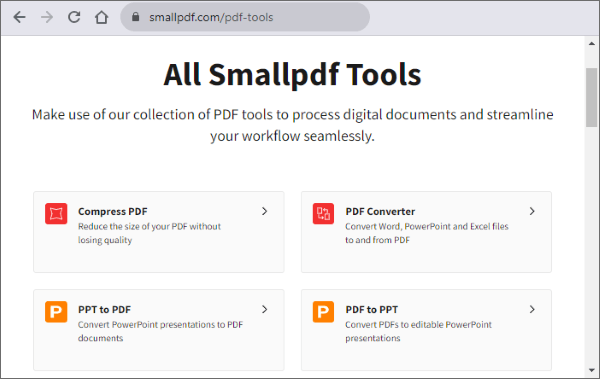
2단계. [파일 선택]을 클릭하여 보호되지 않은 PDF 문서를 업로드하세요.
3단계. 강력한 비밀번호를 입력하고 확인한 후 "PDF 암호화"를 클릭하세요.
4단계. 처리가 완료되면 다운로드를 클릭하여 보안 파일을 기기에 저장하세요.
문제 1: 문서 암호를 잊으셨나요?
문서 열기 암호를 잊어버리면 일반 PDF 리더로는 파일을 열 수 없습니다. 암호 관리자에 암호를 백업해 두십시오. 소유자 암호(권한 암호)는 전용 오프라인 잠금 해제 소프트웨어를 사용하여 제거할 수 있는 경우도 있습니다.
문제 2: MS Word에서 보안 설정이 저장되지 않나요?
내보내기 메뉴에서 암호 옵션을 설정한 후 파일 패널을 직접 닫지 말고 반드시 '게시'를 클릭하십시오.
문제 3: 고수준 암호화가 구형 기기와 호환되지 않는 문제?
256비트 AES 암호화는 최고 수준의 보안을 제공하지만 Acrobat Reader X 이상 버전이 필요합니다. 수신자가 이전 버전의 리더를 사용하는 경우 Coolmuster PDF Locker 와 같은 데스크톱 프로그램에서 128비트 AES 암호화를 선택하십시오.
Q1: 사용자 암호와 소유자 암호의 차이점은 무엇입니까?
사용자 암호(열기 암호)는 권한이 없는 사람이 PDF 파일을 열거나 볼 수 없도록 합니다. 소유자 암호(권한 암호)를 사용하면 사용자는 PDF 파일을 열고 볼 수는 있지만, 텍스트를 복사하거나 인쇄하거나 편집하거나 내용을 수정할 수는 없습니다.
Q2: PDF에 사용되는 가장 강력한 암호화 표준은 무엇입니까?
256비트 AES(고급 암호화 표준)는 현재 최고 수준의 PDF 보안을 위한 업계 표준으로, 무차별 대입 공격에 대해 군사급 수준의 보호 기능을 제공합니다.
질문 3: 기밀 PDF 파일을 온라인에서 암호화하는 것이 안전한가요?
신뢰할 수 있는 온라인 서비스는 HTTPS 암호화를 사용하지만, 개인 파일을 클라우드 서버에 업로드하는 것은 항상 데이터 유출 위험을 수반합니다. 특히 민감한 금융 또는 법률 문서의 경우, Coolmuster PDF Locker 와 같은 오프라인 도구를 사용하는 것이 강력히 권장됩니다.
PDF 암호화를 통해 민감한 정보를 보호하는 것은 적절한 도구를 선택하면 간단합니다. Mac 사용자는 내장된 미리보기 기능을 활용할 수 있고, Windows 사용자는 Microsoft Word를 사용할 수 있으며, 온라인 옵션은 민감하지 않은 간단한 작업에 적합합니다.
최대한의 개인 정보 보호, 맞춤형 권한 관리 및 오프라인 일괄 암호화를 필요로 하는 사용자에게 Coolmuster PDF Locker PC에서 문서를 안전하게 보호하는 데 권장되는 선택입니다.
관련 기사:
이메일로 PDF 파일을 암호화하는 방법은 무엇인가요? [이메일 개인정보 보호 가이드]
어도비 리더에서 PDF 파일에 암호를 설정하는 방법 [100% 성공]




 PC용 무료 다운로드