Coolmuster Android Eraser 온라인 도움말
Coolmuster Android Eraser는 한 번의 클릭으로 기기Android 모든 데이터를 지울 수 있게 해줍니다. 지우면 모든 파일이 완전히 영구적으로 삭제되어 서드파티 복구 도구에도 복구할 수 없습니다. 이제 EraserCoolmuster Android 사용하는 단계별 가이드를 확인할 수 있습니다.
동영상 튜토리얼: 지우개 사용법Coolmuster Android
1부. Android 기기를 프로그램에 인식하게 하세요
기기를 초기화하기 전에 Android 휴대폰을 컴퓨터에 연결하고 프로그램이 인식하도록 해야 합니다. 기기는 USB 케이블 이나 Wi-Fi 중 어느 쪽으로든 연결할 수 있습니다.
기기를 연결하기 전에 Coolmuster Android Eraser를 실행하면 아래에 기본 인터페이스가 보입니다:
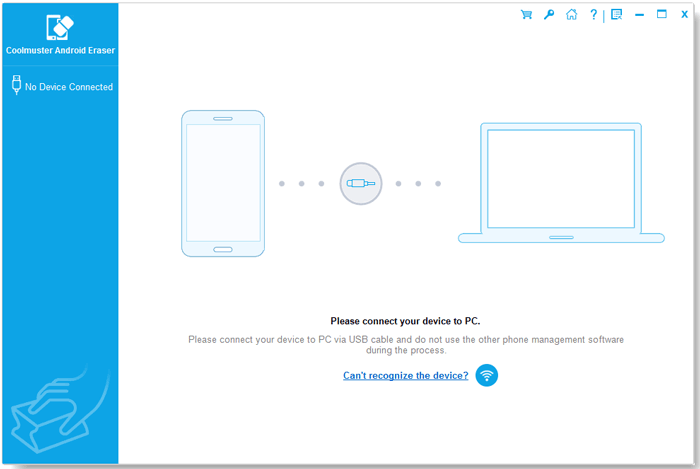
방법 1: USB 케이블로 Android 컴퓨터에 연결하기
(1) USB 디버깅 활성화: 프로그램을 실행하고 공식 USB 케이블을 사용해 Android 휴대폰을 컴퓨터에 연결하세요. USB 디버깅이 활성화되어 있지 않다면, 화면의 안내를 따르거나 Android 장치에서 USB 디버깅 모드를 활성화하는 방법에 대한 가이드를 참고하세요.
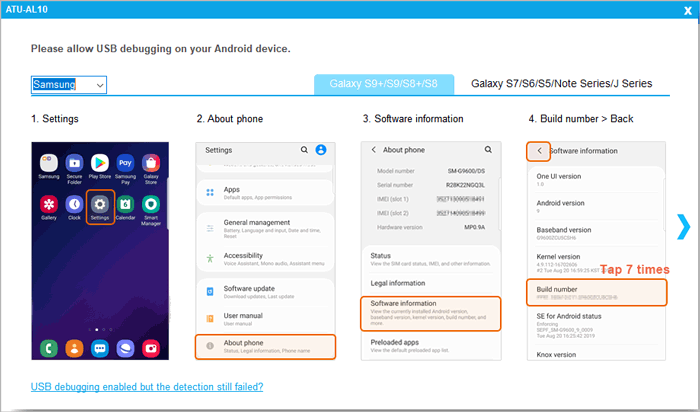
(2) 드라이버 설치: 프로그램이 자동으로 장치를 초기화하고 필요한 드라이버를 설치합니다.

팁: 드라이버 Windows 프롬프트가 뜨면 "설치" 또는 "이 드라이버 소프트웨어 어쨌든 설치하기" 를 클릭해 드라이버 설치를 완료하세요.
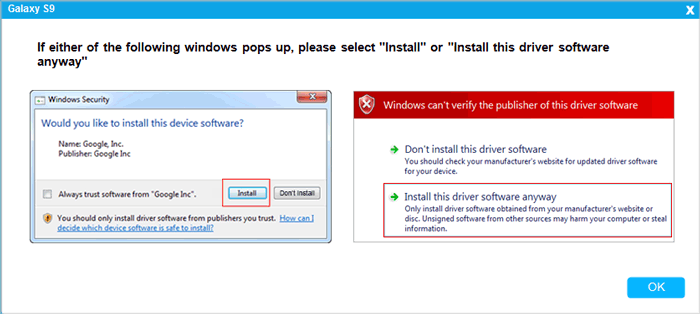
(3) 컴퓨터 연결 권한 부여: Android 4.2 이상이라면, 접근 권한 부여 메시지가 나오면 휴대폰 화면에서 "ALLOW" 또는 "OK"를 탭하세요. 팝업이 나타나지 않으면 컴퓨터 프로그램 인터페이스의 "다시 보기" 버튼을 클릭하세요.
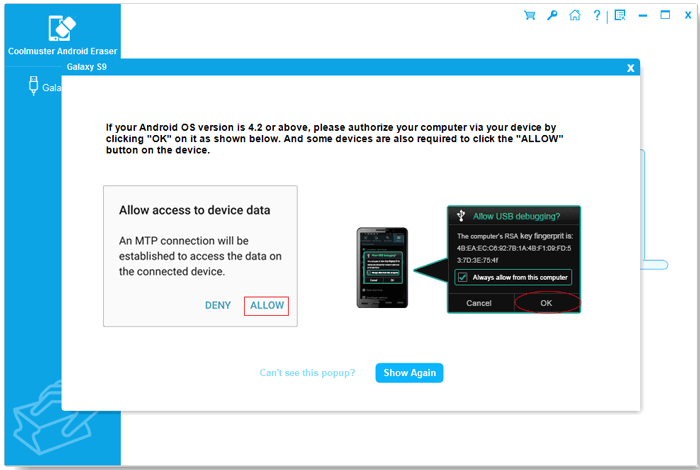
(4) 연결 완료: Coolmuster Android Assistant 앱이 자동으로 기기에 설치되어 연결을 설정합니다. 연결이 완료되면 기기 정보가 화면에 표시됩니다.
방법 2: Wi-Fi로 Android 컴퓨터에 연결
Wi-Fi 연결 단계: 프로그램을 실행> Wi-Fi 아이콘을  클릭하세요 > 휴대폰에서 Coolmuster Android Assistant (Android 버전)를 다운로드 및 설치하세요 > 휴대폰 앱을 열고 PC 화면에 표시된 QR 코드를 스캔하세요 > 성공적으로 연결되었습니다. (자세한 Wi-Fi 연결 절차를 여기에서 확인하세요 >>)
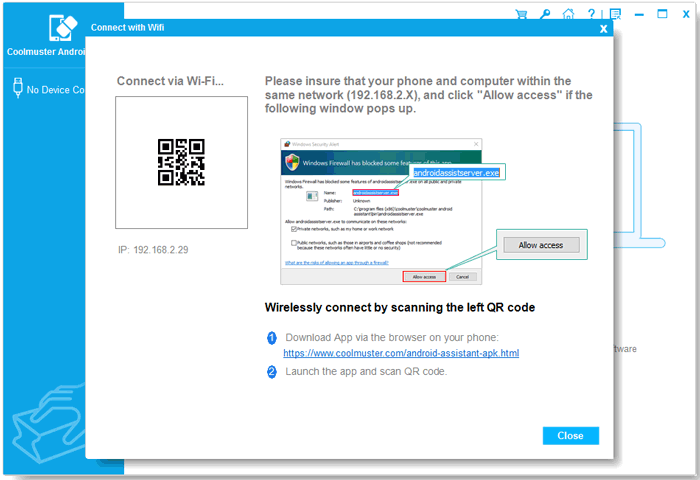
문제 해결: 여전히 연결 문제가 있나요? 프로그램이 Android 기기를 인식하지 못하면 어떻게 해야 하는지 꼭 확인해 주세요.
2부. 기기의 모든 데이터를 원클릭으로 지우는 방법 Android
지우기 전에 중요하게 말씀드릴 점:
1. 이 도구로 삭제된 데이터는 100% 복구가 불가능합니다. 진행 전에 중요한 파일을 반드시 백업해 주세요.
2. 전체 삭제 과정이 완료될 때까지 Android 휴대폰을 컴퓨터에서 절대 분리하지 마세요.
1단계. "계속"을 클릭하여 시작하세요
Android 휴대폰이 인식되면 "계속" 버튼을 눌러 시작하세요.
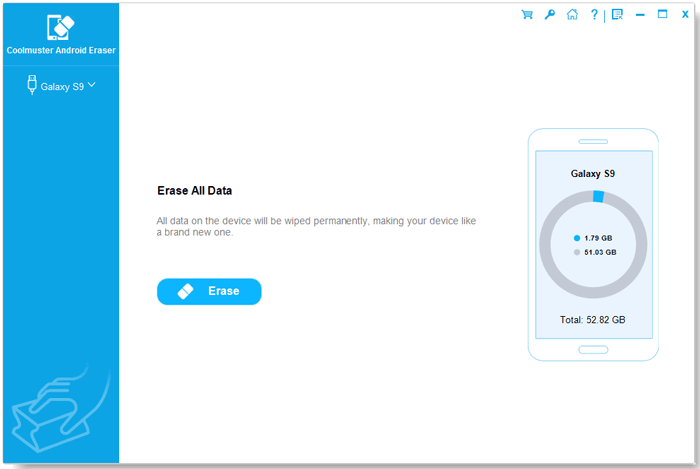
2단계. 보안 등급 선택 및 확인
(1) 보안 레벨 옆 메뉴를 클릭하여 선호하는 삭제 단계를 선택하세요.
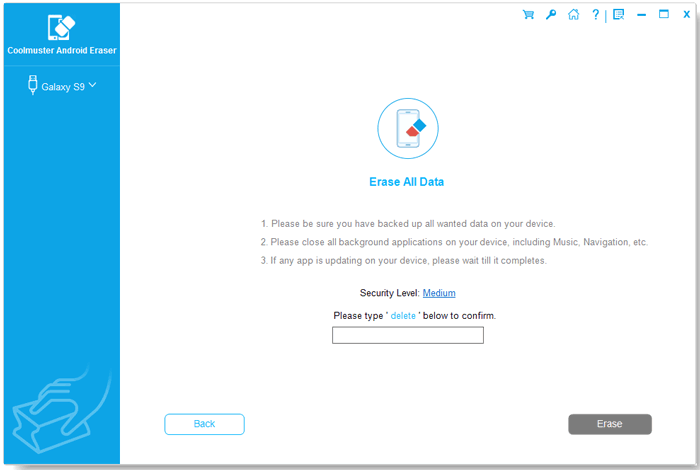
(2) 보안 옵션 중 하나인 로우 레벨, 미디엄 레벨, 하이 레벨 중 하나를 선택한 후 "확인" 을 클릭하여 확인하세요. 입력 박스에 "delete" 라는 단어를 입력해 행동을 확인한 후 "Erase"를 클릭하세요.
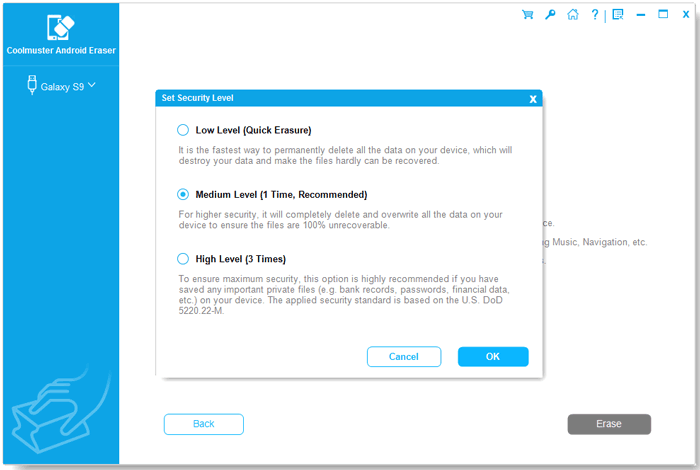
(3) 확인 창이 뜨면 "확인" 을 클릭하여 계속합니다.
3단계. 휴대폰을 공장 초기로 복원하기
지우기 속도와 효율성을 높이고 데이터 복구 위험을 줄이기 위해서는 기기를 공장 초기화하는 것이 강력히 권장됩니다.
상황 1: 기기가 아직 리셋되지 않았습니다
(1) "아니요, 장치가 초기화되지 않았습니다."를 선택하세요. "가 맞다면 " 다음" 을 클릭하여 계속하세요.
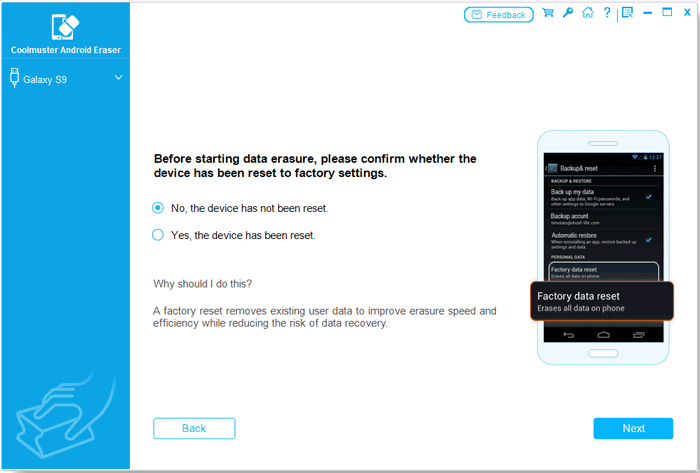
(2) 화면에 표시되는 안내를 따라 Android 휴대폰을 공장 초기화하세요. 공장 초기화 중에는 휴대폰이 재부팅되고 연결이 끊깁니다; 삭제 과정이 중단될 경우 프로그램을 닫 지 마세요.
재시작 후에는 활성화와 설정을 완료한 후, 휴대폰을 프로그램에 다시 연결해 계속 진행해 주세요.

(3) 휴대폰이 프로그램에 다시 연결되면 "계속"을 클릭하고 선호하는 지우기 레벨을 다시 선택한 뒤, 입력 박스에 "delete" 라는 단어를 다시 입력해 행동을 확인하세요.
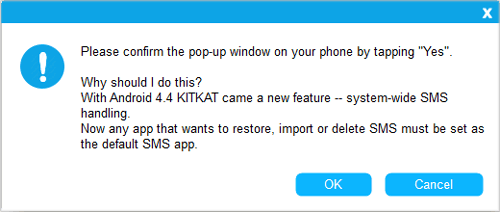
(4) 이제 "네, 장치가 초기화되었습니다" 를 선택하여 진행할 수 있습니다. 삭제 작업 확인을 요청하는 팝업 창이 나타나면 "확인" 과 "다음" 버튼을 클릭하세요.

(5) 휴대폰에 프롬프트가 뜨면 "예"를 탭하거나 화면에 표시되는 지침을 따라 Coolmuster Android Assistant 를 기본 SMS 앱으로 설정하여 프로그램이 기기에서 문자 메시지를 삭제하도록 승인합니다. 완료 후 "확인" 과 "다음" 버튼을 눌러 진행하세요.
상황 2: 기기가 이미 초기화되었습니다
(1) "네, 기기가 초기화되었습니다. "를 선택하세요. 휴대폰 데이터를 완전히 삭제했는지 묻는 프롬프트가 뜨고, "확인" 과 "다음" 버튼을 눌러 계속 진행하세요.
(2) 휴대폰에서 알림이 뜨면 "예"를 탭하거나 화면에 표시되는 안내를 따라 Coolmuster Android Assistant 앱을 기본 SMS 앱으로 설정하고, 프로그램이 기기에서 SMS 메시지를 삭제하도록 승인합니다. 완료 후에는 "확인" 과 "다음" 버튼을 눌러 계속 진행하세요.
4단계. 딥 스캐닝, 삭제, 데이터 덮어쓰기
(1) 스캔: 프로그램이 Android 장치 파일을 빠르고 깊게 스캔합니다.
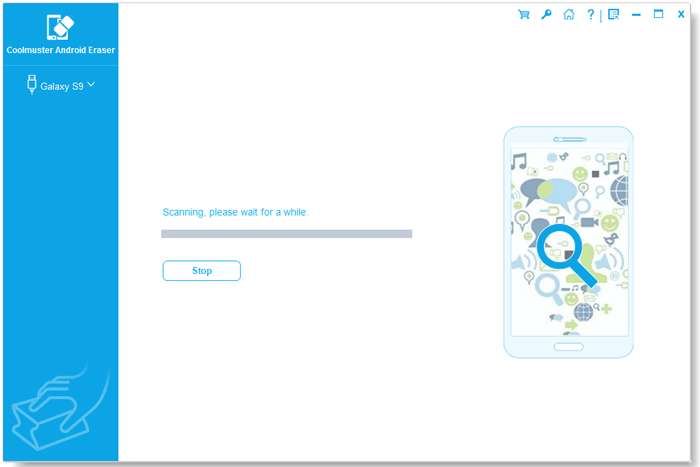
(2) 삭제: 스캔 직후 프로그램은 즉시 장치 데이터를 삭제하기 시작합니다.
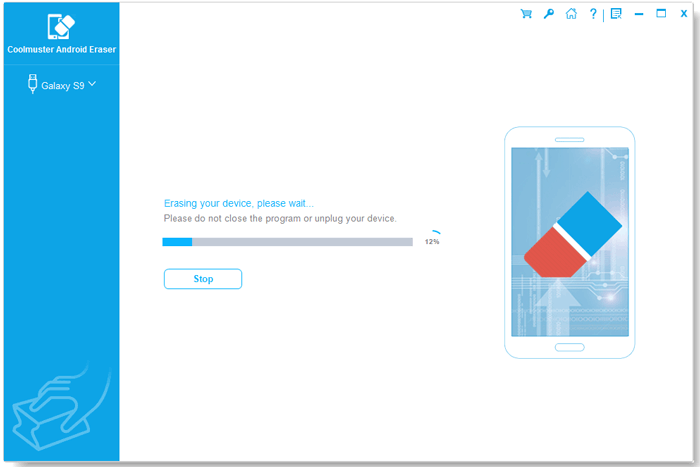
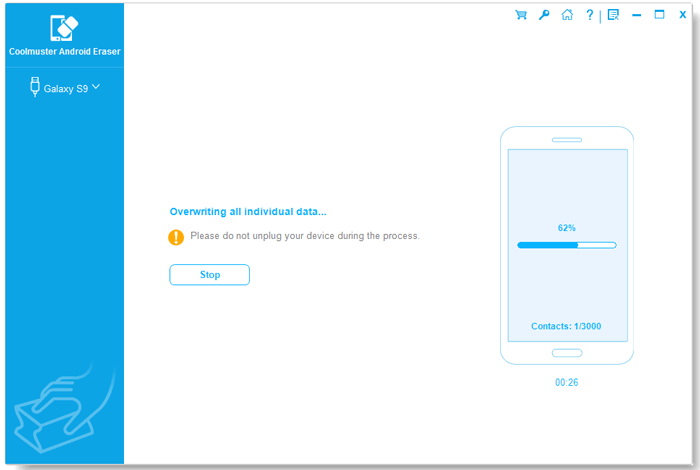
(3) 덮어쓰기: 지우기면 소프트웨어가 기기 저장 공간을 덮어써 지워진 파일을 완전히 복구 불가능하게 만듭니다.
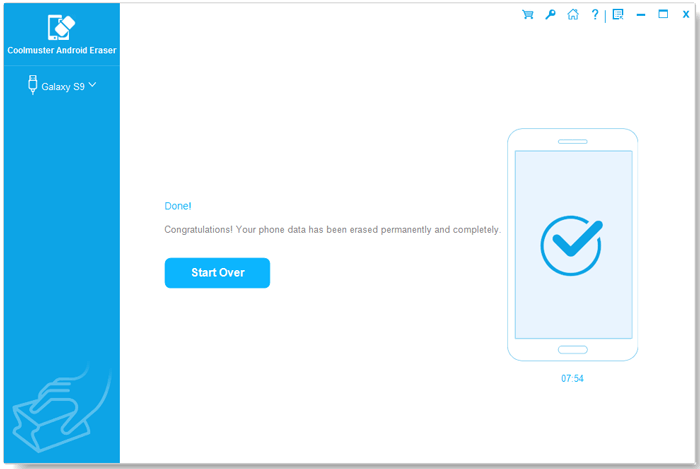
(4) 완료: 완료 시 모든 Android 전화 데이터가 영구적으로 삭제되며 복구 가능성은 전혀 없습니다.
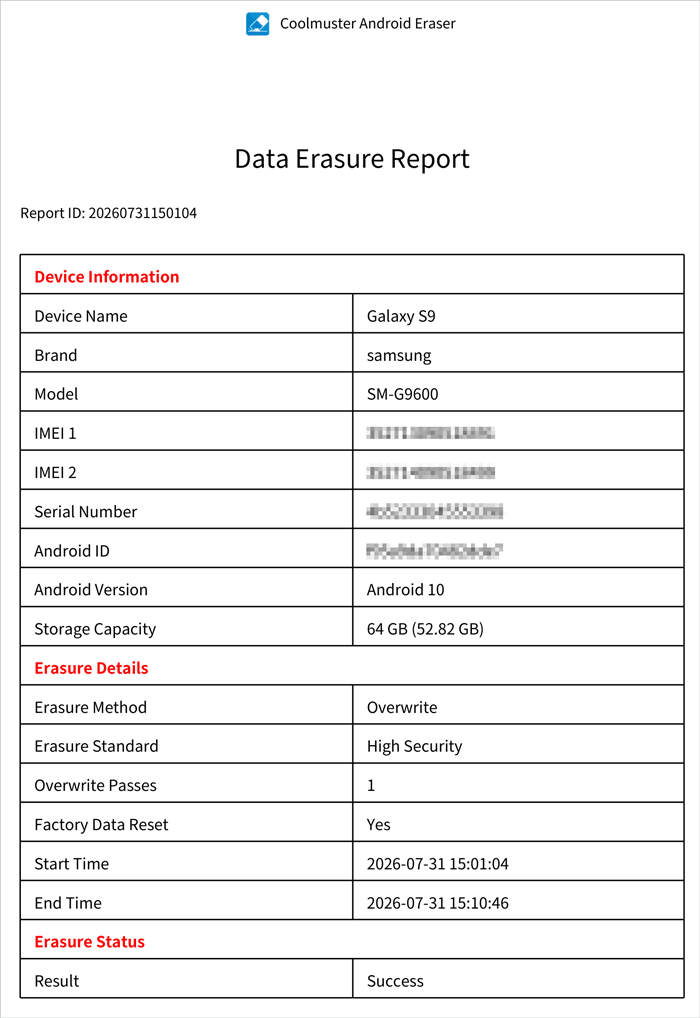
(5) 선택사항: "보고서 저장" 을 클릭하여 지우기 보고서를 PC로 내보낼 수 있습니다. 이 문서는 장치 정보, 지우기 표준, 덮어쓰기 패스, 지우기 결과, 지우기 방법 등 세부 정보를 기록합니다.