소프트웨어를 사용할 때 Wi-Fi로 기기 Android 연결하는 방법 Coolmuster ?
USB 케이블 없이 Android 데이터를 관리, 전송, 백업 또는 삭제하려면 Android 기기를 Wi-Fi를 통해 데스크톱 소프트웨어와 페어링 Coolmuster 수 있습니다. 이 가이드는 모든 Android 사용자(삼성, 샤오미, 레드미, POCO, TECNO, 인피닉스, itel, OPPO, realme, 원플러스, vivo, iQOO, 화웨이, 아너, 모토로라, 구글 픽셀, TCL 등)에게 적용됩니다. 아래에서 휴대폰을 무선으로 연결하는 방법을 알아보세요.
1부. 와이파이 연결 전 팁
1.1 Wi-Fi 연결 단계 개요
간단히 살펴보면: 데스크톱 소프트웨어를 설치 Coolmuster "Wi-Fi로 연결"(또는 Wi-Fi 아이콘  )> 클릭> 네트워크 접근 권한을 부여(요청 시 Coolmuster Android > 동반 앱을 설치> 동일한 네트워크 > QR 코드를 스캔> 확인하세요.
1.2 모바일 동반 앱 개요
Coolmuster 안전한 로컬 Wi-Fi 페어링을 구축하기 위해 두 가지 Android 모바일 동반 앱을 제공합니다. 사용 중인 데스크톱 소프트웨어에 따라 최적의 앱을 선택하세요:
쿨트랜스 앱  |
Coolmuster Android Assistant 앱  |
|
|---|---|---|
설치 |
구글 플레이 스토어에서 직접 다운로드 |
a.coolmuster.com 에서 휴대폰 브라우저로 APK 다운로드를 받아요 |
주요 특징 |
* 빠른 QR 코드 페어링 |
* 빠른 QR 코드 페어링 |
지원되는 데스크톱 도구 |
2부. Coolmuster 소프트웨어를 사용할 때 Wi-Fi로 휴대폰을 연결하는 방법 Android
아래에서 Coolmuster 데스크톱 도구를 선택하고 맞춤형 절차를 따라 Wi-Fi 연결을 설정하세요:
2.1 Coolmuster Android Assistant에서 Wi-Fi로 Android 연결하는 방법
Coolmuster Android Assistant: 완전한 Android 데이터 관리와 컴퓨터에서 Android 백업 및 복원에 가장 적합합니다.
1단계. 컴퓨터에 Coolmuster Android Assistant 을 다운로드하여 설치하세요.
Windows 버전: https://www.coolmuster.com/downloads/cool-android-assistant.exe
Mac 버전: https://www.coolmuster.com/downloads/cool-android-assistant-for-mac.dmg
2단계. 프로그램을 실행하고 "Wi-Fi로 연결"을 클릭합니다.
소프트웨어를 열고 인터페이스 오른쪽 상단의 "Wi-Fi로 연결" 옵션을 클릭하세요.

QR 코드와 무선 연결 안내를 보여주는 팝업 창이 나타납니다.

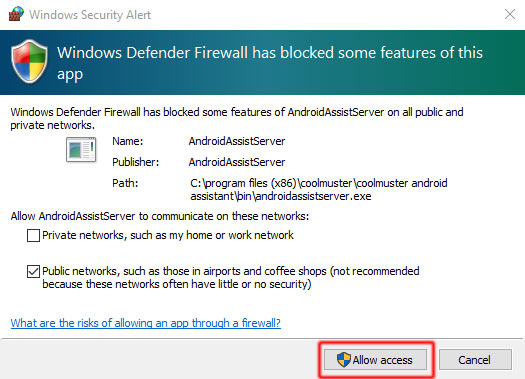
3단계. 컴퓨터에 네트워크 접근 권한을 부여하세요(요청 시 포함).
Windows Defender 방화벽 창이 뜨면 "접근 허용"을 눌러 프로그램이 Wi-Fi 네트워크를 통해 통신할 수 있도록 허용하세요.
참고: 이 방화벽 프롬프트는 Windows PC에서만 나타납니다. Mac 사용자는 이 창을 볼 수 없습니다.
4단계. 휴대폰에 모바일 동반자 앱을 설치하세요.
(1) CoolTransfer를 위해: Android 휴대폰에서 Google Play 스토어를 열고 CoolTransfer를 검색한 후 설치를 탭하세요.
(2) 앱 Coolmuster Android Assistant 경우: 크롬, 삼성 인터넷 등 어떤 휴대폰 브라우저를 열고 a.coolmuster.com 에 접속해 APK 파일을 다운로드한 후 화면에 표시되는 안내를 따라 설치를 완료하세요. (상세 APK 설치 가이드 >>)
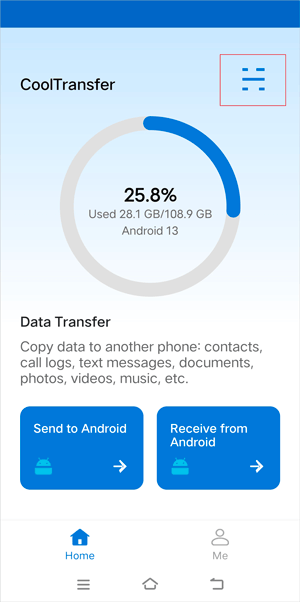
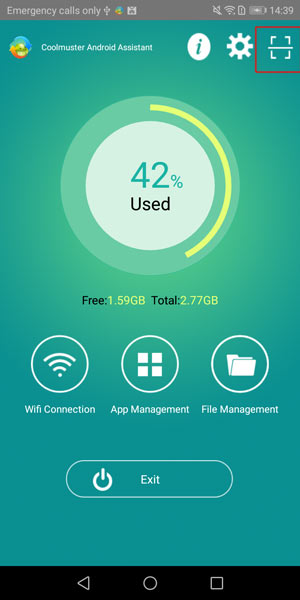
5단계. 두 기기가 동일한 Wi-Fi 네트워크에 연결되어 있는지 확인하세요.
Android 기기와 컴퓨터가 같은 Wi-Fi 네트워크에 연결되어 있는지 확인하세요(예: 192.168.2.X).
6단계. QR 코드를 스캔해 연결을 완료하세요.
Android 기기에서 Coolmuster Android Assistant 앱이나 CoolTransfer 앱을 열고 스캔 아이콘을 눌러 컴퓨터 화면에 표시된 QR 코드를 스캔하세요. 감지되면 휴대폰이 소프트웨어에 성공적으로 연결됩니다.

2.2 Coolmuster Mobile Transfer에서 Wi-Fi로 Android 연결하는 방법
Coolmuster Mobile Transfer: Android 와 iOS 기기 간 원활한 전화 간 데이터 전송에 가장 적합합니다.
1단계. 컴퓨터에 Coolmuster Mobile Transfer 을 다운로드하고 설치하세요.
Windows 버전: https://www.coolmuster.com/downloads/cool-mobile-transfer.exe
Mac 버전: https://www.coolmuster.com/downloads/cool-mobile-transfer.dmg
2단계. 프로그램을 실행하고 Wi-Fi 연결을 선택하세요.
프로그램을 실행하고 메인 인터페이스 하단에서 "문제 해결 또는 Wi-Fi 연결?" 을 클릭하세요.

팝업 옵션 창에서 "Wi-Fi로 연결"을 선택하세요.
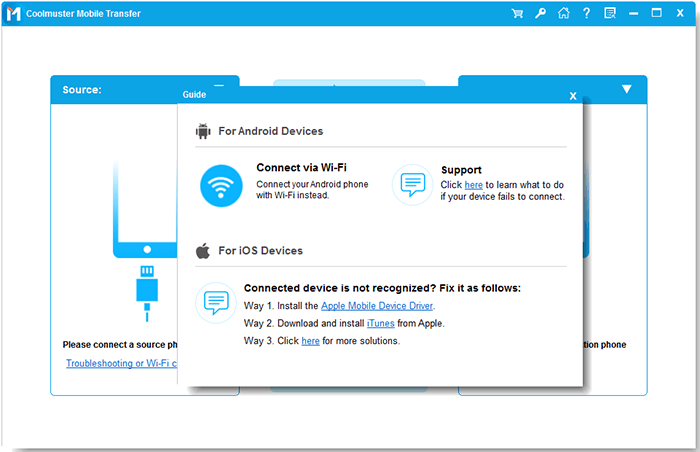
프로그램은 연결 가이드와 QR 코드가 포함된 팝업 창을 보여줍니다.
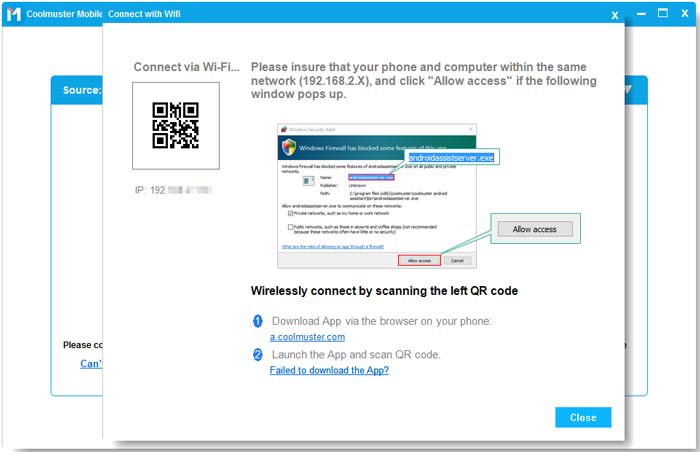
3단계. 컴퓨터에 네트워크 접근 권한을 부여하세요(요청 시 포함).
Windows 방화벽 경고가 뜨면 "접근 권한 허용"을 클릭하여 네트워크 권한을 부여하세요.
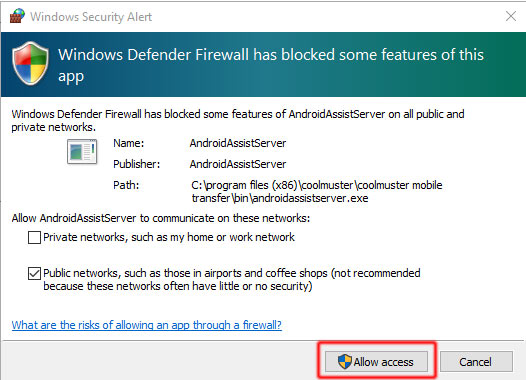
4단계. Android 앱을 설치하고 네트워크 연결을 확인하세요.
Android 휴대폰과 PC가 동일한 네트워크(예: 192.168.2.X)에 연결되어 있는지 확인하세요. 휴대폰 브라우저를 열고 https://www.coolmuster.com/android-assistant-apk.html 에 접속한 후 Coolmuster Android Assistant 동반 앱을 설치하세요. (자세한 설치 단계 >> 참고)
5단계. QR 코드를 스캔해 페어링을 완료하세요.
휴대폰에서 동반자 앱을 실행하고 데스크톱 인터페이스에 표시된 QR 코드를 스캔하세요. 인식되면 Android 기기가 자동으로 연결됩니다.

2.3 지우개 와이파이로 Android 연결하는 방법 Coolmuster Android
Coolmuster Android 지우개: 모든 개인 전화 데이터를 영구적으로 삭제하고 복구 가능성 0인 후 판매하거나 기부하는 데 가장 좋습니다.
1단계. 컴퓨터에 Coolmuster Android 지우개를 다운로드하여 설치하세요.
Windows 번역: https://www.coolmuster.com/downloads/cool-android-eraser.exe
Mac 버전: https://www.coolmuster.com/downloads/cool-android-eraser-mac.dmg
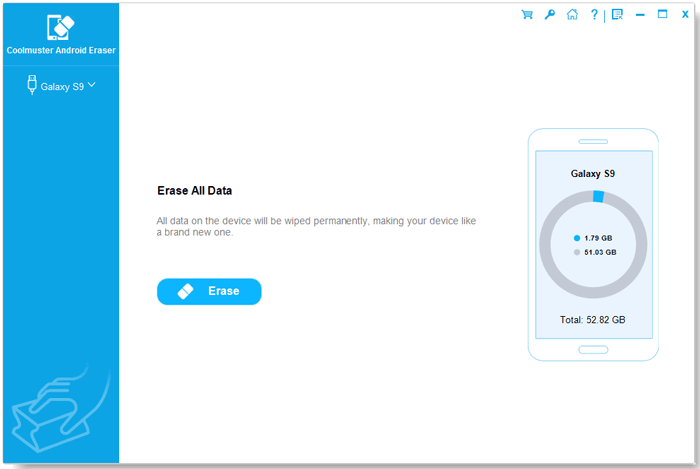
2단계. 소프트웨어를 실행하고 Wi-Fi 아이콘을 클릭하세요.
컴퓨터에서 지우개를 실행하고 "연결된 장치가 인식되지 않음?"과 옆에 있는 Wi-Fi 아이콘을 클릭Android하세요.
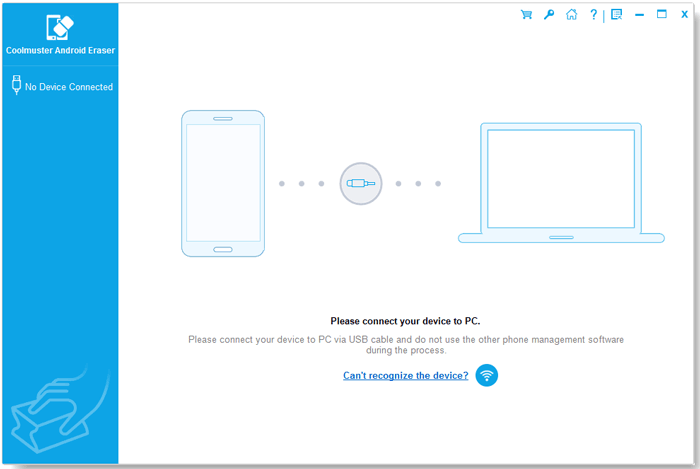
QR 코드와 Wi-Fi 페어링 안내가 표시되는 창이 뜨게 됩니다.
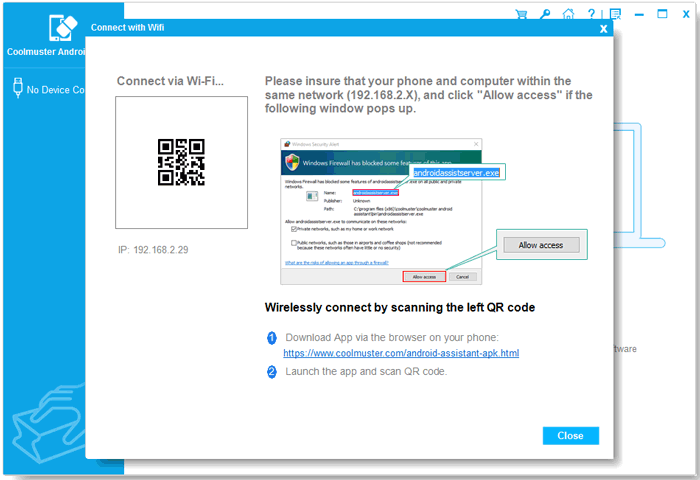
3단계. 컴퓨터에 네트워크 접근 권한을 부여하세요(요청 시 포함).
방화벽 Windows 요청하면 " 접근 허용" 을 클릭하여 로컬 네트워크 통신을 허용하세요.
4단계. Android 앱을 설치하고 같은 네트워크에 연결하세요.
Android 기기와 컴퓨터가 동일한 네트워크(예: 192.168.2.X)에 연결되어 있는지 확인하세요. https://www.coolmuster.com/android-assistant-apk.html 를 통해 휴대폰에 동반 앱을 다운로드하고 설치하세요. (자세한 단계 >> 참조)
5단계. QR 코드를 스캔해 연결하세요.
Android 휴대폰에서 앱을 열고 데스크톱 QR 코드를 스캔한 뒤 프로그램이 기기를 인식할 때까지 기다리세요.
2.4 Coolmuster Android Backup Manager에서 Wi-Fi로 Android 연결하는 방법
Coolmuster Android Backup Manager: 1클릭으로 PC와 데이터를 백업하고 복구할 수 있는 Android 로컬에서 가장 좋습니다.
1단계. 컴퓨터에 Coolmuster Android Backup Manager 을 다운로드하고 설치하세요.
Windows 버전: https://www.coolmuster.com/downloads/cool-android-backup-and-restore.exe
Mac 번역: https://www.coolmuster.com/downloads/cool-android-backup-and-restore-mac.dmg
2단계. 프로그램을 실행하고 Wi-Fi 아이콘을 클릭하세요.
소프트웨어를 실행하고 "연결된 장치가 인식되지 않음?"이라는 옆에 있는 Wi-Fi 아이콘을 클릭하세요.
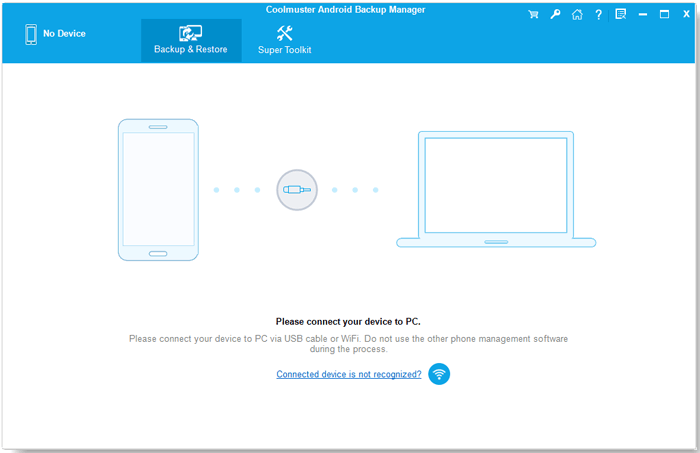
QR 코드 연결 가이드가 표시되는 창이 뜨게 됩니다.
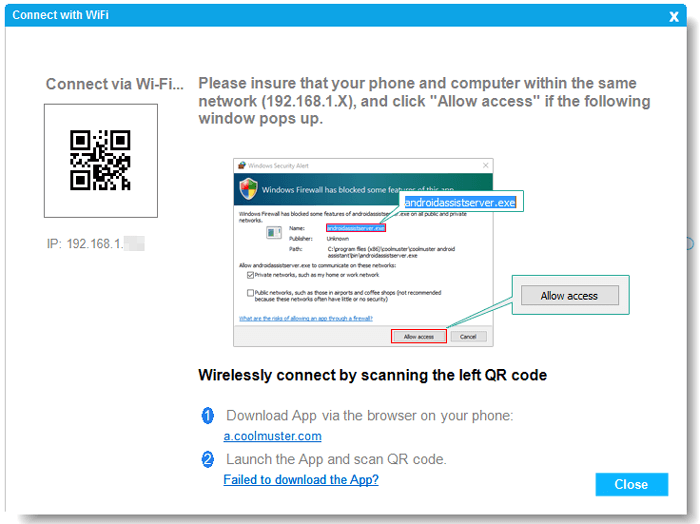
참고: Defender 방화벽 Windows 안내를 받으면 " 접근 권한" 버튼을 클릭해 계속 진행하세요.
3단계. Android 앱을 설치하고 네트워크 연결을 확인하세요.
Android 휴대폰과 컴퓨터가 같은 네트워크(예: 192.168.2.X)를 공유하는지 확인하세요. 모바일 브라우저를 열고 https://www.coolmuster.com/android-assistant-apk.html 에서 앱을 다운로드하고 설치하세요. (자세한 단계 >> 참고)
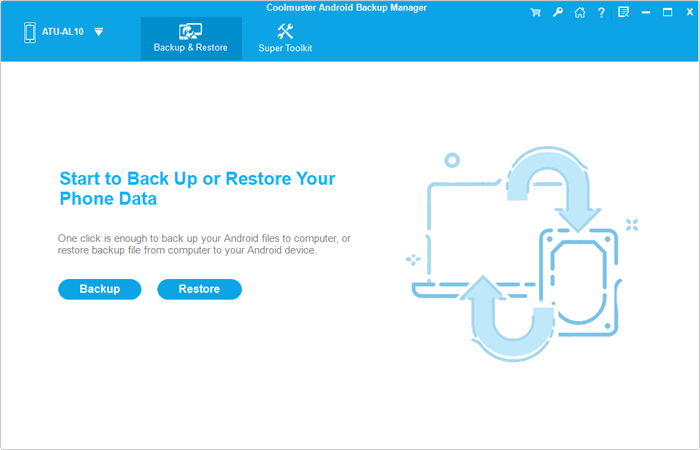
4단계. QR 코드를 스캔해 연결을 완료하세요.
Android 기기에서 앱을 열고 PC 화면에 표시된 QR 코드를 스캔하세요. 연결되면 Android 데이터를 백업하거나 복원할 수 있습니다.
3부. Wi-Fi 연결 장애에 대한 문제 해결 및 FAQ
Coolmuster 데스크톱 프로그램이 Wi-Fi를 통해 Android 폰을 인식하지 못한다면, 다음 문제 해결 단계를 거쳐보세요:
1. 데스크톱 소프트웨어 및 모바일 앱 업데이트: Coolmuster 데스크톱 프로그램과 휴대폰의 모바일 동반 앱(CoolTransfer 또는 Android Assistant App)이 최신 버전으로 업데이트되어 있는지 확인하세요. 오래된 소프트웨어는 연결 프로토콜 불일치를 일으킬 수 있습니다.
2. 라우터 서브넷 및 대역 확인: 휴대폰과 PC가 동일한 네트워크 SSID와 주파수 대역에 연결되어 있는지 확인하세요(예: 둘 다 2.4GHz 또는 둘 다 5GHz).
3. VPN 및 프록시 설정 비활성화: 활성 VPN이나 네트워크 프록시 설정은 로컬 IP 경로를 변경하고 장치 인식을 차단합니다. 두 기기 모두에서 일시적으로 차단하세요.
4. 방화벽 및 안티바이러스 권한 확인: 방화벽이나 제3자 보안 소프트웨어 Windows Coolmuster 애플리케이션이 사설 네트워크를 통해 통신할 수 있도록 하세요.
5. Wi-Fi 및 소프트웨어 재시작: 데스크톱 소프트웨어를 종료하고, 휴대폰의 Wi-Fi를 껐다 켰다 한 뒤, 프로그램을 재시작해 QR 코드를 다시 스캔합니다.
완전한 단계별 연결 진단 가이드는 다음을 방문해 주세요: 프로그램이 Android 장치를 인식하지 못할 경우 Coolmuster 어떻게 해야 하는가.
|
추가 기술 지원이 필요하신가요? 여전히 Wi-Fi 연결을 연결할 수 없다면, 저희 기술팀이 도움을 드릴 준비가 되어 있습니다. 다음 정보를 담은 이메일을 support@coolmuster.com 에게 보내주시기 바랍니다: (1) 컴퓨터 운영체제(예: Windows 11/10 또는 macOS). (2) Android 휴대폰 브랜드, 정확한 모델, OS 버전 Android . (3) 와이파이 연결이 어디서 걸리는지 보여주는 스크린샷입니다. (팁: Windows에서 PrtScn을 누르고, 페인트에 붙여넣고 JPEG로 저장하세요.) |

관련 데스크톱 제품 FAQ 페이지:

