Coolmuster Android Assistant for Mac 온라인 도움말
이 사용 설명서는 Coolmuster Android Assistant for Mac 을 사용하여 Android 기기의 데이터를 단계별로 관리하는 방법을 보여줍니다. Android 기기를 Mac 에 연결하는 방법, Mac 컴퓨터에서 Android 파일을 가져오기, 내보내기, 편집, 삭제, 복사, 전달, 전송하는 방법을 간편하고 체계적으로 관리하는 방법을 배우게 됩니다.
파트 1. 준비 - Android 기기를 Mac 에 연결하기
파트 2. Mac 에서 Android 데이터를 전송하고 관리하는 방법
파트 3. Mac 에서 Android 데이터를 한 번의 클릭으로 백업 및 복원하기
파트 1. 준비 - Android 기기를 Mac 에 연결하기
프로그램에서 Android 기기를 인식하려면 USB 케이블 또는 Wi-Fi 네트워크를 통해 연결하는 방법을 선택할 수 있습니다.
- USB 케이블을 사용하여 Android Mac 에 연결하세요
간략한 설치 방법 : USB를 통해 Android Mac 에 연결 > Android 에서 USB 디버깅 활성화 > Android 에서 USB 디버깅 허용 > Android Assistant 설치 ( Android 버전) > Android 연결 완료.
1. Mac 에서 프로그램을 실행한 후, USB 케이블을 사용하여 Android 기기를 Mac 에 연결하십시오.

2. 그러면 프로그램이 기기를 감지하려고 시도합니다. 다음 화면이 나타나면 Android 휴대폰에서 USB 디버깅을 활성화하여 계속 진행하십시오.
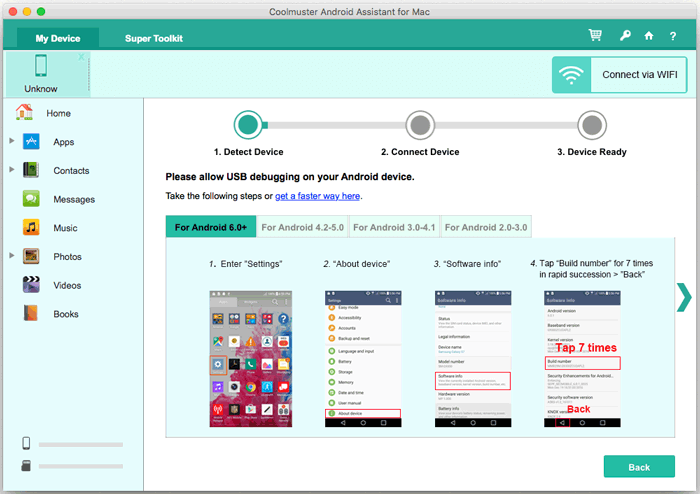
참고: Android 기기를 프로그램에 처음 연결할 때, 원활한 연결을 위해 Coolmuster Android Assistant ( Android 버전)가 Android 기기에 자동으로 설치됩니다.
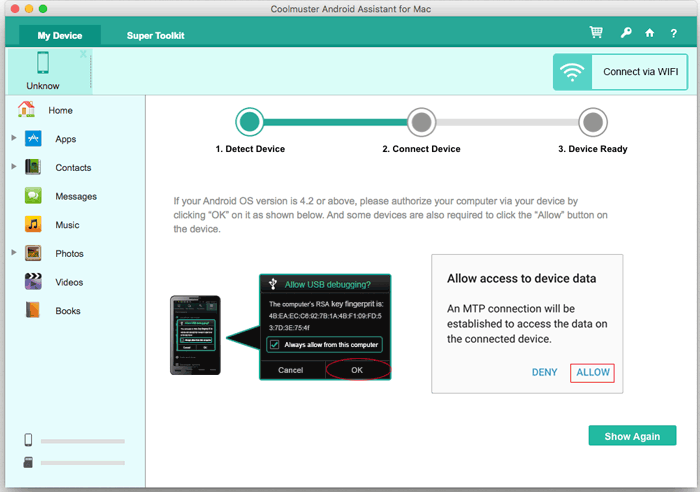
3. Android 4.2 이상 버전이 설치된 Android 기기의 경우, 기기 데이터에 성공적으로 접근하려면 기기 화면에서 " 허용 " 또는 " 확인 " 버튼을 누르세요. 팝업 창이 보이지 않으면 " 다시 표시 " 버튼을 클릭하여 다시 승인하세요.
이제 Android 폰이 Mac 에 성공적으로 연결되어 아래와 같은 메인 인터페이스가 표시됩니다. 이제 Mac 에서 Android 데이터를 관리할 수 있습니다. USB 케이블로 Android Mac 에 연결하는 데 실패하셨나요?

- Wi-Fi를 사용하여 Android 기기를 Mac 에 연결하기
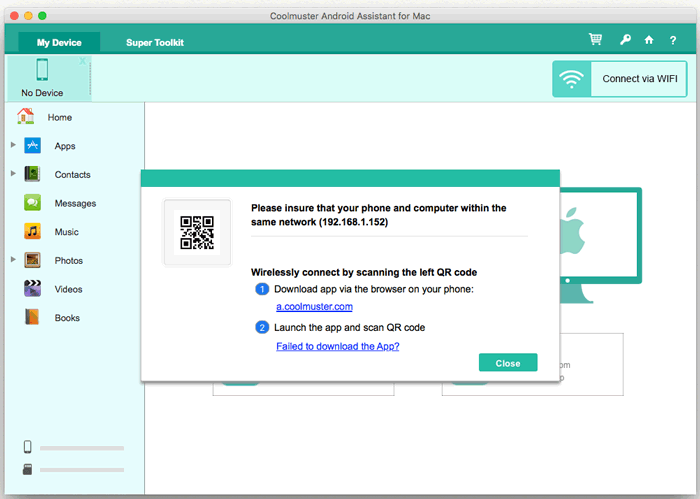
간단 단계 : " Wi-Fi로 연결 "을 누르세요 > Coolmuster Android Assistant ( Android 버전)를 다운로드 및 설치하세요 > Android 버전을 실행하고 QR 코드를 스캔하세요 > Android 연결됩니다. 자세한 단계는 여기를 참조하세요 >>
팁: Wi-Fi를 통해 Android Mac 에 연결하는 데 실패했나요? 여기에서 해결 방법을 알아보세요 >>
파트 2. Mac 에서 Android 데이터를 전송하고 관리하는 방법
1. Android 기기에서 Mac 으로 데이터를 선택적으로 전송하기
Android 에서 Mac 으로 전송할 파일을 미리 보고 선택할 수 있습니다. 그러려면 왼쪽 패널의 해당 파일 탭으로 이동하여 원하는 파일을 선택하고 " 내보내기 " 버튼을 클릭하면 됩니다.
예를 들어, Android 에서 Mac 으로 사진 한 장 또는 여러 장을 전송하려면 " 사진 " > " 카메라 "를 클릭하고 전송할 사진을 각각 선택한 다음 " 내보내기 " 버튼을 클릭하여 선택한 모든 사진을 Android 에서 Mac 으로 즉시 전송하세요.

2. Mac 에서 Android 기기로 특정 파일만 선택적으로 전송하기
Mac 에서 Android 휴대폰으로 데이터를 복원하려면 해당 파일 탭으로 이동하여 " 가져오기 "(또는 " 추가 ") 버튼을 클릭하면 파일 탐색기 창이 나타납니다. 가져올 콘텐츠를 선택하고 " 확인 "을 클릭하여 프로세스를 완료하세요.
예를 들어, Mac 에서 Android 로 통화 기록을 가져오려면 " 통화 기록 " > " 가져오기 "로 이동하여 통화 기록 파일을 선택하고 "확인"을 클릭하여 전송을 시작하면 됩니다.
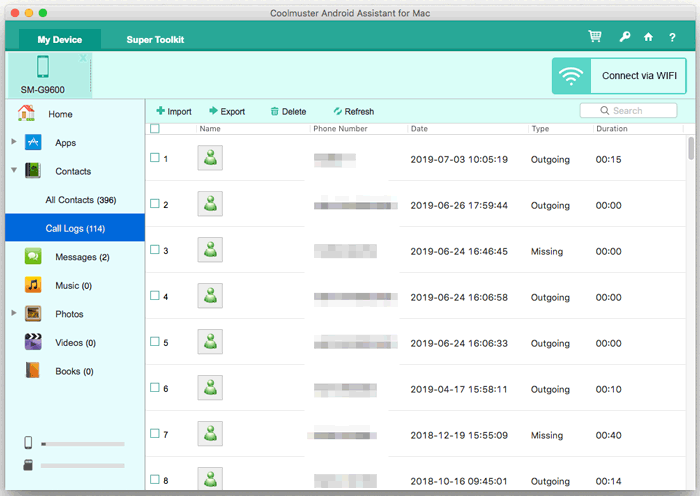
3. Mac 에서 Android 미디어 파일을 가져오기/내보내기/삭제하는 방법
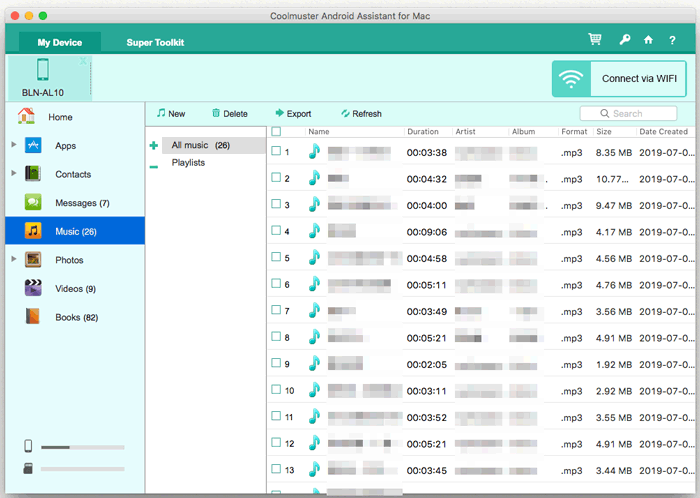
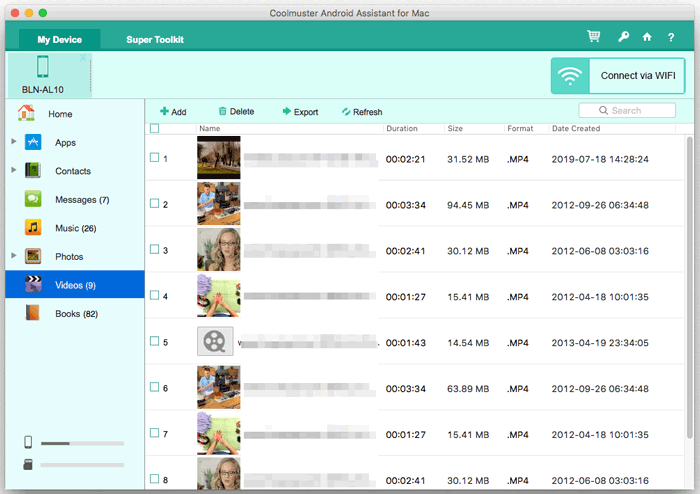
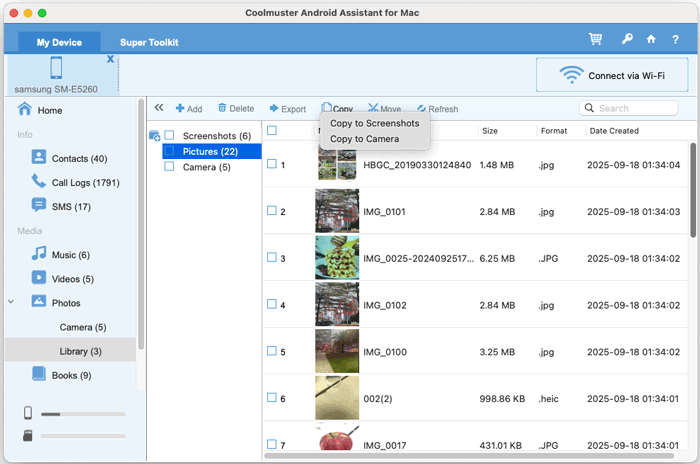
Android 에서 미디어 파일을 관리하려면 왼쪽 메뉴에서 " 사진 ", " 음악 ", " 비디오 " 또는 " 책 " 탭으로 이동한 다음 다음 단계를 따르세요.
- Android 에서 Mac 으로 미디어 파일 내보내기 : 내보낼 파일을 선택하고 " 내보내기 " 버튼을 클릭하세요.
- Mac 에서 Android 로 미디어 파일 가져오기 : " 추가 / 새로 만들기 " 버튼을 클릭하여 Mac 에서 파일을 찾아 선택한 다음 " 확인 "을 클릭하여 확정합니다.
- 원치 않는 미디어 파일을 일괄 삭제 : Android 휴대폰에서 삭제할 파일을 선택하고 " 삭제 " 버튼을 클릭하세요.
- 한 번의 클릭으로 새 앨범 추가 : "+" 아이콘을 클릭하여 새 앨범을 만들고 앨범 이름을 입력하세요.
음악 관리:
동영상 관리:
도서 관리:
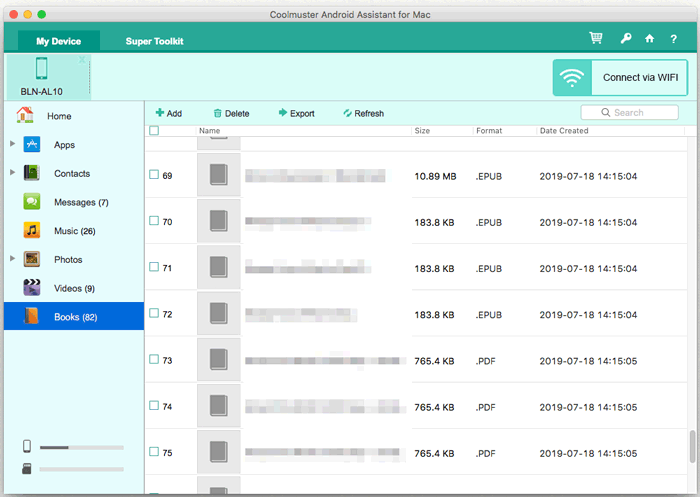
사진 관리:
4. Mac 에서 Android 연락처를 추가/삭제/수정하는 방법
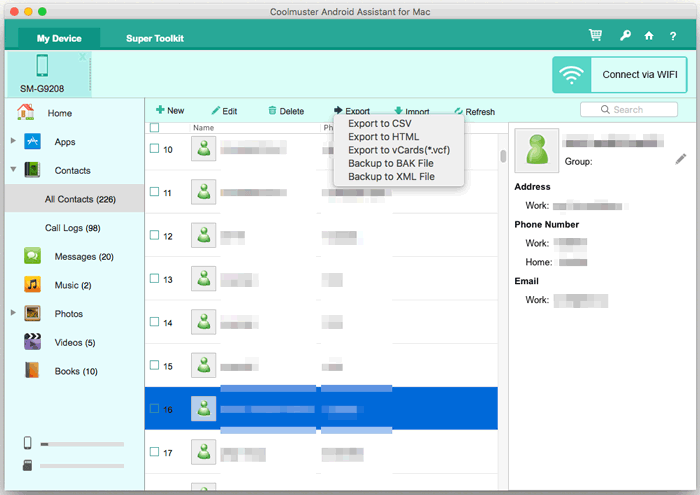
Mac 에서 Android 연락처를 관리하려면 왼쪽 사이드바에서 " 연락처 " 탭을 선택한 다음 다음 단계를 따르세요.
- Android 에서 Mac 으로 연락처 내보내기 : 하나 이상의 연락처를 선택하고 " 내보내기 " 버튼을 클릭한 다음, 출력 형식을 선택하여 CSV, HTML, VCF(vCards), BAK 또는 XML 파일로 Mac 에 저장하세요.
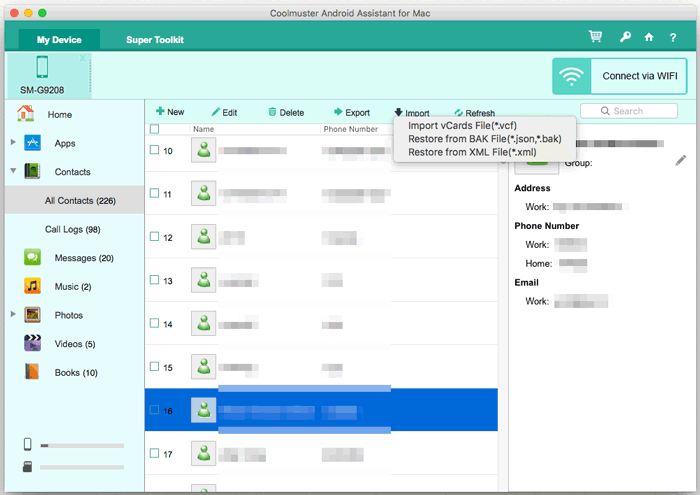
- Mac 에서 Android 로 연락처 가져오기 : " 가져오기 " 버튼을 클릭하여 Mac 에서 원하는 연락처 파일을 미리 보고 선택한 다음, 확인을 눌러 전송을 시작하세요. VCF(vCards), JSON, BAK 또는 XML 형식의 연락처 파일을 가져올 수 있습니다.
- Android 휴대폰에 새 연락처 추가 : " 새로 만들기 " 버튼을 클릭하면 연락처 이름, 전화번호, 이메일, 주소, 연락처 그룹, 웹사이트 및 기타 사용자 지정 연락처 정보를 입력할 수 있는 창이 나타납니다.
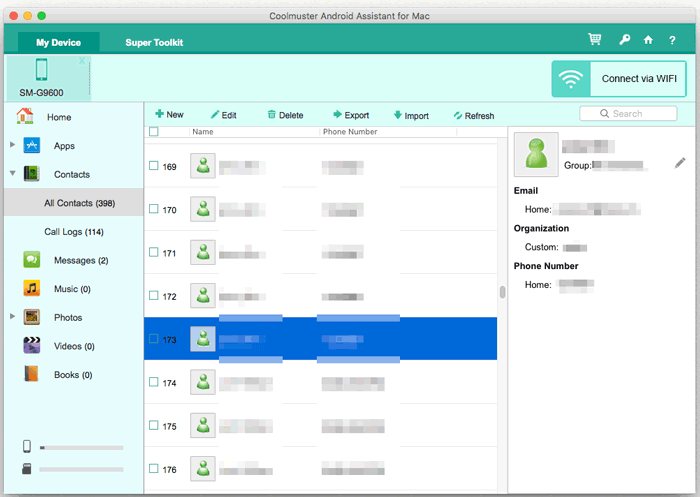
- 기존 연락처 정보 수정 : " 편집 " 버튼을 클릭하면 새 정보를 추가하거나, 원치 않는 정보를 삭제하거나, 기존 연락처의 잘못된 정보를 수정할 수 있습니다.
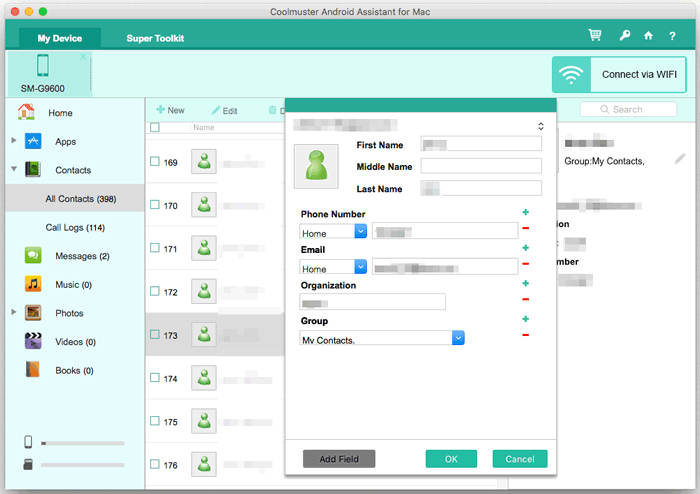
- Android 에서 원치 않는 연락처 삭제하기 > : 삭제하고 싶은 연락처를 선택하고 " 삭제 " 버튼을 클릭하여 Android 휴대폰에서 삭제하세요.
5. Mac 에서 메시지를 삭제/재설정/내보내기/가져오기/보내기하는 방법
Mac 에서 Android SMS를 관리하려면 " 메시지 " 탭으로 이동한 다음 다음 단계를 따르세요.
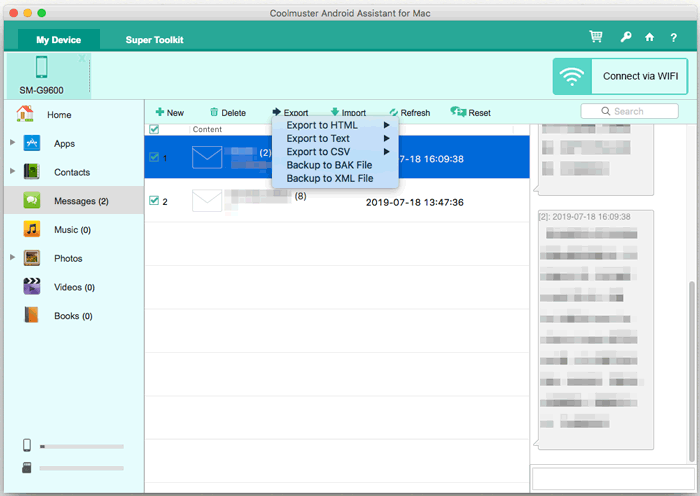
- Android 에서 Mac 으로 메시지 내보내기 : 내보낼 메시지를 선택하고 " 내보내기 " 버튼을 클릭한 다음 HTML, TXT, CSV, BAK 또는 XML 형식 중에서 Mac 에 저장할 출력 형식을 선택하세요.
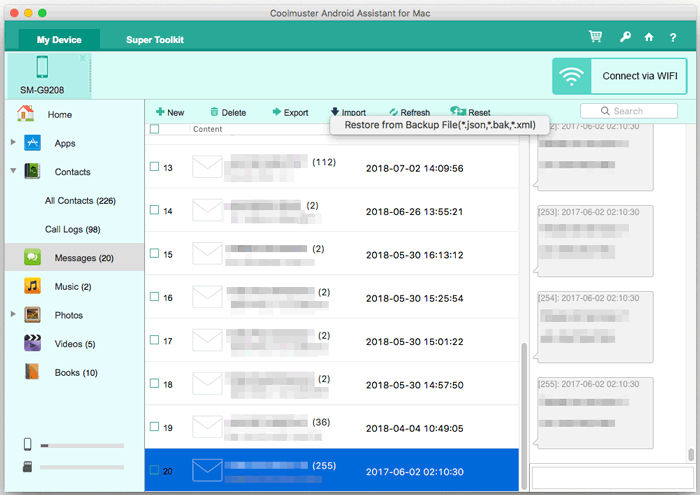
- Mac 에서 Android 로 메시지 가져오기 : " 가져오기 " 버튼을 클릭하고 Mac 에서 가져올 파일을 선택한 다음 확인을 눌러 전송 프로세스를 시작하세요. JSON, BAK 또는 XML 형식의 메시지 파일을 가져올 수 있습니다.
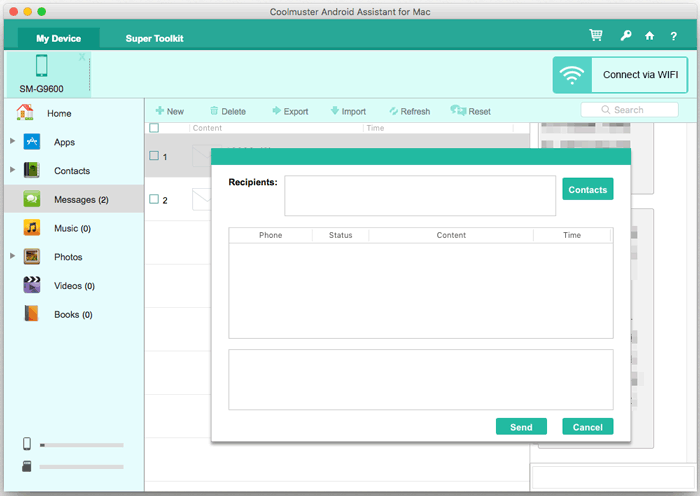
- Mac 에서 원하는 전화번호로 메시지 보내기 : " 새로 만들기 " 버튼을 클릭하면 메시지 내용을 편집하고 한 명 또는 여러 명의 연락처(수신자)를 선택할 수 있는 창이 나타납니다. 그런 다음 " 보내기 "를 클릭하세요.
- Mac 에서 Android 의 원치 않는 메시지 삭제 : 원하지 않는 문자 메시지를 선택하고 " 삭제 " 버튼을 클릭하여 Android 기기에서 삭제하세요.
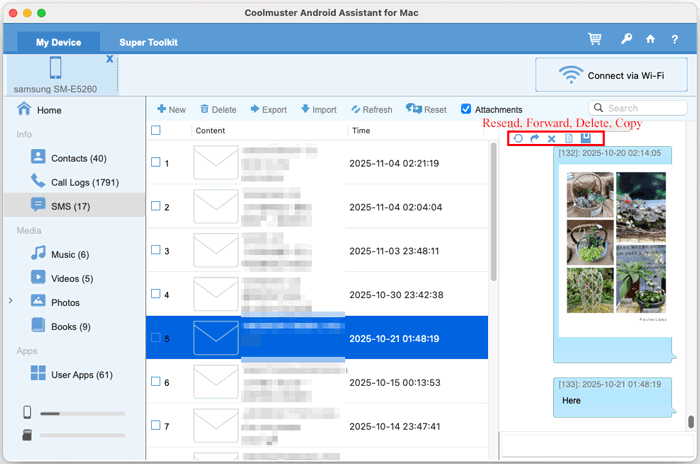
- Mac 에서 SMS 대화 전달, 삭제 및 복사하기 : SMS 앱을 열고 원하는 SMS 대화를 찾은 다음, 해당 버튼을 클릭하여 내용을 다시 보내거나, 전달하거나, 삭제하거나, 복사하세요.
6. Mac 에서 Android 앱을 관리하는 방법
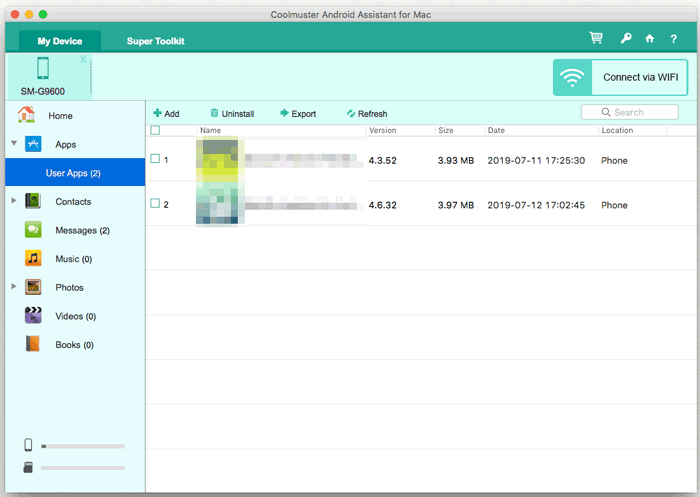
Android 휴대폰에 설치된 애플리케이션을 관리하려면 " 앱 " > " 사용자 앱 "으로 이동한 다음 다음 단계를 따르세요.
- Android 폰에 앱 설치 : " 추가 " 버튼을 클릭하면 온라인에서 원하는 앱을 찾아 다운로드하고 Android 폰에 간편하게 설치할 수 있습니다. Mac 에서 APK 파일을 검색하여 Android 폰에 설치하는 방법도 있습니다.
- Android 폰에서 앱 제거하기 : 오른쪽 패널의 앱 목록에서 원하지 않는 앱을 선택하고 " 제거 " 버튼을 클릭하면 Android 폰에서 바로 앱을 삭제할 수 있습니다.
- Android 앱을 Mac 으로 내보내기 : 백업할 앱을 선택한 다음 " 내보내기 " 버튼을 클릭하여 Mac 에 저장하세요.
파트 3. Mac 에서 Android 데이터를 한 번의 클릭으로 백업 및 복원하기
Android 파일을 하나씩 내보내는 번거로움 없이 모든 파일을 백업하고 싶으신가요? Coolmuster Android Assistant for Mac 은 원클릭 백업 및 복원 기능을 제공하여 단 한 번의 클릭으로 모든 Android 데이터를 Mac 에 백업하고, 백업 파일을 모든 Android 기기에 복원할 수 있도록 도와줍니다.
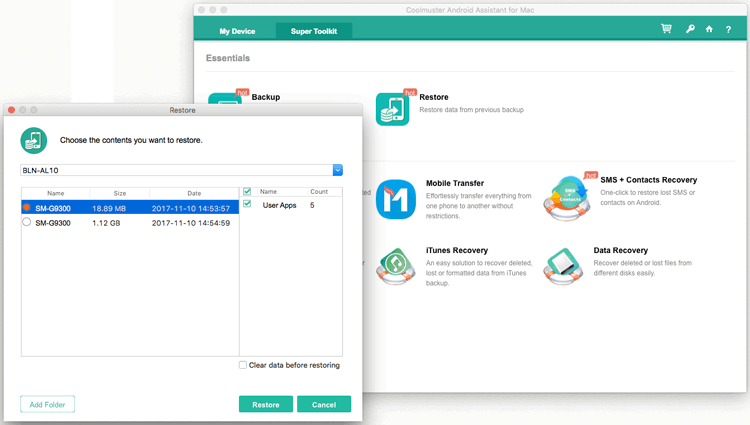
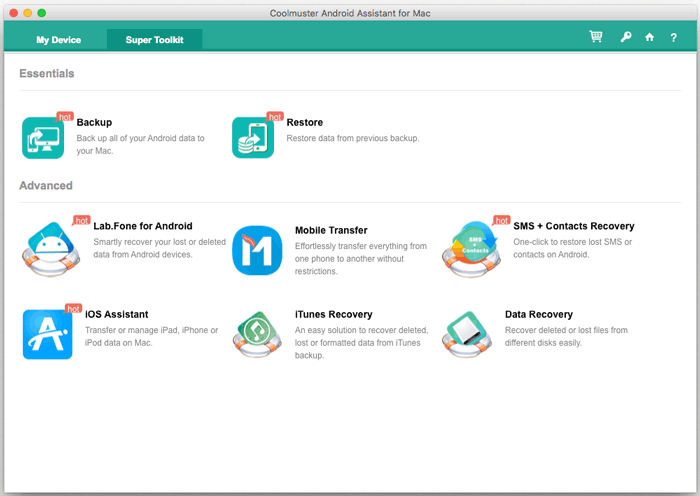
이를 위해서는 " 슈퍼 툴킷 " 섹션으로 이동하시면 아래와 같이 " 백업 " 또는 " 복원 " 옵션을 확인하실 수 있습니다.
- 클릭 한 번으로 Android 데이터를 Mac 에 백업하세요 :
Super Toolkit에서 " 백업 " 버튼을 클릭하고 백업할 콘텐츠를 선택한 다음, " 찾아보기 "를 클릭하여 Mac 에서 백업을 저장할 출력 위치를 선택하고, 마지막으로 " 백업 " 버튼을 클릭하여 대상 폴더로 백업을 시작합니다.

- 원클릭으로 Android 에 백업 복원 :
Super Toolkit에서 " 복원 " 버튼을 클릭하고 휴대폰이 선택되어 있는지 확인하세요. 이제 복원할 백업 파일과 파일 형식을 선택하고, 필요한 경우 " 복원하기 전에 데이터 지우기 "를 선택한 다음 " 복원 " 버튼을 클릭하여 연결된 Android 기기로 선택한 파일을 복원하세요.