HTC에서 Mac 으로 음악, 비디오, 연락처 등을 전송해야 할 때 효과적인 솔루션이 필요할 수 있습니다. 많은 사람들이 최신 HTC 휴대폰을 구매한 후, 구형 HTC 휴대폰에서 Mac 으로 파일을 전송하는 방법을 찾기 위해 인터넷을 검색합니다. HTC에서 Windows 컴퓨터로 파일을 전송하는 것은 매우 간단하지만, Mac 사용자에게는 쉽지 않습니다.
따라서 이 글에서는 HTC 기기의 백업을 Mac 에 보관하는 몇 가지 간단하고 안정적인 방법을 추천해 드리겠습니다. Mac 컴퓨터를 사용하는 것이 매우 일반적이며, 이 글은 HTC 데이터를 Mac 으로 전송하는 데 도움이 될 것입니다.
더 간편하게 사용하려면 Coolmuster Android Assistant ( Windows / Mac )를 직접 사용해 보세요. 이 Mac 용 도구는 HTC 및 기타 Android 휴대폰에서 Mac 으로 파일을 전송하는 데 효과적일 뿐만 아니라, 클릭 한 번으로 백업 파일을 동일 또는 다른 Android 휴대폰으로 복원할 수 있도록 도와줍니다. 연락처, SMS, 사진, 비디오, 음악, 앱 등의 파일을 클릭 한 번으로 전송할 수 있습니다.
Coolmuster Android Assistant 의 다른 기능:


Mac 용 Android Assistant를 사용하여 HTC를 Mac 에 동기화하는 1-클릭:
1단계: Mac 용 Android Assistant를 실행하고 USB 케이블을 사용하여 HTC 휴대폰을 Mac 에 연결합니다.

2단계: 인터페이스 상단 메뉴로 가서 "슈퍼 툴킷"을 클릭하면 아래와 같은 인터페이스가 표시됩니다.
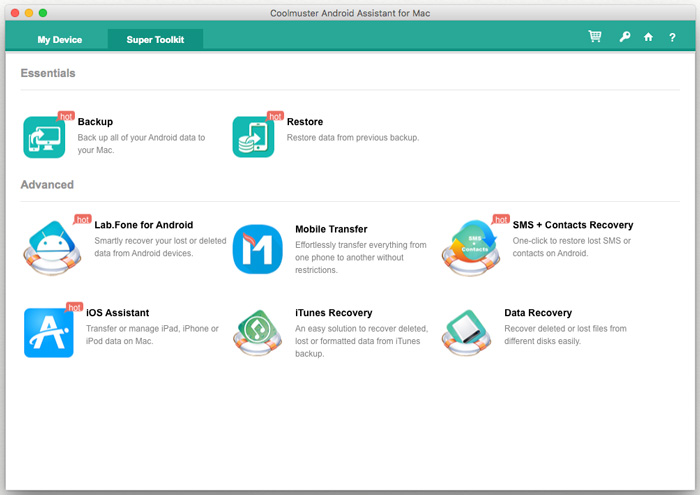
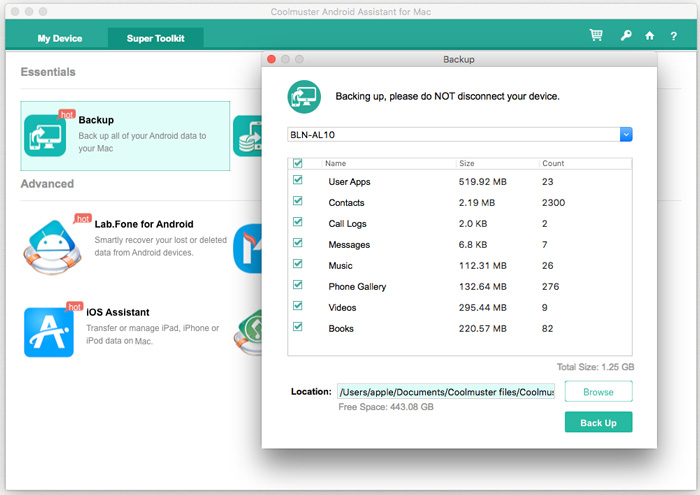
3단계: "백업" 옵션을 선택하고 새 팝업 대화 상자에서 백업할 콘텐츠를 선택하세요. 그런 다음 Mac 에서 백업을 저장할 출력 위치를 선택하고 "백업" 버튼을 클릭하여 대상에 저장합니다.
아시다시피 HTC Sync Manager는 더 이상 사용할 수 없지만, Google Drive를 사용하면 HTC와 Mac 동기화할 수 있습니다. 모든 Google 계정에는 15GB의 무료 클라우드 저장 공간이 제공됩니다. 파일을 직접 업로드하여 두 기기 간에 동기화할 수 있습니다. 이렇게 하면 다른 Android 기기와 Mac 동기화 할 수도 있습니다.
Google Drive를 사용하여 HTC를 Mac 에 동기화하는 방법은 다음과 같습니다.
1단계: HTC 휴대폰에 Google Drive를 다운로드하여 설치한 다음, Google 계정에 로그인합니다.
2단계: "+" > "업로드"를 클릭하여 휴대폰에서 동기화하려는 파일을 선택합니다.
3단계: 업로드가 완료되면 Mac 컴퓨터로 이동하여 Google 드라이브 웹에 접속하세요. 그런 다음 동일한 계정으로 로그인하세요. HTC 파일이 표시됩니다. 필요한 경우 Mac 에 파일을 다운로드할 수 있습니다.

실제로 HTC 파일을 Mac Book으로 직접 전송할 수 있습니다. OpenMTP가 도움을 주기 때문입니다. Android File Transfer를 대체하여 파일을 안전하고 효과적으로 전송할 수 있습니다.
방법은 다음과 같습니다.
1단계: 공식 OpenMTP 웹사이트에 접속하여 macOS용 앱을 다운로드하세요. Mac 아키텍처에 맞는 버전을 선택하세요.
2단계: 다운로드한 .dmg 파일을 열고 OpenMTP 아이콘을 "응용 프로그램" 폴더로 드래그하세요. 그런 다음 컴퓨터에서 앱을 실행하세요.
3단계: USB를 사용하여 HTC 휴대폰을 Mac 에 연결합니다. 휴대폰 잠금을 해제하고 "파일 전송" 또는 "MTP"를 선택합니다.
4단계: 연결되면 왼쪽 패널에는 Mac 컴퓨터의 파일 구조가, 오른쪽 패널에는 HTC 휴대폰의 파일 구조가 표시됩니다. 이제 HTC 휴대폰에서 Mac 컴퓨터로 파일이나 폴더를 드래그 앤 드롭할 수 있습니다.
5단계: 완료되면 USB 케이블을 뽑기 전에 꺼내기 버튼을 클릭하거나 OpenMTP 애플리케이션 내에서 장치의 연결을 안전하게 해제하는 것이 좋습니다.

이제 위의 방법을 사용하여 HTC 데이터를 Mac 컴퓨터로 전송해 보세요. 모든 파일을 한 번에 간편하게 전송하고 싶다면 Coolmuster Android Assistant 도움이 될 수 있습니다. Coolmuster의 강력한 툴킷 기능을 사용하면 모든 종류의 데이터를 한 번에 백업할 수 있습니다. 또한 HTC와 Mac 간에 선택적으로 파일을 전송할 수 있습니다. Google Drive와 OpenMTP도 안정적으로 사용할 수 있습니다. 원하는 것을 선택하여 파일을 원활하게 전송하세요.
관련 기사:
한 iPhone에서 다른 iPhone으로 연락처를 전송하는 방법







 PC용 다운로드
 Mac용 다운로드

