삼성 휴대폰을 실수로 떨어뜨려 화면이 깨지거나 작동하지 않게 되면, 특히 사진, 연락처, 메시지와 같은 중요한 데이터가 안에 갇혀 있을 때는 정말 당황스러울 수 있습니다. 하지만 다행히 화면이 깨진 삼성 휴대폰에서도 데이터를 복구할 수 있는 방법이 있습니다. 기기를 정상적으로 사용할 수 없더라도 말이죠.
화면이 부분적으로만 반응하는지, 완전히 파손되었는지, 또는 백업 데이터가 있는지에 따라 더 효과적인 복구 방법이 달라집니다. 이 가이드에서는 전문적인 복구 도구부터 간단한 백업 솔루션까지, 액정이 깨진 삼성 휴대폰에서 데이터를 복구하는 여러 가지 검증된 방법을 안내합니다.
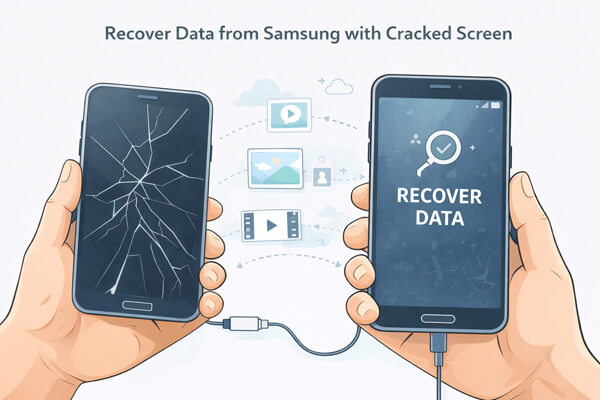
화면이 완전히 깨져서 기기를 잠금 해제하거나 조작할 수 없는 경우, Broken Android Data Extraction 과 같은 전문 도구를 사용하는 것이 깨진 화면의 삼성 기기에서 데이터를 복구하는 가장 확실한 방법입니다. 이 방법은 백업이 없거나 휴대폰을 사용할 수 없는 사용자에게 이상적입니다.
손상된 Android 데이터 추출의 주요 기능:
Broken Android Data Extraction의 무료 평가판을 컴퓨터에 다운로드하여 설치하세요. 그런 다음 아래 단계를 따라 액정이 깨진 삼성 안드로이드폰에서 데이터를 복구하세요.
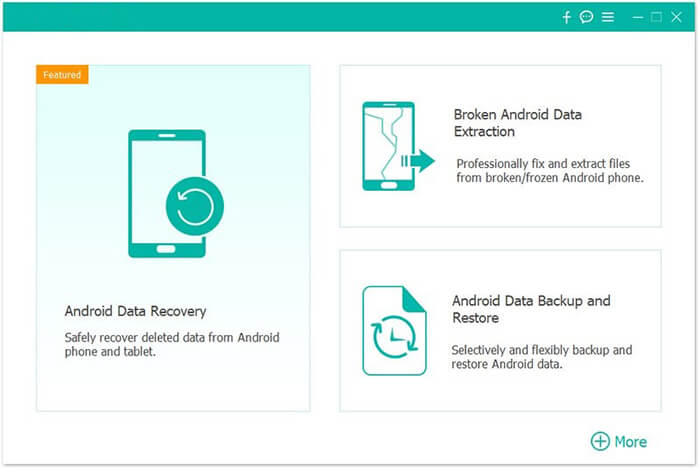
01 컴퓨터에서 프로그램을 실행하세요. 프로그램이 나타나면 홈페이지 왼쪽에서 "손상된 Android 데이터 추출"을 선택하고 "시작" 버튼을 클릭하여 해킹된 삼성 휴대폰에서 데이터를 추출하세요.
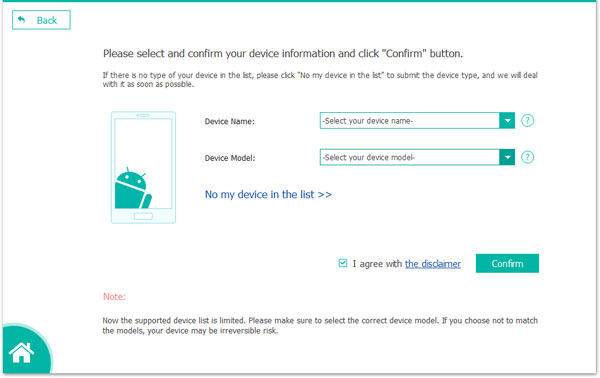
02 삼성 갤럭시 휴대폰의 기기 이름과 모델을 선택한 다음 "확인" 버튼을 클릭하세요. 그런 다음 안내에 따라 삼성 휴대폰을 다운로드 모드로 진입시키면 프로그램이 휴대폰을 감지하고 스캔합니다.
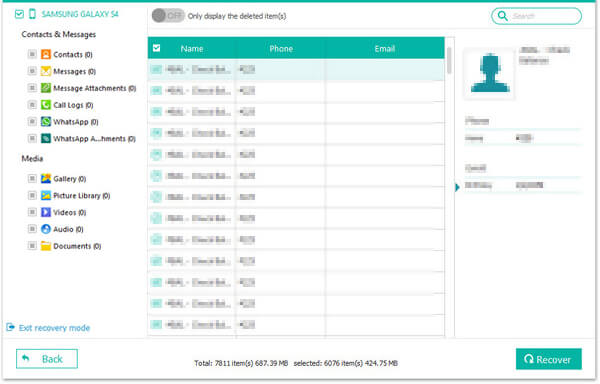
03 스캔 과정이 완료되면 손상된 Galaxy에서 복구 가능한 모든 파일이 여기에 표시됩니다. 필요한 파일 형식을 선택하고 "복구" 버튼을 클릭하여 모든 파일을 컴퓨터에 저장하세요.
삼성 휴대폰 화면이 깨졌지만 내용이 (부분적으로라도) 표시되고 전원이 켜지는 경우, OTG 어댑터가 있는 USB 마우스를 사용하여 휴대폰을 제어하고 깨진 화면에서 데이터를 수동으로 추출할 수 있습니다.
이 방법은 터치스크린이 작동하지 않지만 화면은 여전히 보이는 경우에 이상적입니다. 간단하고 저렴하며 특별한 기술이나 소프트웨어가 필요하지 않습니다.
대부분의 최신 삼성 기기(갤럭시 S, A, 노트, Z 시리즈)는 OTG(On-The-Go)를 지원하여 마우스나 키보드와 같은 외부 장치를 휴대폰에 직접 연결할 수 있습니다.
USB 마우스를 이용해 해킹된 삼성 휴대폰의 데이터에 접근하는 방법은 다음과 같습니다.
1단계. USB 마우스와 호환되는 OTG 어댑터(기기에 따라 Micro USB 또는 USB-C)를 준비하세요. 이 액세서리들은 가격이 저렴하고 쉽게 구할 수 있습니다.
2단계. USB 마우스를 OTG 어댑터에 연결한 다음 삼성 휴대폰에 연결하세요. 몇 초 안에 화면에 커서가 나타나 터치 입력 없이도 기기를 제어할 수 있습니다.
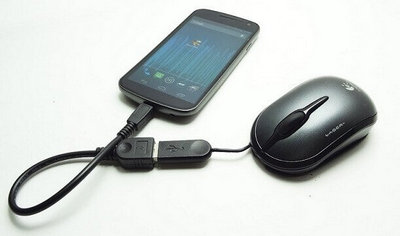
3단계. 마우스를 사용하여 PIN, 비밀번호 또는 패턴을 입력하여 휴대폰 잠금을 해제하세요. 잠금 해제가 완료되면 시스템을 완전히 탐색할 수 있습니다.
4단계. USB 케이블을 사용하여 휴대폰을 컴퓨터에 연결한 다음, 메시지가 나타나면 마우스를 사용하여 "파일 전송" 모드를 선택합니다.
5단계. 컴퓨터에서 기기 저장소를 열고 사진, 동영상, 문서 등 중요한 데이터를 복사하세요. 필요한 경우 삼성 스마트 스위치를 사용하여 기기를 백업 할 수도 있습니다.
이전에 삼성 클라우드 백업을 활성화했다면, 액정이 깨진 삼성 휴대폰에서 기기를 직접 열지 않고도 데이터를 쉽게 복구할 수 있습니다. 이 방법은 휴대폰을 더 이상 사용할 수 없지만 데이터가 이미 삼성 계정에 동기화되어 있는 경우에 특히 유용합니다.
데이터를 복원하려면 다음 단계를 따르세요.
1단계. 새 삼성 기기를 구입하거나 수리받은 후 홈 화면이 나타날 때까지 초기 설정을 완료하십시오.
2단계. 해킹된 기기에서 사용했던 것과 동일한 삼성 계정으로 로그인하고 안정적인 Wi-Fi 네트워크에 연결하세요.
3단계. "설정" > "계정 및 백업" > "삼성 클라우드"로 이동한 다음 "데이터 복원"을 탭하세요.
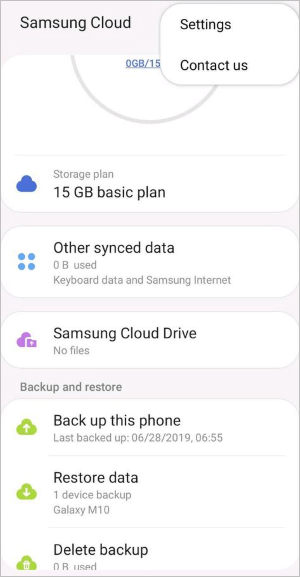
4단계. 손상된 기기와 연결된 백업을 선택하고 복원할 데이터 유형을 선택합니다.
5단계. "복원"을 탭하고 복원 과정이 완료될 때까지 기다립니다. 그러면 기기에서 데이터를 사용할 수 있습니다.
Google 백업은 액정이 깨진 삼성 휴대폰에서 데이터를 복구하는 또 다른 편리한 방법입니다. 특히 Gmail, Google 포토, Google 연락처와 같은 Google 서비스를 사용하는 경우 더욱 유용합니다. 이 방법은 데이터가 Google 계정에 자동으로 동기화되었고 Android 기기에 복원하려는 경우에 적합합니다.
데이터에 접근하거나 복원하는 방법은 다음과 같습니다.
1단계. 컴퓨터 또는 다른 기기에서 Google Drive에 접속하여 삼성 휴대폰에서 사용하는 것과 동일한 Google 계정으로 로그인합니다.
2단계. 사진과 동영상에 액세스하려면 Google 포토를 여세요. 여기에서 동기화된 모든 미디어 파일을 보고 다운로드할 수 있습니다.
연락처를 검색 하려면 Google 연락처를 방문하세요. 필요에 따라 연락처를 보고, 편집하고, 내보낼 수 있습니다.
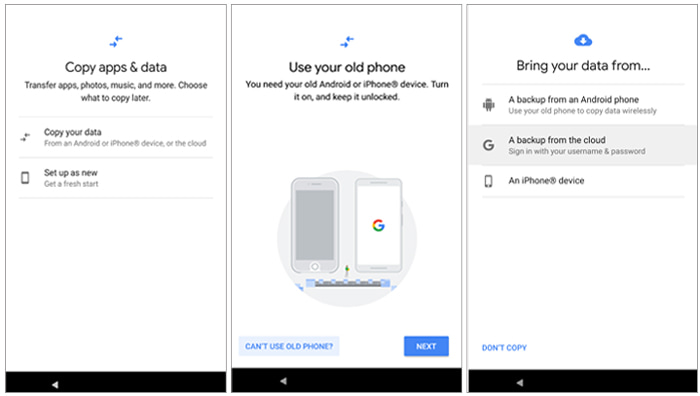
3단계. 새 Android 기기를 설정하는 경우 Google 계정으로 로그인하고 설정 중에 "Google 백업에서 복원"을 선택하세요.
4단계. 손상된 삼성 기기에서 백업 파일을 선택하고 시스템이 자동으로 데이터를 복원할 때까지 기다립니다.
화면이 깨지거나 터치스크린이 작동하지 않는 삼성 휴대폰에서도 데이터를 복구할 수 있습니다. 핵심은 휴대폰 상태와 백업 유무에 따라 적절한 복구 방법을 선택하는 것입니다.
기기가 완전히 먹통이 된 경우, Broken Android Data Extraction 과 같은 전문 도구를 사용하면 데이터를 복구하는 가장 확실한 방법입니다. 화면은 작동하지만 터치가 되지 않는 경우에는 OTG 기능이 있는 USB 마우스를 사용하여 수동으로 파일을 백업하고 제어권을 되찾을 수 있습니다. 이전에 클라우드 서비스를 활성화했다면 Samsung Cloud와 Google Backup을 통해 손상된 휴대폰을 사용하지 않고도 가장 빠르고 간편하게 데이터를 복구할 수 있습니다.
관련 기사:
고장난 삼성폰에서 미디어를 복구하는 방법 [효과적인 4가지 방법]
삼성 기기 검은 화면 문제 해결 (실용적인 8가지 해결책)






 PC용 무료 다운로드

 Mac용 다운로드

