안녕하세요 여러분, 최근에 아이폰에서 Android 으로 바꿨는데, 모든 데이터, 연락처, 사진을 iCloud Drive에 백업해 뒀습니다. 새 기기에서 이 데이터를 복구할 수 있는 방법이 있는지 궁금합니다. 아이폰은 더 이상 없고, 중고로 팔았습니다. Mac 프로는 가지고 있습니다. 혹시 좋은 아이디어 있으시면 알려주세요!
- 레딧 게시물
아이폰 사용자는 아이폰 데이터를 iCloud에 백업하는 것이 편리합니다. 하지만 아이폰에서 Android 으로 갈아탈 경우, 완전히 다른 운영체제를 사용하는 Android 에 iCloud 백업을 어떻게 옮겨야 할지 아시나요? 이 문제로 고민하고 계신다면, iCloud 백업을 Android 로 전송하는 세 가지 방법을 소개하는 이 튜토리얼을 참고하세요.
아이폰과 Android 서로 다른 운영체제를 사용하기 때문에, iCloud 데이터를 Android 기기로 옮길 수 있는지 궁금할 수 있습니다. iCloud 백업을 Android 로 직접 옮길 수는 없지만, 특정 방법을 사용하면 가능합니다. 예를 들어, Mac 컴퓨터나 iCloud 웹사이트(icloud.com)에서 iCloud 연락처 및 기타 파일에 접근한 후, Android 기기로 전송할 수 있습니다.
일반적으로 iCloud 서비스를 활성화한 경우 Android 기기에서 사진, 동영상, 연락처, 다운로드한 웹 파일(Epub, Mobi, TXT, PDF 등), 메모, 사용자 지정 벨소리, 음성 메모, Apple iWork 파일 등에 접근할 수 있습니다. 하지만 iOS 게임 데이터, 미리 알림, Safari 검색 기록 등은 Android 기기에서 접근할 수 없습니다.
또한 대부분의 경우 파일을 하나씩 전송해야 하므로 힘들고 시간이 많이 걸리는 과정에 인내심을 가져야 합니다.
iCloud 데이터를 Android 로 한 번에 전송하려면 iCloud to Android Tool을 선택하세요. 이 도구를 사용하면 iCloud 백업을 미리 보고 Android 또는 iOS 기기에 복원할 수 있습니다. 또한 iTunes 백업을 특정 Android / iOS 기기에 선택적으로 복원하거나 Android 데이터를 컴퓨터에 한 번에 백업할 수도 있습니다.
iCloud to Android Tool의 주요 기능:
* iCloud 백업을 Android / iOS 기기에 선택적으로 미리 보고 복원할 수 있습니다.
* iTunes 백업을 미리 보고 Android / iOS 기기에 복원할 수 있습니다.
* 원클릭으로 데이터 손실 없이 Android 휴대폰을 백업하세요 .
* OnePlus 15/13/12/11/10/9/8/7, Motorola Moto G Play/ Android G67 Power Android Edge 70/Moto G100S, OPPO Find X9 Pro/Find X9/Reno15 Pro/Reno15/A6 Pro/F31 Pro, TCL, Samsung, TECNO, Honor, Vivo, realme, Honor, Xiaomi, itel 등 Android 2.1 이상을 실행하는 대부분의 Android 기기를 지원합니다.


iCloud 데이터를 Android 로 몇 분 만에 전송하는 방법은 무엇일까요?
1. Android 휴대폰을 컴퓨터에 연결하세요.
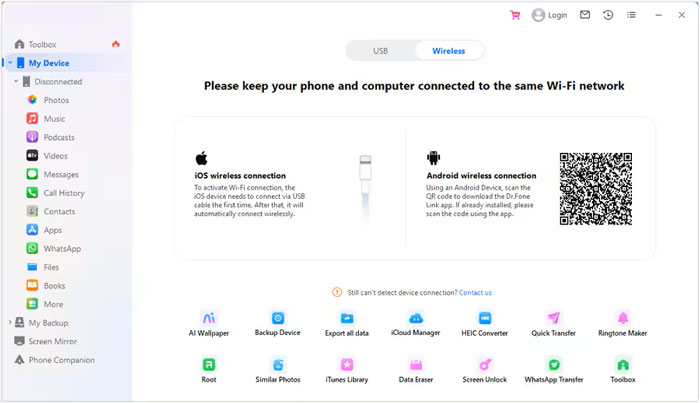
PC에 이 프로그램을 설치하고 실행하세요. 그런 다음, '휴대폰 백업 ' 섹션을 탭하여 진행하세요. 다음으로, USB 케이블을 사용하여 Android 기기를 PC에 연결하고 인터페이스에서 '복원'을 클릭하세요.
2. iCloud 계정에 로그인하세요.
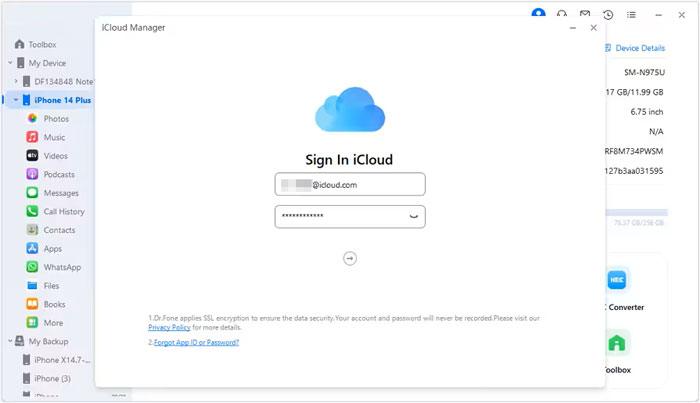
왼쪽 패널에서 'iCloud 백업에서 복원' 옵션을 선택하고 화면의 안내에 따라 iCloud 계정으로 로그인하세요.
3. iCloud 백업을 Android 기기에 복원합니다.
백업 기록에서 가장 관련성이 높은 백업 파일을 선택하고 다운로드 버튼을 탭하여 iCloud 백업을 컴퓨터의 로컬 저장소에 저장하세요.
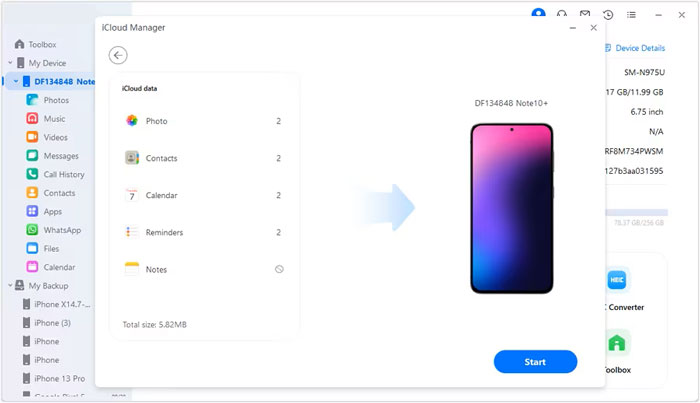
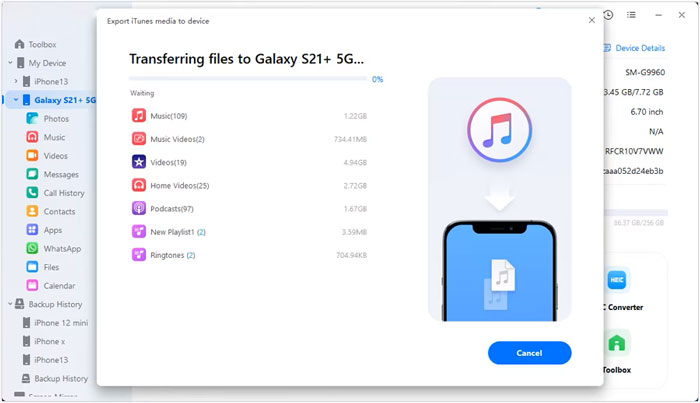
그러면 프로그램이 자동으로 백업 내용을 읽어 인터페이스에 표시합니다. 왼쪽에서 데이터 유형을 선택하고 모든 파일을 미리 보고 전송할 파일을 선택하세요. 마지막으로 아래의 '기기로 복원' 버튼을 클릭하면 Android 기기로 복원됩니다.
추가 자료:
iCloud에서 Android 로 WhatsApp 대화 기록을 복원하는 방법은 무엇인가요?
아이폰에서 Android 으로 메모를 옮기는 방법은 무엇인가요?
삼성 사용자도 삼성 스마트 스위치를 통해 Android 에서 iCloud 백업에 접근할 수 있습니다. 이 삼성에서 개발한 데이터 전송 앱을 사용하면 iOS , Android , Windows 폰 또는 블랙베리에서 삼성 휴대폰으로 파일을 전송할 수 있습니다. 따라서 아이폰에서 삼성 휴대폰으로 iCloud에 백업한 데이터를 직접 전송할 수 있습니다.
다음 과정을 시작하기 전에 두 기기 모두에 이 앱이 설치되어 있는지 확인하십시오. 또한 Samsung Smart Switch는 캘린더, 비디오, 연락처, 사진을 포함하여 iOS 9에서 생성된 iCloud 백업만 전송합니다. DRM 보호로 인해 2009년 이전에 구입한 음악은 전송되지 않습니다.
이제 다음 단계를 따라 iCloud를 Android 와 동기화할 수 있습니다.
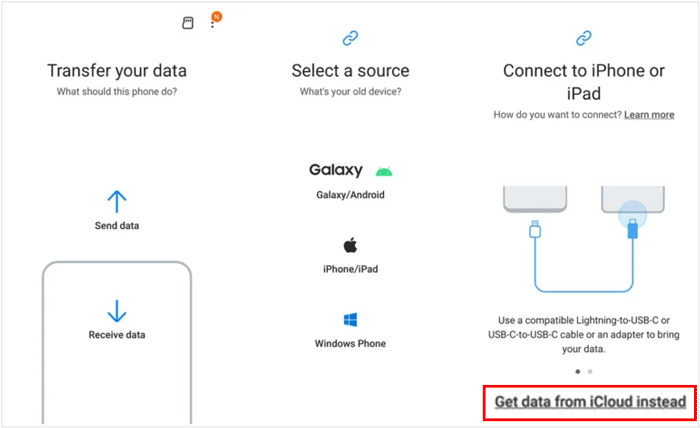
1. 대상 삼성 기기에서 Samsung Smart Switch 모바일 앱을 실행합니다.
2. [데이터 수신] > [iPhone/iPad] > [iCloud에서 데이터 가져오기]를 선택하세요.
3. 동일한 Apple ID와 암호를 입력하고 'iCloud에 로그인'을 탭하세요. 그러면 iPhone에 인증 코드가 전송됩니다. 해당 코드를 Samsung 기기에 입력하세요.
4. 원하는 데이터 유형을 선택하고 [가져오기] 또는 [다음]을 클릭합니다. iCloud 데이터가 삼성 휴대폰으로 전송됩니다.
더 알아보기:
아이폰에서 외장 하드 드라이브로 음악을 전송하는 두 가지 간편한 방법
마지막으로, iCloud 백업을 Android 로 내보내는 또 다른 방법이 있습니다. vCard 파일에는 연락처 이름, 주소, 전화번호, 아바타, 이메일 주소 등과 같은 중요한 정보가 포함되어 있습니다. Android 기기에서 iCloud 연락처에 접근하려면 아래 지침에 따라 .vcf 파일을 생성하고 Android 기기로 가져오면 됩니다.
어떻게 하면 될지 알아봅시다.
1. 컴퓨터에서 iCloud.com에 접속하여 백업에 사용하는 것과 동일한 Apple ID로 로그인하세요.
2. 연락처 탭을 클릭한 다음, 모든 연락처 옵션을 선택하고, Windows PC에서는 Ctrl + A 키를, Mac 에서는 Command + A 키를 길게 눌러 모든 연락처를 선택합니다.
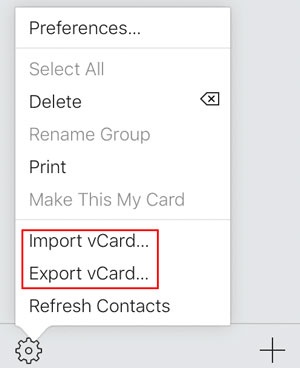
3. 왼쪽 하단의 톱니바퀴 아이콘을 탭한 다음 메뉴에서 'vCard 내보내기'를 선택하여 모든 연락처를 .vcf 파일로 컴퓨터에 저장합니다.
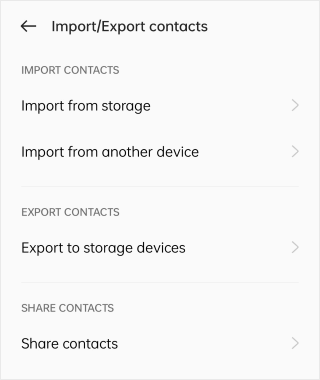
4. USB 케이블을 사용하여 Android 기기를 컴퓨터에 연결하고 > .vcf 파일을 Android 휴대폰으로 복사하여 붙여넣은 다음 > Android 기기와 컴퓨터의 연결을 해제합니다. 그 후, Android 기기에서 연락처 앱을 열고 > 메뉴 옵션 > 연락처 관리 > 연락처 가져오기/내보내기 > 저장소에서 가져오기를 선택하여 저장된 연락처 목록을 연락처 앱으로 가져옵니다.
이것으로 Android 용 iCloud 백업에 대한 설명은 끝입니다. 위 정보를 읽고 나면 여러 가지 생각이 드실 거라고 생각합니다. 솔직히 말씀드리면, Android 에 iCloud 백업을 모두 복원하고 싶으시다면 iCloud to Android Tool을 사용해 보세요. 이 프로그램을 사용하면 연락처, 캘린더, 비디오, 사진뿐만 아니라 모든 iCloud 콘텐츠를 Android 기기로 전송할 수 있습니다.
게다가 원하는 항목을 선택하기 전에 iCloud 백업을 미리 볼 수도 있습니다. 이러한 모든 기능은 삼성 스마트 스위치나 vCard 파일로는 제공할 수 없는 것입니다. 또한 사용 중 문제가 발생하면 언제든지 저희에게 문의하실 수 있습니다. 그러니 iCloud to Android Tool을 선택하지 않을 이유가 있을까요?
관련 기사:
Android 에서 iCloud 사진에 접근하는 방법은 무엇인가요? (간편하고 빠르게)
구글 드라이브에서 iCloud로 WhatsApp 백업을 전송하는 가장 좋은 방법







 PC용 다운로드
 Mac용 다운로드

