아이폰에서 Android 로 갈아탔는데, 아이폰 데이터가 아이튠즈 백업 파일에 그대로 남아있나요? iOS 사용자에게는 아이폰과 아이튠즈 간 데이터 동기화가 편리합니다. 하지만 아이튠즈 백업 파일을 Android 로 옮기는 과정은 운영체제가 다르기 때문에 다소 복잡합니다.
걱정하지 마세요. 이 가이드에서 다룰 두 가지 간단한 방법으로 몇 분 안에 iTunes 백업을 Android 와 동기화할 수 있습니다. 가이드를 꼼꼼히 따라하기만 하면 됩니다.
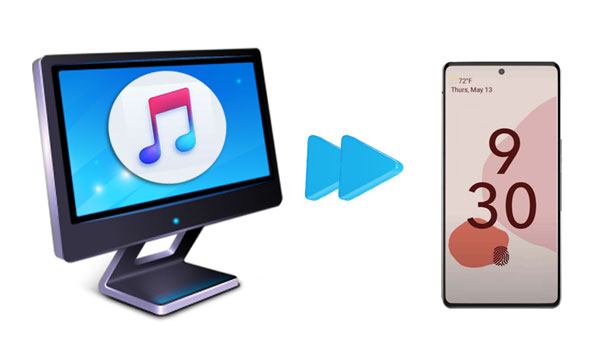
애플은 iTunes에서 Android 로 데이터를 전송하는 공식적인 솔루션을 제공하지 않지만, 강력한 소프트웨어인 iTunes to Android Transfer를 사용하면 한 번에 전송할 수 있습니다. 컴퓨터에 iTunes를 사용하여 iPhone 백업을 해두었다면, 이 소프트웨어가 자동으로 파일을 스캔하여 간단한 클릭만으로 iPhone 백업을 Android 폰으로 복원할 수 있습니다.
이 iTunes- Android 파일 전송 소프트웨어의 주요 기능:
* 연락처, 메시지, 사진, 음성 메모, 책갈피, 캘린더, 메모 등을 포함한 iTunes/ iCloud 백업을 몇 번의 클릭만으로 Android 기기에 복원할 수 있습니다.
* 한 번의 클릭으로 Android 데이터를 선택적으로 컴퓨터에 백업하세요 .
* 컴퓨터 백업 파일을 미리 보고 Android / iOS 기기에 복원할 수 있습니다.
* 기기의 데이터를 덮어쓰지 않습니다.
* Vivo X300 Pro/X300/X200 Ultra/X200/X100, Google Android 10 Pro Fold/10 Pro/10/9/8/7/6/5, OnePlus 15/13/12/11/10/9/8/7, Motorola Edge 70/Moto G67 Power/ Android G100S/Moto G100/Edge 60 Neo, Tecno, TCL, Honor, Xiaomi, realme, OPPO, Redmi 등 대부분의 Android 기기(Android 16 포함)와 호환됩니다.
iTunes에서 Android 로 파일을 전송하는 프로그램을 다운로드하세요.


iTunes 백업을 Android 로 몇 번의 클릭만으로 전송하는 방법:
1. Android 휴대폰을 컴퓨터에 연결하세요.
컴퓨터에서 프로그램을 실행한 후, 인터페이스에서 '휴대폰 백업'을 선택하고 USB 케이블을 사용하여 Android 기기를 컴퓨터에 연결하십시오.
2. iTunes 백업 파일을 선택합니다.
복원 버튼을 클릭하고 왼쪽 열에서 iTunes 백업에서 복원 모드를 선택하세요. 그러면 프로그램이 컴퓨터에서 기본 iTunes 백업 위치를 감지하고 인터페이스에 iTunes 백업 파일 목록을 표시합니다. 목록에서 iTunes 백업 파일을 하나 선택하고 다음을 클릭하여 진행하세요. 카테고리별로 모든 콘텐츠를 볼 수 있습니다.
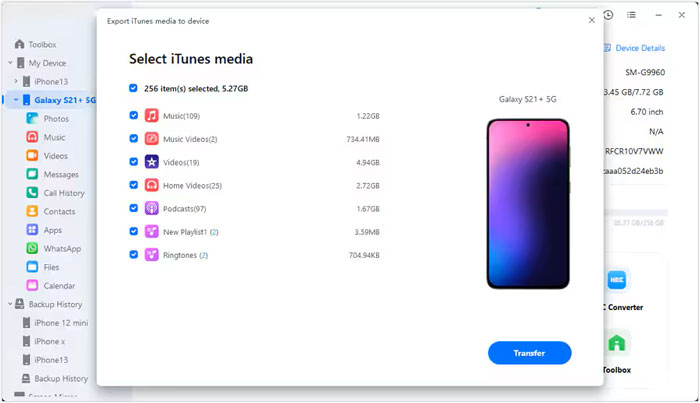
팁: [보기]를 탭하여 iTunes 백업 파일의 데이터를 읽을 수도 있습니다.
3. 데이터 손실 없이 iTunes 백업을 Android 에 동기화합니다.
복원할 파일 형식을 선택하고, 특정 항목을 체크한 다음, '기기로 복원' 버튼을 눌러 전송 프로세스를 시작하세요.
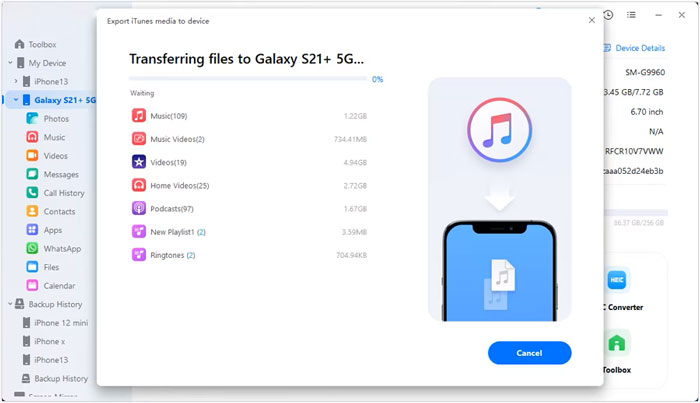
참고: Android 기기가 해당 데이터 형식을 지원하지 않는 경우, 해당 유형의 데이터는 성공적으로 복원되지 않습니다.
다음 콘텐츠도 마음에 드실 수 있습니다:
iCloud에서 Android 로 WhatsApp 대화 기록을 복원하는 방법은 무엇인가요?
Android 에서 iTunes 영화를 시청하는 5가지 방법
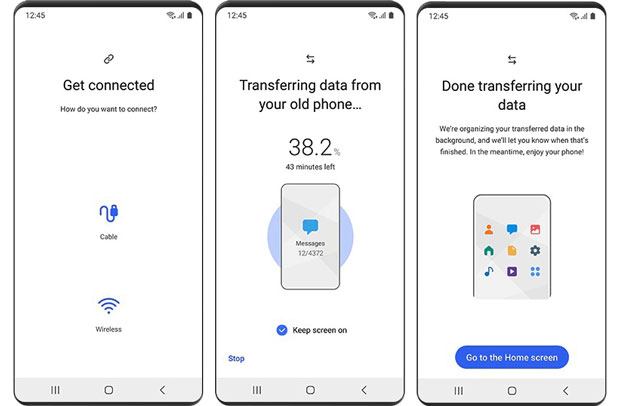
아이폰 백업을 삼성 갤럭시 Android Android 에 직접 복원하고 싶다면, 삼성 스마트 스위치를 이용하면 간편하게 복원할 수 있습니다. 다음은 그 방법을 안내하는 설명입니다.
참고: 이 과정을 시작하기 전에 아이폰에서 2단계 인증을 먼저 해제하세요.
1. 대상 삼성 기기에서 설정 > 클라우드 및 계정 > 스마트 스위치 를 열고 시작을 탭한 다음 서비스 약관을 읽고 동의를 클릭합니다.
2. iPhone에 Samsung Smart Switch 앱을 설치하고 실행하세요. 그런 다음 무선 > 수신 > iOS 선택하고 Apple ID와 암호로 로그인하세요.
3. 복사할 콘텐츠를 선택하고 [가져오기]를 탭하세요. 완료되면 사진이나 문서와 같은 미디어 파일을 다운로드할 수 있는 옵션이 나타납니다. 전송하지 않을 항목은 선택을 해제하고 [가져오기]를 누르세요.
4. 전체 과정이 완료되면 '앱 닫기'를 누르세요. 아이폰에서 iMessage를 비활성화하는 것을 잊지 마세요.
더 보기:
삼성 휴대폰 잠금 패턴을 잊어버리셨나요? 다음 팁을 활용하여 휴대폰 잠금을 해제해 보세요.
삼성에서 촬영한 영상을 화질 손실 없이 아이폰으로 전송하는 방법은 무엇일까요 ? 간단합니다. 이 가이드를 통해 알아보세요.
iTunes 백업을 Android 기기로 전송하는 동안 또는 전송 후 발생할 수 있는 몇 가지 문제점을 아래에서 살펴보겠습니다. 함께 확인해 보겠습니다.
1. Android 폰이 연결되지 않으면 어떻게 해야 하나요?
이런 문제가 발생하면 다른 USB 케이블로 바꿔보세요. 일부 USB 케이블은 4핀만 지원하여 휴대폰 충전은 가능하지만 데이터 전송은 지원하지 않습니다. 또한 Android 휴대폰에서 USB 디버깅이 활성화되어 있는지 확인하세요. USB 디버깅이 활성화되어 있지 않으면 컴퓨터나 다른 휴대폰에서 Android 기기를 인식하지 못할 수 있습니다.
2. iTunes에 동기화된 동영상이 Android 휴대폰에서 재생되지 않을 경우 어떻게 해결해야 하나요?
일반적으로 iTunes 동영상은 Android 기기에서 지원하지 않는 M4V 또는 MOV 형식입니다. 또한 2009년 이전에 iTunes Store에서 구매한 동영상은 Apple의 DRM으로 보호되어 있습니다. Android 기기에서 iTunes 동영상을 시청하려면 DRM 제한을 해제하고 M4V/MOV 동영상을 Android 에서 호환되는 형식으로 변환해야 합니다.
iTunes 백업 파일을 Android 로 전송하는 데 어떤 방법을 선호하시나요? 보시다시피 첫 번째 방법인 iTunes에서 Android 로 전송하는 방법 이 더 간단하고 편리합니다. 따라서 iTunes에서 Android 로 전송하는 방법을 적극 권장합니다. 위의 자세한 설명대로라면 어려움 없이 따라하실 수 있습니다.
전송 중 문제가 발생하면 아래 댓글에 남겨주세요. 저희 온라인 지원팀에서 최대한 빨리 연락드리겠습니다.
관련 기사:
두 가지 간편한 방법으로 iCloud 메시지를 Android 로 전송하세요
아이폰에서 Android 으로 문자 메시지를 전송하는 방법? 최고의 4가지 방법







 PC용 다운로드
 Mac용 다운로드

