요약:
비밀번호 없이 잠긴 구글 픽셀 휴대폰에 다시 접근하는 방법은 기기 버전과 기술적 숙련도에 따라 크게 세 가지가 있습니다.
구글 픽셀 기기에서는 보안을 위해 항상 화면 잠금을 사용하는 것이 좋습니다. 때때로 잘못된 비밀번호를 입력하여 기기가 잠길 수 있습니다. 올바른 비밀번호 없이 잠긴 기기를 잠금 해제하는 것은 매우 어렵습니다. 하지만 잠금 화면을 해제할 수 있는 방법이 있습니다. 이 글에서는 비밀번호 없이 구글 픽셀의 잠금을 해제하는 가능한 방법들을 살펴보겠습니다. 바로 시작하겠습니다.
비밀번호를 잊어버려서 Android 기기가 잠긴 경우, 잠금 해제 소프트웨어를 사용하여 문제를 해결해야 합니다. 이 경우, Android Unlock 사용을 권장합니다. 이 도구는 비밀번호가 없더라도 모든 Android 기기의 화면 잠금을 몇 분 안에 간편하게 해제할 수 있습니다.
또한, Android Unlock을 사용하면 Pixel 휴대폰 잠금을 해제하는 것이 매우 간단합니다. 다양한 Android 기기와 호환되며 비밀번호, 패턴, PIN, 지문 등을 손쉽게 제거할 수 있습니다. 특히 일부 삼성 및 LG 기기의 경우, 파일을 손실하지 않고 화면 잠금을 해제할 수 있습니다. 지금 바로 PC에 Android Unlock을 다운로드하여 설치하고 Google Pixel의 잠금을 해제해 보세요.
주요 특징:
Android Unlock을 사용하여 데이터 손실 없이 Google Pixel 10/9/8의 잠금을 해제하는 방법:
01 PC에서 소프트웨어를 실행한 후 '화면 잠금 해제'를 선택하고 '시작'을 탭하세요.

02 다음으로 Pixel 휴대폰을 컴퓨터에 연결하고 기기 브랜드와 모델을 선택하세요. 그런 다음 ' 잠금 해제 시작'을 누르세요.

03 소프트웨어가 Google Pixel 휴대폰에 맞는 데이터 패키지를 준비합니다.

04 다운로드가 완료되면 Pixel 휴대폰의 잠금 해제가 시작됩니다. 완료되면 비밀번호 없이 휴대폰에 접근할 수 있습니다.

Google Pixel 4.4 이하 버전을 사용 중인 경우, '패턴 잊음' 서비스를 통해 화면 잠금을 해제 할 수 있습니다. 암호를 5번 입력하면 화면에 해당 기능이 나타납니다. 화면에 이 기능이 표시되면 잠금을 해제할 수 있습니다. 다음은 '패턴 잊음' 기능을 사용하여 데이터 손실 없이 Google Pixel 8의 잠금을 해제하는 방법입니다.
1단계. 잠긴 휴대폰 화면에 비밀번호를 다섯 번 입력하세요. 화면에 '패턴을 잊으셨나요?'가 표시됩니다. '다음'을 누르세요.
2단계. 화면에 두 가지 잠금 해제 방법이 표시됩니다. 'Google 계정 정보 입력' 옵션을 선택한 다음 '다음'을 탭하세요. Gmail 계정과 비밀번호를 입력하고 '로그인' 버튼을 탭하세요.
3단계. 지정된 Gmail 계정으로 이메일을 받으면 제공된 링크를 따라 새 패턴 잠금을 설정하세요. 새 패턴을 설정하면 해당 패턴을 사용하여 기기를 잠금 해제할 수 있습니다.

비밀번호를 잊어버린 경우 ADB를 사용하여 구글 픽셀 폰의 잠금을 해제할 수 있습니다. 하지만 이 방법은 과정이 다소 복잡하기 때문에 어느 정도 기술적인 지식이 필요합니다. 또한 PC에 Android Debug Bridge를 설치해야 하는데, 이 과정 자체가 어려울 수 있습니다. 이러한 조건에도 불구하고 구글 픽셀 8의 비밀번호 잠금을 해제하는 방법을 알고 있다면, 아래 단계를 따라해 보세요.
1단계. USB 디버깅이 활성화된 USB 케이블을 사용하여 휴대폰을 PC에 연결합니다. 공식 웹사이트에서 Android SDK 도구를 설치한 다음 PC에 압축을 해제합니다.
2단계. Windows 키와 R 키를 동시에 눌러 압축 해제된 폴더의 주소 표시줄로 이동합니다. 상자에 CMD를 입력하고 Enter 키를 누르면 명령 프롬프트 대화 상자가 실행됩니다.
3단계. `adb shell rm /data/system/gesture.key` 명령어를 실행합니다. 이 명령어를 실행하면 휴대폰에서 암호가 삭제됩니다. 이제 암호 없이 휴대폰에 접근할 수 있습니다.
설정으로 이동하여 새 비밀번호를 설정하면 새 비밀번호를 만들 수 있습니다.

구글이 휴대전화를 잠그면 어떻게 해야 할까요? 이 가이드를 통해 답을 찾아보세요.
봉쇄에서 자유로: 구글 잠금 해제하는 방법휴대폰이 버전 3 이상을 실행하는 경우 Google Pixel의 업데이트 및 복구 도구를 사용하여 비밀번호 없이 잠금 해제하고 다시 액세스할 수 있습니다. 이 복구 도구는 주로 기기에 문제가 있는 경우 Android 업데이트하도록 설계되었습니다. 비밀번호를 잊어버린 경우 기기를 초기화 할 수도 있습니다.
이 기능은 '나의 휴대폰 찾기' 및 '복구 모드'와 매우 유사하지만, 최신 Android 버전을 설치하고 초기화 기능을 제공한다는 점에서 더욱 뛰어납니다.
다른 잠금 해제 방법과 마찬가지로 이 도구를 사용하면 파일이 모두 삭제된다는 점을 명심하세요. 파일을 미리 백업하지 않았다면 초기화 과정에서 파일이 손실될 수 있습니다. 따라서 안전을 위해 이 방법을 사용하기 전에 Android 휴대폰의 파일을 백업해 두시기 바랍니다 .
Pixel Repair 도구를 사용하여 비밀번호 없이 Google Pixel 8의 잠금을 해제하는 방법은 다음과 같습니다.
1단계. PC에서 브라우저를 열고 Pixel 복구 도구 웹사이트 로 이동합니다. 그런 다음 이동통신사 정보를 선택하고 '시작하기'를 탭합니다.
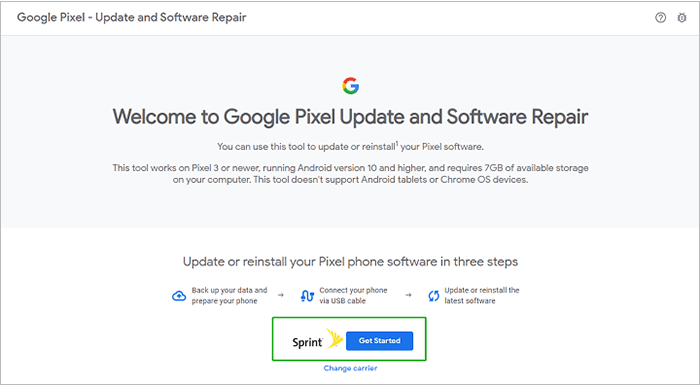
2단계. 화면의 지시에 따라 휴대폰을 패스트부트 모드 로 부팅합니다. USB 케이블로 휴대폰을 컴퓨터에 연결하고 '휴대폰 연결'을 탭합니다.
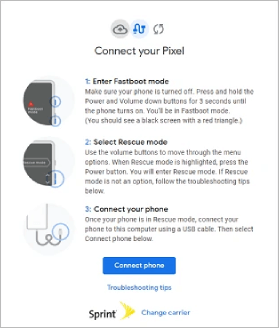
3단계. '공장 초기화'를 탭한 다음 '재설치'를 탭하고 프로세스를 확인합니다 . 완료되면 공장 초기화 및 재설치가 시작됩니다.
그 후 휴대전화가 재부팅되고 비밀번호를 입력하지 않고도 접속할 수 있습니다. 하지만 모든 파일은 삭제됩니다.
또한, 복구 모드로 부팅하여 휴대폰을 초기화할 수도 있습니다. 이는 모든 Android 기기에 내장된 모드입니다. 이 모드를 사용하면 PIN이나 암호를 기억하지 못하더라도 휴대폰을 쉽게 초기화하고 잠금을 해제할 수 있습니다. 비밀번호 없이 Google Pixel을 공장 초기화하는 방법은 다음과 같습니다.
1단계. 휴대전화를 끈 다음 전원 버튼 과 볼륨 다운 버튼을 동시에 약 10초 동안 길게 누르세요. "명령 없음" 페이지가 나타납니다.
2단계. 다음으로 전원 버튼을 길게 누른 상태에서 볼륨 업 버튼도 동시에 길게 누르고 빠르게 손을 떼세요. 화면에 복구 모드가 표시됩니다.
3단계. 볼륨 키를 사용하여 목록에서 '데이터 삭제/공장 초기화' 옵션을 선택합니다. '공장 초기화 ' 옵션을 선택한 다음 기기가 초기화될 때까지 기다립니다.
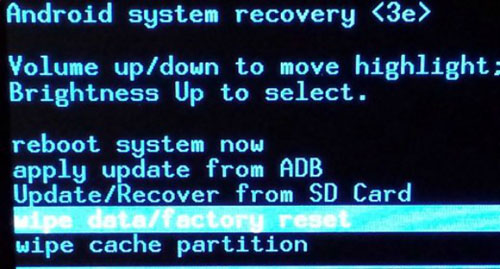
4단계. 완료되면 '지금 시스템 재부팅'을 선택하고 휴대전화가 시작될 때까지 잠시 기다리세요.
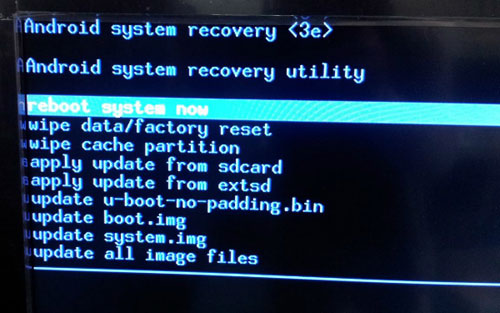
참고: Android 복구 모드에서 빠르게 빠져나오는 방법을 알고 싶으신가요? 걱정하지 마세요. 여기 관련 글이 있습니다.
'내 기기 찾기' 기능이 도입된 이후로 대부분의 Android 사용자는 자신의 기기를 훨씬 더 다양하게 활용할 수 있게 되었습니다. 가장 큰 장점은 이 기능을 통해 모든 작업을 원격으로 수행할 수 있다는 점입니다. 예를 들어, 기기를 잠그거나, 데이터를 삭제하거나, 위치를 찾을 수 있습니다.
마찬가지로, 화면 잠금을 해제하기 위해 원격으로 휴대폰을 재설정하는 것도 매우 쉽습니다. '내 기기 찾기' 기능은 휴대폰을 인터넷에 연결한 다음 Google 계정을 사용하여 재설정합니다. 따라서 기기에 활성 인터넷 연결이 필요합니다.
자, 이제 비밀번호 없이 원격으로 구글 픽셀 잠금을 해제하는 방법을 단계별로 알려드리겠습니다.
1단계. 먼저 컴퓨터를 켜거나 브라우저를 열거나 다른 휴대폰을 사용하여 '내 기기 찾기' 서비스 웹사이트에 접속하세요.
2단계. Google 계정에 로그인한 다음 목록에서 잠긴 Google Pixel 휴대폰을 선택합니다. '기기 지우기' 옵션을 선택하고 '기기 지우기'를 다시 탭하여 확인합니다.

3단계. 과정이 완료될 때까지 기다리세요. 완료되면 휴대전화가 재시작되고 비밀번호 없이 사용할 수 있게 됩니다. 단, 파일은 모두 삭제됩니다.
저희가 정성껏 작성한 가이드를 읽고 나면, 기기 비밀번호를 잊어버렸을 때 구글 픽셀 잠금을 더 빠르게 해제할 수 있을 것입니다. 이 방법들은 따라하기 쉽고, 기기 설정을 몇 가지만 변경하면 바로 사용할 수 있습니다. 가장 쉬운 방법은 단연 Android Unlock 앱을 사용하는 것입니다. 이 앱은 성공률이 높고 몇 번의 탭만으로 휴대폰 잠금을 해제할 수 있도록 도와줍니다. 기기 잠금 해제에 아주 효과적이니, 지금 바로 사용해 보세요.
관련 기사:
구글 계정 없이 Android 잠금 화면을 우회하는 6가지 최고의 방법 (검증됨)
액정이 깨진 휴대폰 잠금 해제하는 방법은? ( Android 에서 사용 가능한 6가지 검증된 방법)




 PC용 무료 다운로드


