요약: 이미지 선명도를 유지하면서 JPEG 파일을 빠르게 압축하는 방법을 알아보세요. 이 가이드에서는 Windows 사진 앱, Mac 미리보기 앱, Photoshop, Paint Tool SAI를 사용한 간편한 오프라인 압축 방법과 Compress JPEG, JPEG Optimizer, FreeConvert, XConvert와 같은 온라인 JPG 압축 프로그램을 활용하여 파일 크기를 줄여 공유, 저장 및 웹 사용을 더욱 편리하게 만드는 방법을 다룹니다.
초보 사진작가든 숙련된 그래픽 디자이너든 JPEG 파일을 효과적으로 압축하는 것은 흔한 과제입니다. 이 상세한 가이드에서는 JPEG 파일을 효율적으로 압축하는 두 가지 전략, 즉 오프라인 및 온라인 방법을 모두 살펴봅니다. Windows 10 및 Mac 의 내장 애플리케이션을 사용하든 온라인 도구를 활용하든, 이미지 품질 저하 없이 이미지를 압축하는 단계별 과정을 제공합니다.
Windows 10 사용자는 내장된 사진 앱을 사용하여 개별 JPEG 이미지를 압축할 수 있습니다. 하지만 이 방법은 각 이미지의 크기를 수동으로 조정해야 하므로 압축해야 할 이미지가 많은 사용자에게는 적합하지 않습니다. 다음은 Windows 사진 앱을 사용하여 JPG 파일 크기를 줄이는 방법입니다.
1. Windows 10 컴퓨터에서 압축하려는 JPG 이미지를 열고 마우스 오른쪽 버튼을 클릭합니다.
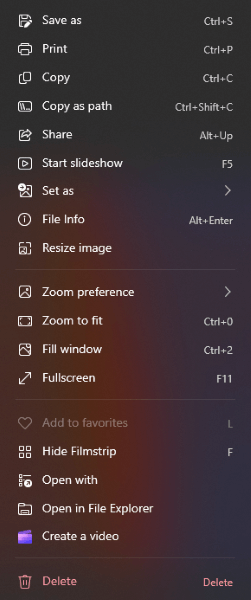
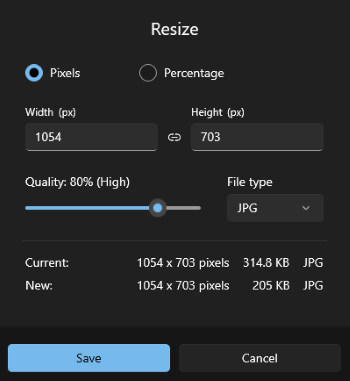
2. 마우스 오른쪽 버튼 메뉴에서 "이미지 크기 조정" 옵션을 선택합니다. 팝업 창에서 슬라이더를 사용하여 원하는 크기로 이미지를 조정할 수 있습니다. 가로세로 비율을 유지하려면 너비와 높이를 비례적으로 변경할 수도 있습니다.
다음 글도 읽어보세요: 이미지가 과도하게 압축된 경우 어떻게 해야 할까요? 이를 해결하는 실용적인 방법들을 소개합니다.
Mac 사용자라면 내장 도구나 타사 애플리케이션을 이용해 JPG 파일 크기를 줄이는 것도 아주 간단합니다. macOS에 기본으로 설치된 미리보기 앱을 이용해 JPG 파일 크기를 줄이는 방법을 간단히 안내해 드리겠습니다.
1. 미리보기 앱을 사용하여 크기를 조정할 JPEG 이미지를 엽니다. 이미지 파일을 마우스 오른쪽 버튼으로 클릭하고 "연결 프로그램" > "미리보기"를 선택하면 됩니다.
2. 상단 메뉴 모음에서 "도구" 메뉴를 클릭하고 "크기 조정"을 선택합니다. 그러면 이미지 크기를 수정할 수 있는 옵션이 있는 새 창이 열립니다.

3. 이미지 크기를 조정합니다. 크기를 조정할 때 이미지 품질을 유지하려면 "이미지 리샘플링" 옵션이 선택되어 있는지 확인하십시오.
4. 크기를 조정한 후 "확인" 버튼을 클릭합니다. 그런 다음 상단 메뉴에서 "파일"을 클릭하고 "내보내기" 또는 "다른 이름으로 저장"을 선택하여 변경 사항을 저장할 수 있습니다. 크기가 조정된 이미지를 저장할 위치를 선택하고 JPEG 형식을 선택합니다. ( 컴퓨터에서 iPhone 이미지를 정리하고 싶으신가요? )
Adobe Photoshop CC는 Adobe Inc.에서 개발한 강력하고 널리 사용되는 그래픽 편집 소프트웨어입니다. 풍부한 기능과 성능으로 그래픽 디자이너, 사진작가, 웹 개발자 및 기타 여러 크리에이티브 업계 전문가들에게 필수적인 도구로 자리매김했습니다. Photoshop을 사용하면 JPEG 파일 크기를 쉽게 줄일 수 있습니다.
다음은 단계입니다.
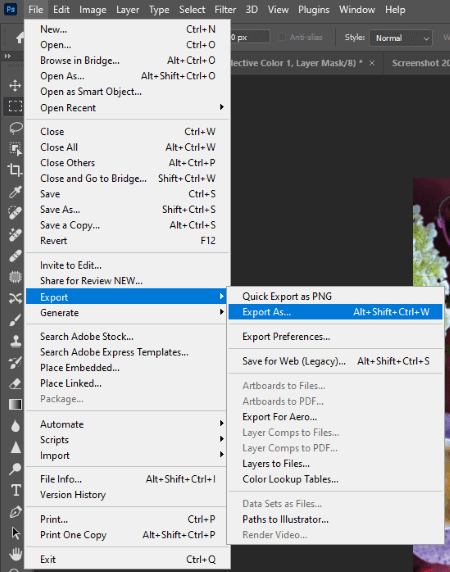
1. 압축하려는 JPG 이미지를 Adobe Photoshop CC에서 열고 상단 메뉴에서 "파일" > "내보내기" > "다른 이름으로 내보내기" 옵션을 선택합니다.
2. "내보내기" 창에서 형식 옵션으로 "JPG"를 선택하고 원하는 크기를 자유롭게 지정하세요. 압축된 결과물을 창에서 미리 볼 수 있습니다.
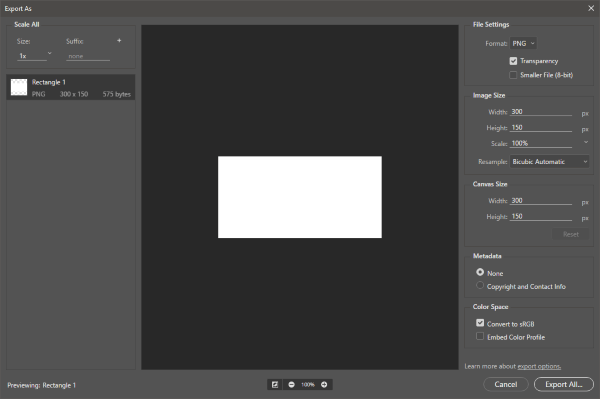
3. 마지막으로 "모두 내보내기..." 버튼을 클릭하여 압축된 이미지를 원하는 디렉토리에 저장하세요.
Paint Tool SAI는 Systemax Software에서 개발한 아티스트와 일러스트레이터를 위한 디지털 페인팅 소프트웨어입니다. 기존 Paint Tool SAI의 업그레이드 버전도 있습니다. Photoshop처럼 이 도구를 사용하여 JPEG 파일을 압축할 수도 있습니다.
이를 달성하는 방법은 다음과 같습니다.
1. 압축하려는 JPG 이미지를 도구에서 열고 상단 메뉴에서 "파일" > "내보내기" > ".jpg(JPEG)" 옵션을 선택합니다.
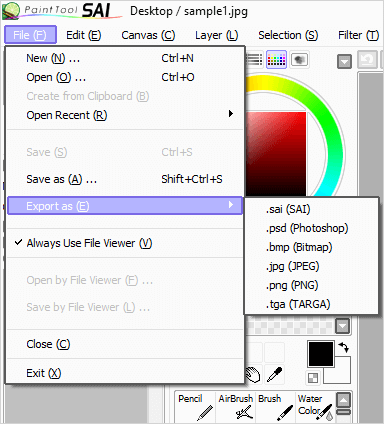
2. 압축된 JPG 파일을 저장할 위치를 선택하고 "JPEG Saver" 창에서 원하는 대로 압축 설정을 조정하세요.
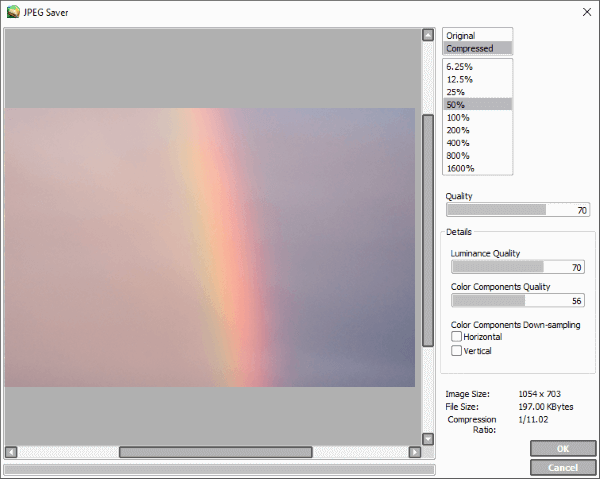
3. 마지막으로 "확인"을 클릭하여 사진을 저장하세요.
HEIC와 JPEG의 차이점에 대해 더 자세히 알고 싶으신가요? 이 글을 읽어보시면 답을 찾으실 수 있습니다.
HEIC와 JPEG: 어떤 이미지 포맷이 더 나을까요? (2026년 가이드)온라인에는 JPEG 파일 크기를 줄여주는 도구들이 많이 있습니다. 대부분은 별도의 다운로드 없이 무료로 사용할 수 있습니다. 다만, 일부 온라인 JPEG 크기 축소 도구에는 광고가 포함될 수 있다는 점에 유의해야 합니다.
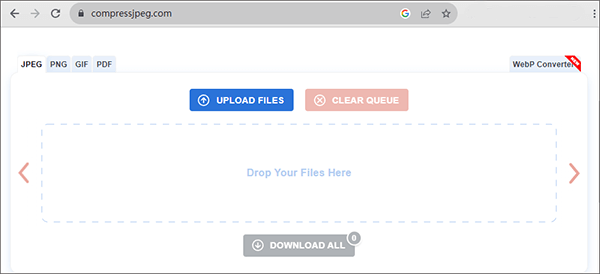
Compressjpeg.com 은 무료 온라인 JPEG 압축 프로그램입니다. 이 웹사이트에서 여러 JPG 파일을 일괄 압축할 수 있습니다. JPEG 이미지를 압축하려면 이미지를 Compressjpeg.com 창으로 드래그 앤 드롭하기만 하면 됩니다. JPG 압축 프로그램이 자동으로 이미지를 압축합니다. 압축이 완료되면 "모두 다운로드"를 클릭하여 파일을 다운로드하세요.
참고: 한 번에 최대 20개의 이미지만 업로드할 수 있습니다.
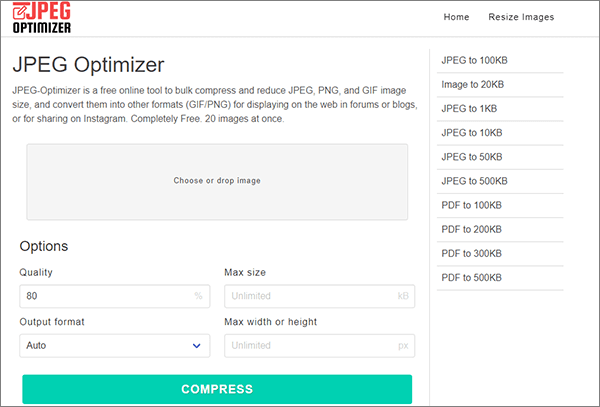
jpeg-optimizer.com 의 JPEG Optimizer 도구는 또 다른 효과적인 JPG 파일 압축 도구입니다. 이전 도구와 마찬가지로 한 번에 최대 20개의 이미지를 업로드할 수 있습니다. 이 웹사이트의 차별점은 이미지의 "최대 크기"(예: 500KB, 200KB, 100KB, 50KB 이하)와 "최대 너비 또는 높이"를 사용자 지정할 수 있다는 점입니다.
또한 이미지를 JPEG, PNG 또는 GIF 형식으로 출력할 수 있는 옵션이 있습니다. 과정은 이전 웹사이트와 유사합니다. 이미지를 업로드하고 압축 매개변수를 설정한 다음 "압축"을 클릭하기만 하면 됩니다.
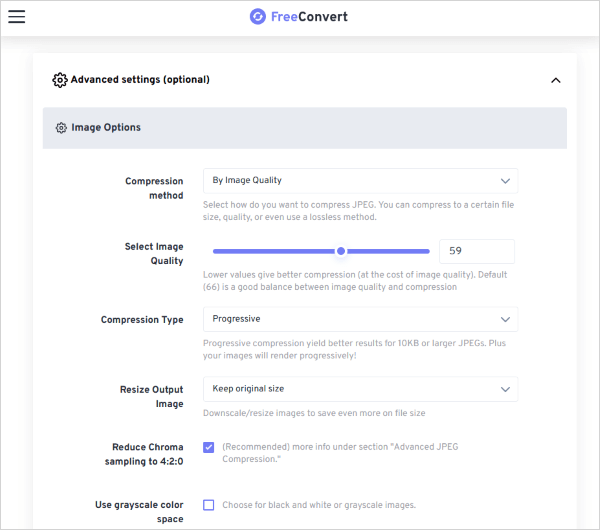
www.freeconvert.com 의 "JPEG 압축" 도구를 이용하면 무료로 JPG 파일을 압축할 수 있습니다. 앞서 언급한 두 도구와 달리, 이 웹사이트에서는 파일 크기를 특정 크기로 압축할 수 있을 뿐만 아니라 "이미지 품질별", "파일 크기 비율 입력", "무손실 압축" 등 다양한 "압축 방법" 중에서 선택할 수 있는 유연성을 제공합니다.
이 외에도 더 세밀한 조정을 위한 다양한 매개변수가 제공됩니다. 과정 또한 간단합니다. 이미지를 업로드하고 압축 매개변수를 조정한 후 "JPEG 압축"을 클릭하기만 하면 됩니다.
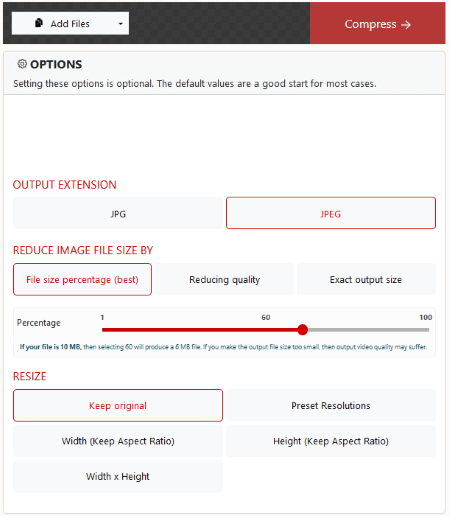
www.xconvert.com 의 "JPEG 압축" 도구는 JPEG 이미지를 압축하는 편리하고 간단한 온라인 도구입니다. 이전 도구와 마찬가지로 이미지 크기 비율을 조정하거나 정확한 압축 크기를 지정하는 등 원하는 방식으로 이미지를 압축할 수 있습니다. 이 웹사이트에서 압축하는 방법은 매우 간단합니다. JPEG 이미지 크기를 줄이려면 "파일 추가"를 클릭하여 이미지를 업로드한 다음 "압축"을 클릭하기만 하면 됩니다.
JPEG 파일 압축에 대한 논의를 마무리하면서, 디지털 환경은 다양한 사용자 요구 사항을 충족하는 수많은 솔루션을 제공한다는 점을 분명히 알 수 있습니다. Windows 10이나 Mac 과 같은 잘 알려진 플랫폼에서 오프라인 방식을 선택하든, 전용 도구를 사용하는 온라인 옵션을 탐색하든, 궁극적인 목표는 파일 크기와 이미지 품질 사이의 균형점을 찾는 것입니다.
이 가이드에서 얻은 정보를 활용하면 사용자는 JPEG 압축의 복잡성을 자신 있게 관리하여 디지털 자산을 효율적으로 저장할 뿐만 아니라 다양한 플랫폼에서 쉽게 공유할 수 있습니다.
관련 기사:
[해결됨 2026] Google 포토에서 HEIC 파일을 JPG/JPEG로 변환하는 방법은 무엇인가요?
JPG를 PDF로 변환하는 무료 프로그램 8가지 [오프라인 및 온라인]