Android 기기는 동일한 운영체제(OS)를 사용하므로 Android 휴대폰 간에 파일을 전송하는 것은 그리 어렵지 않습니다. 하지만 한 휴대폰에서 다른 휴대폰으로 파일을 하나씩 전송하는 것은 시간이 많이 걸릴 수 있습니다. 다행히 타사 전송 앱, 블루투스, 클라우드 스토리지 서비스 등 Android 에서 Android 로 파일을 전송할 수 있는 다양한 방법이 있습니다. 이 가이드에서는 일반적인 6가지 방법을 설명합니다.
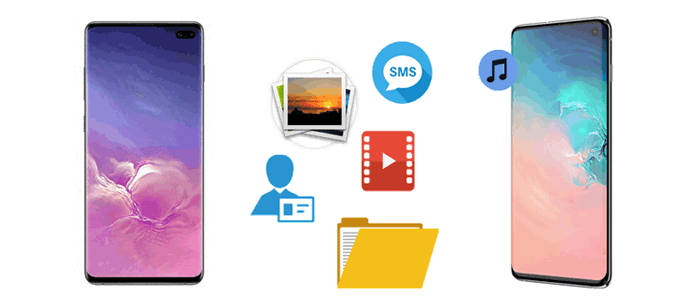
Coolmuster Mobile Transfer 는 사용자 친화적인 인터페이스와 빠르고 안전한 파일 전송 기능을 제공하는 강력한 파일 전송 프로그램입니다.음악, 앱, 연락처, 사진 등 다양한 파일을 데이터 품질 손실 없이 Android 휴대폰 간에 전송할 수 있습니다.
또한, 이 프로그램을 사용하면 iOS 및 Android 등 다양한 플랫폼 간에 파일을 전송할 수 있습니다. 이 프로그램은 Android 휴대폰 간에 파일을 전송할 수 있도록 USB 케이블 또는 Wi-Fi 두 가지 연결 옵션을 제공합니다.
모바일 전송의 특징은 다음과 같습니다.
Mobile Transfer를 사용하여 기존 Android 에서 새 Android 로 모든 것을 어떻게 전송합니까?
01 컴퓨터에 Mobile Transfer를 다운로드, 설치하고 실행하세요.
02 화면의 안내에 따라 USB 케이블이나 Wi-Fi를 통해 Android 휴대폰을 컴퓨터에 연결합니다.

03. 연결에 성공하면 이전 휴대폰이 원본 위치에 있는지 확인하세요. 그렇지 않은 경우 "뒤집기"를 클릭하여 위치를 변경하세요. 그런 다음 Android 간에 전송할 파일을 선택하고 "복사 시작"을 클릭하여 Android 기기 간 파일 공유를 시작하세요.
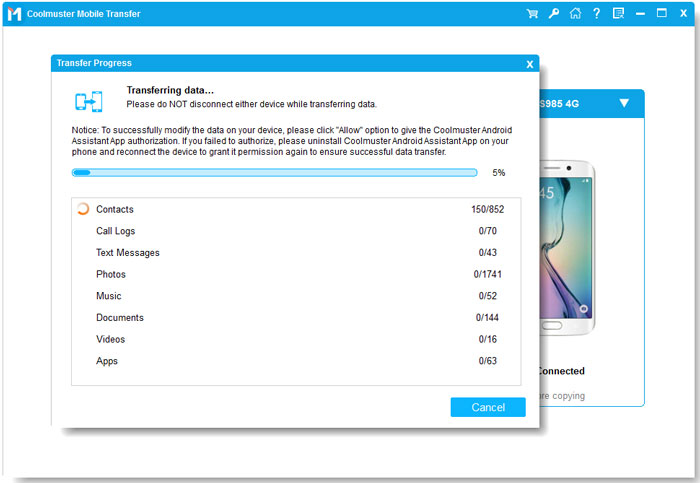
여기에서 비디오 가이드를 시청할 수 있습니다(약 2분):
블루투스(무선 전송 기술)는 휴대폰, 태블릿, 컴퓨터 등에 내장된 기능으로, 한 기기에서 다른 기기로 파일을 전송할 수 있도록 합니다. Android , Windows 등 다양한 운영체제에서 지원됩니다. 블루투스를 사용하여 Android 휴대폰 간에 파일을 공유하는 것은 어렵지 않습니다.
Bluetooth를 사용하여 Android 에서 Android 로 파일을 무선으로 전송하는 방법에 대한 단계별 지침은 다음과 같습니다.
1단계. Android 기기에서 알림 패널을 아래로 드래그하여 Bluetooth Android 켜세요. Android 기기 중 하나에서 다른 Android 기기를 클릭하세요. 그런 다음 두 기기 모두에서 "확인"을 클릭하여 페어링 요청을 승인하세요.

2단계. 원본 Android 기기에서 공유할 파일을 선택하세요. 그런 다음 "공유"를 선택하고 "Bluetooth" 아이콘을 클릭한 후 대상 Android 기기를 선택하세요.
3단계. 대상 Android 기기에서 "수락"을 클릭하여 파일 수신을 수락하고 Bluetooth 파일 전송을 시작합니다.
Google 계정을 사용하면 여러 Android 기기에서 파일과 데이터를 쉽게 동기화할 수 있습니다. 연락처, 캘린더 일정, 앱 데이터, 심지어 Google 포토에 저장된 사진까지 파일을 전송 하려면 Google 계정 동기화를 사용할 수 있습니다.
Google 계정을 통해 Android 에서 Android 로 파일을 전송하는 방법은 다음과 같습니다.
1단계. 원본 Android 기기에서 "설정"을 열고 "계정" > "Google"로 이동합니다.
2단계. Google 계정으로 로그인하고 전송하려는 데이터 유형(연락처, 캘린더, 앱 데이터 등)에 대한 동기화 옵션을 활성화합니다.

3단계. 대상 Android 기기에서 동일한 Google 계정으로 로그인하고 동기화가 활성화되어 있는지 확인하세요.
4단계. 동기화 프로세스가 완료될 때까지 기다리면 새 기기에서 파일을 사용할 수 있습니다.
Dropbox와 같은 클라우드 스토리지 서비스는 Android 기기 간에 파일을 공유하는 또 다른 좋은 방법입니다. Dropbox를 사용하면 한 Android 휴대폰에서 파일을 업로드하여 다른 휴대폰에 다운로드할 수 있습니다. 하지만 이러한 클라우드 스토리지 서비스가 제공하는 무료 저장 공간은 제한적인 경우가 많습니다. 전송하려는 데이터 크기가 이 제한을 초과하면 이 방법을 더 이상 사용할 수 없거나 추가 저장 공간을 구매해야 할 수도 있습니다.
Android 파일 전송에 Dropbox를 사용하는 방법은 다음과 같습니다.
1단계. 두 대의 Android 휴대폰에 Dropbox를 다운로드하고 설치합니다.
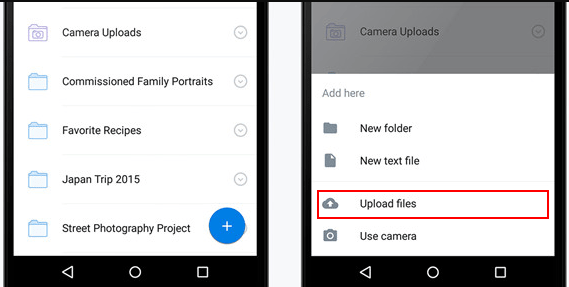
2단계. 소스 장치에서 Dropbox를 열고 전송하려는 파일을 업로드합니다.
3단계. 대상 장치에서 동일한 Dropbox 계정에 로그인하고 업로드된 파일을 다운로드합니다.
USB 케이블을 사용하면 Android 휴대폰 간에 파일을 직접적이고 안정적으로 전송할 수 있습니다. 이 방법은 컴퓨터가 매개체 역할을 해야 하며, 작동 단계가 비교적 복잡합니다. 괜찮으시다면 아래 단계에 따라 데이터 케이블을 통해 휴대폰 간에 파일을 전송해 보세요.
1단계. USB 케이블을 사용하여 두 대의 Android 휴대폰을 컴퓨터에 연결합니다.
2단계. 두 기기 모두에서 USB 설정에서 "파일 전송" 모드를 활성화합니다.

3단계. 컴퓨터에서 "파일 탐색기"를 열고 소스 휴대폰의 저장소로 이동합니다.
4단계. 전송하려는 파일을 복사하여 대상 휴대폰의 저장소에 붙여넣습니다.
Xender는 iOS , Windows , Android 간에 다양한 유형의 파일을 전송할 수 있는 훌륭한 크로스 플랫폼 파일 공유 앱입니다. 이 앱은 고속 파일 전송 용량과 사용자 친화적인 인터페이스 Android Android 폴더를 공유하는 데 이상적인 옵션입니다.
Xender를 사용하여 한 휴대폰에서 다른 휴대폰으로 파일을 공유하는 방법에 대한 단계별 가이드는 다음과 같습니다.
1단계. Google Play 스토어로 이동하여 Xender 앱을 설치한 후, Android 휴대폰에 앱을 설치하고 실행합니다. 원본 Android 기기에서 화면 하단의 "전송"을 클릭하고 안내에 따라 앱을 설정합니다.
2단계. 앱이 기기의 핫스팟을 활성화하면 화면에 QR 코드가 표시됩니다.
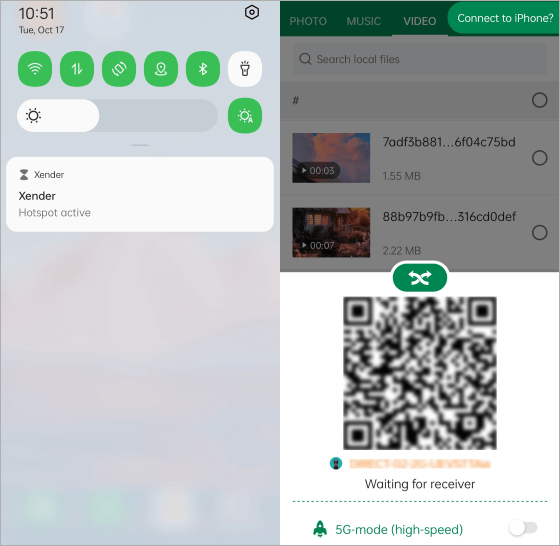
3단계. 다른 Android 기기의 오른쪽 상단 모서리에 있는 "메뉴" 버튼을 클릭하세요. 드롭다운 메뉴에서 "연결 스캔"을 클릭하고 QR 코드를 스캔하여 원본 Android 기기에 연결하세요. Wi-Fi를 켜라는 알림이 표시되면 허용하세요. Android 기기가 연결됩니다.
4단계. 파일을 탐색하세요. 공유하려는 파일을 선택하세요. "보내기"를 클릭하면 Android 휴대폰 간에 파일을 공유할 수 있습니다.
이제 Android 에서 Android 로 파일을 전송하는 6가지 안정적인 방법을 알아보았습니다. Bluetooth, Google 계정, 클라우드 저장소, USB 케이블, Xender는 모두 파일 전송 솔루션을 제공하지만, 느린 속도, 인터넷 의존성, 복잡한 단계 등 한계가 있습니다.
휴대폰 간에 파일을 가장 빠르게 공유하고 싶다면 Coolmuster Mobile Transfer 최고의 선택입니다. 데이터 손실 없이 안전하고 안정적이며 효율적인 파일 전송을 보장합니다. 지금 바로 다운로드하여 사용해 보세요.
관련 기사:
Android 에서 Android 로 데이터를 전송하는 방법 [8가지 방법 소개]
Android 에서 Android 로 앱을 전송하는 방법 [상위 8가지 방법]




 PC용 무료 다운로드
 Mac 용 무료 다운로드