Coolmuster Screen Recorder 온라인 도움말
Coolmuster 스크린 레코더 온라인 도움말 센터에 오신 것을 환영합니다. 여기서는 화면과 오디오를 쉽게 녹음하는 데 필요한 모든 것을 찾을 수 있습니다—등록 후 워터마크 없이, 시간 제한도 없습니다. 질문이나 제안이 있으면 언제든지 댓글을 남겨 주세요. 화면 녹화를 수월하게 만드는 주요 기능들을 살펴보겠습니다.
주요 특징:
* 화면 전체, 커스텀 지역, 게임 모두 시간 제한 없이 놀라운 HD 화질로 녹화할 수 있습니다.
* 전체 화면 또는 원하는 영역을 캡처하기 위해 정확한 픽셀 크기를 보여주는 간단한 드래그 선택 박스를 제공합니다.
* 시스템 오디오나 마이크를 녹음하여 깨끗한 음성 녹음이나 순수 시스템 사운드 녹음을 하세요.
* 스크린샷은 PNG/JPG/JPEG/BMP , 동영상은 MP4로 무손실 화질로 저장하세요—등록 후 워터마크 없음, 녹화 제한 없음.
* 완전한 프라이버시 유지: 모든 처리는 기기에서 로컬에서 이루어집니다; 당신의 데이터는 절대 컴퓨터 밖으로 나가지 않습니다.

설치 및 폐지
설치
아래 단계를 따라 이 소프트웨어를 컴퓨터에 설치하세요. 방법은 다음과 같습니다:
(1) 설치 파일을 받으려면 다운로드 링크를 클릭하세요.
(2) 컴퓨터에 .exe 파일이 있습니다. 실행하고 설치 마법사의 화면 안내를 따라 진행하세요.
(3) 설치 후 바탕화면에 바로가기 아이콘이 생성됩니다. 더블 클릭하면 소프트웨어를 실행하세요.
언인사이트
소프트웨어를 제거하려면 설정 Windows > 앱> 앱 및 기능으로 가서 목록에서 "Coolmuster 스크린 레코더"를 찾아 "삭제"를 선택하세요. 또는 소프트웨어 설치 폴더에서 uninstall.exe 파일을 실행하세요.
등록
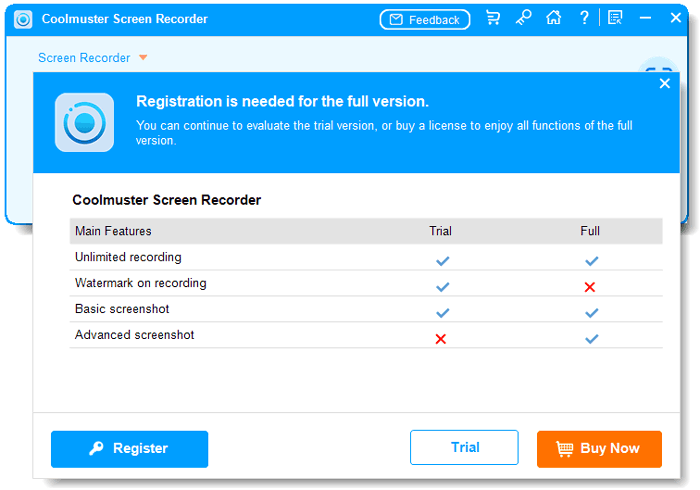
소프트웨어를 성공적으로 구매하면 라이선스 코드와 다운로드 링크가 포함된 이메일을 받게 됩니다. 등록을 위해 다음 단계를 따라 주시기 바랍니다:
(1) 컴퓨터에서 스크린 레코더 Coolmuster 실행하세요.
(2) "등록" 또는 "입력 코드" 버튼을 찾아 클릭하세요. 이 버튼은 보통 메인 창 오른쪽 상단에 위치합니다.
(3) 팝업 등록 창에서 구매에 사용한 이메일 주소와 고유한 라이선스 코드를 입력하세요.
성공적으로 등록하면 소프트웨어의 모든 프리미엄 기능에 접근할 수 있습니다.