Coolmuster iPhone WhatsApp Recovery for Mac 온라인 도움말
다음은 Mac 용 Coolmuster iPhone WhatsApp 복구 프로그램 사용 방법에 대한 자세한 안내입니다. 이 가이드를 따르면 기기를 초기화하지 않고도 iOS 기기와 iTunes/Finder 백업에서 WhatsApp 데이터를 복구할 수 있습니다.
파트 1: iOS 기기에서 WhatsApp 데이터 복구하기
파트 2: iTunes/Finder 백업에서 WhatsApp 데이터 복구하기
동영상 튜토리얼:
파트 1: iOS 기기에서 WhatsApp 데이터 복구하기
1단계: iOS 기기를 Mac 에 연결합니다
먼저 Mac 컴퓨터에 Coolmuster iPhone WhatsApp Recovery를 다운로드하여 설치하세요. 소프트웨어를 실행하고 " iOS 기기에서 복구"를 선택합니다. 그런 다음 USB 케이블을 사용하여 iOS 기기를 Mac 컴퓨터에 연결합니다.
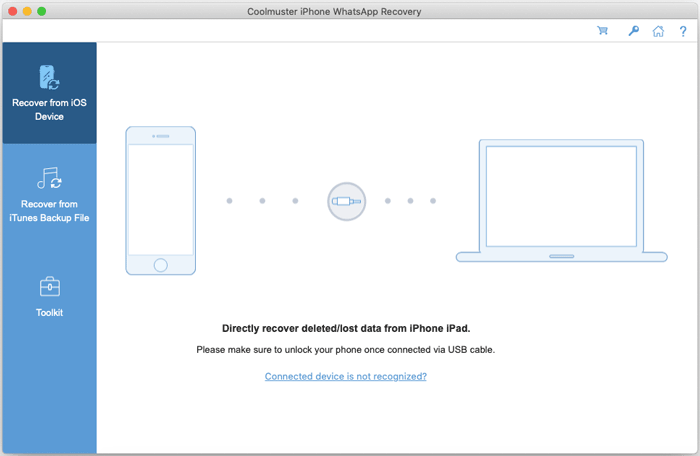
팁: 여러 기기가 연결되어 있는 경우 원하는 기기를 선택하고 "다음"을 클릭하세요. 또한, 메시지가 표시되면 iPhone 또는 iPad에서 "신뢰"를 탭하여 iOS 기기가 Mac 신뢰하도록 설정하세요.
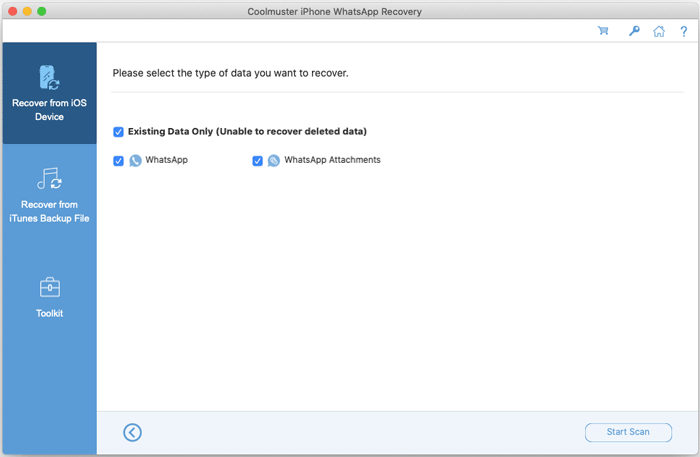
연결되면 복구할 데이터 유형을 선택하고 "스캔 시작"을 클릭하십시오.
2단계: WhatsApp 데이터 미리 보기 및 선택
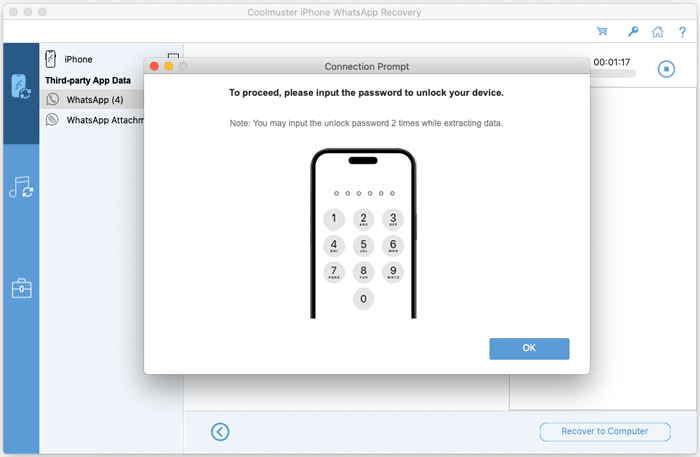
WhatsApp 데이터를 스캔하려면 소프트웨어에서 iOS 기기의 비밀번호를 입력하라는 메시지가 표시됩니다. 비밀번호를 입력하면 WhatsApp 채팅 및 첨부 파일을 빠르게 스캔하고 불러옵니다.
3단계: iOS WhatsApp 데이터 복구 시작
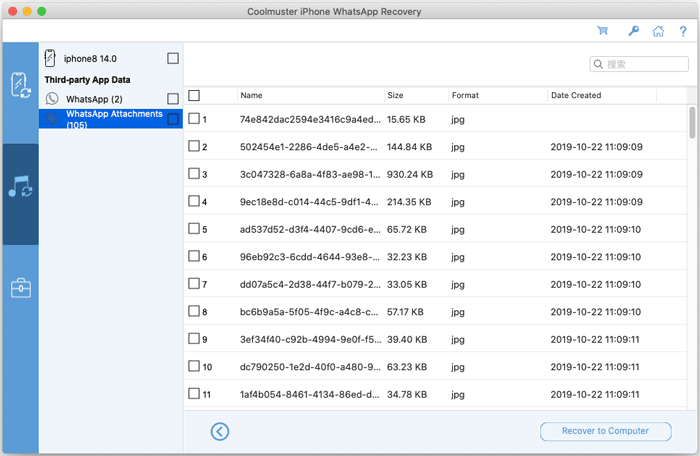
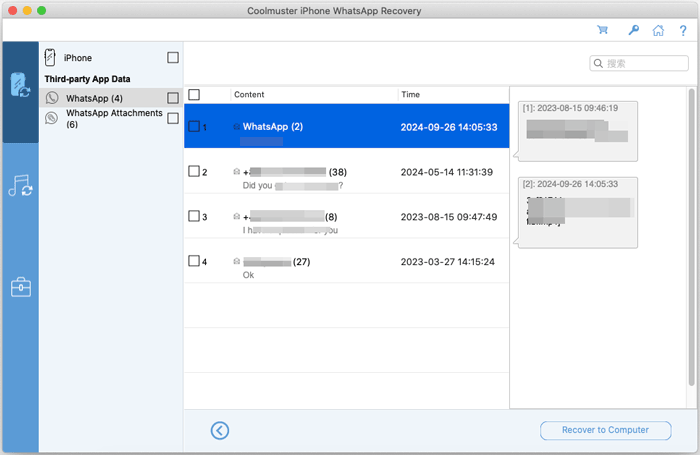
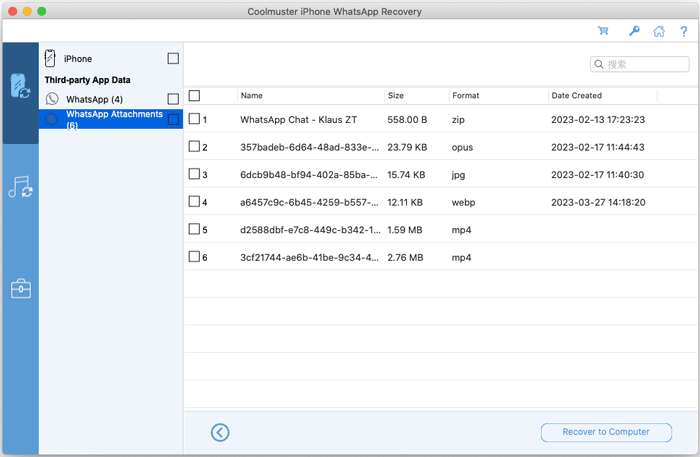
Mac 에서 WhatsApp 데이터를 미리 보고 원하는 데이터를 선택한 다음 "컴퓨터로 복구"를 클릭하여 WhatsApp 데이터를 Mac 으로 복구하세요.
왓츠앱:
WhatsApp 첨부 파일:
파트 2: iTunes/Finder 백업에서 WhatsApp 데이터 복구하기
iTunes 또는 Finder 백업에서 복원하려면 다음 단계를 따르세요.
1단계: 백업 파일 선택
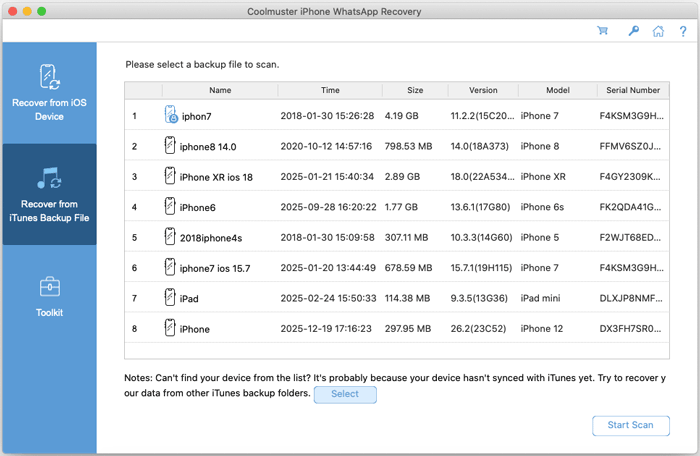
"iTunes 백업 파일에서 복구" 탭을 선택하세요. 프로그램이 자동으로 iTunes 및 Finder 백업 파일을 인터페이스에 표시합니다. 원하는 백업 파일을 선택하고 "스캔 시작"을 클릭하세요. 백업 파일을 찾을 수 없는 경우 "선택"을 클릭하여 수동으로 찾으세요.
2단계: 데이터 유형 선택
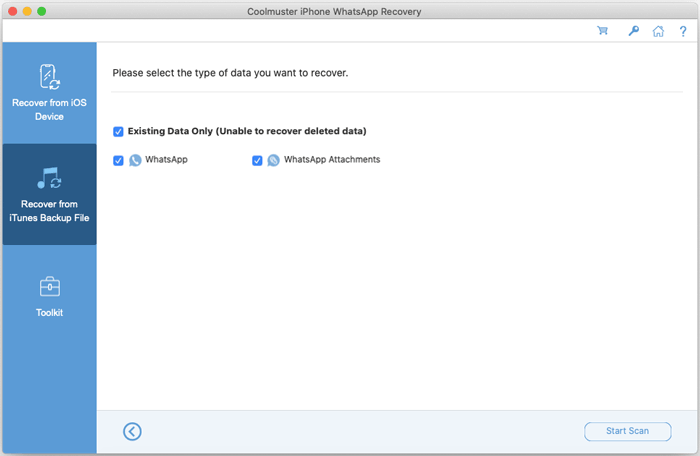
복원할 데이터 유형을 선택하고 "스캔 시작"을 클릭하여 진행하세요.
3단계: 백업에서 WhatsApp 데이터 복구
WhatsApp 파일을 미리 보고 복구할 파일을 선택하세요. 그런 다음 "컴퓨터로 복구"를 클릭하여 iTunes 백업에서 복원을 시작하세요.
왓츠앱:
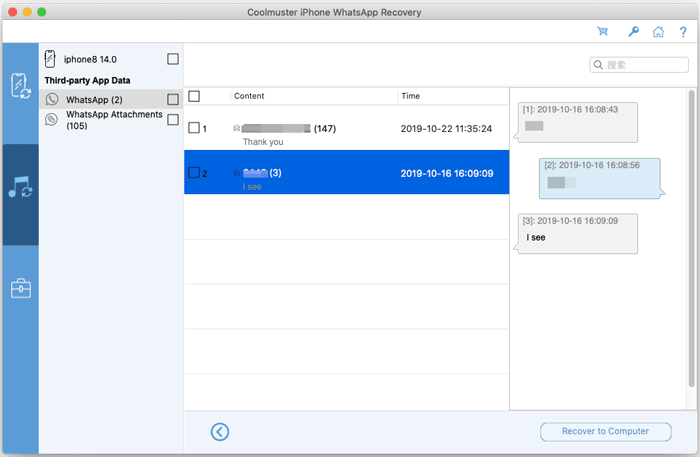
WhatsApp 첨부 파일: