Coolmuster iPhone SMS + Contacts Recovery for Mac 온라인 도움말
이곳은 MacCoolmuster iPhone SMS + 연락처 복구 가이드 센터입니다. 가이드를 따라 iOS 기기와 Finder 백업에서 잃어버렸거나 삭제된 연락처, 문자 메시지, 메시지 첨부파일을 쉽게 복구하고 iCloud에서 기존 데이터를 추출할 수 있습니다. 자, 시작합시다.
1부: Mac iOS 기기에서 삭제된 연락처와 메시지 복구
2부: iTunes와 Finder 백업에서 잃어버린 연락처, 메시지, SMS 첨부 파일 복구
3부: iCloud 백업에서 연락처 추출하기
다음은 시청할 수 있는 영상 가이드입니다:
1부: iOS 기기에서 삭제된 연락처와 메시지 복구 Mac
1단계: iPhone SMS + 연락처 복구 실행 Mac
Mac 컴퓨터에서 컴퓨터에서 iPhone SMS + 연락처 복구 프로그램을 실행해 Mac 다운로드하고 설치하세요.
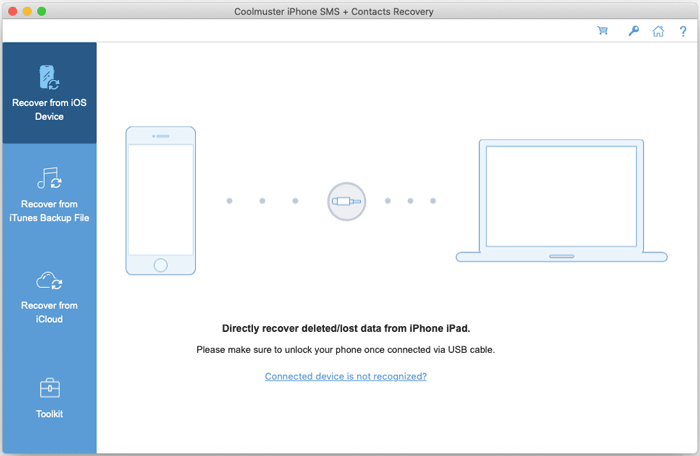
2단계: 기기iOS Mac에 연결
그 다음 USB 케이블로 아이폰을 이 컴퓨터에 연결하세요. 그 다음 아이폰이나 아이패드에서 "신뢰"를 클릭한 후, 화면 잠금 비밀번호를 입력하면 됩니다. 연결되면 데이터 유형을 선택한 후 "스캔 시작"을 클릭하세요.
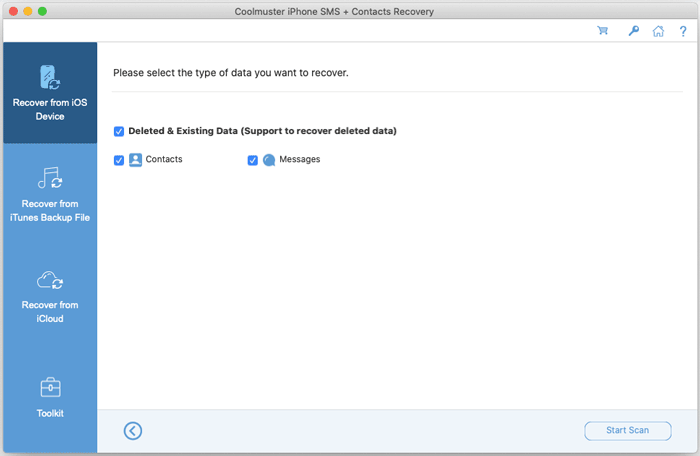
참고: 컴퓨터에 여러 기기를 연결하신다면, 하나를 선택한 후 "다음" 아이콘을 클릭해 진행해 주세요.
2단계: 미리보기 및 데이터 선택
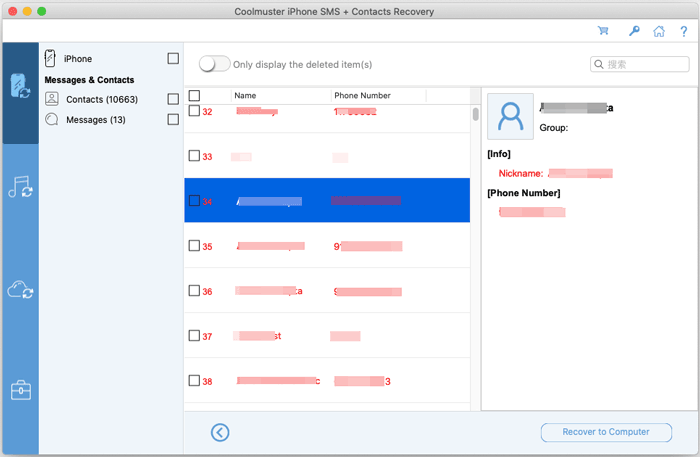
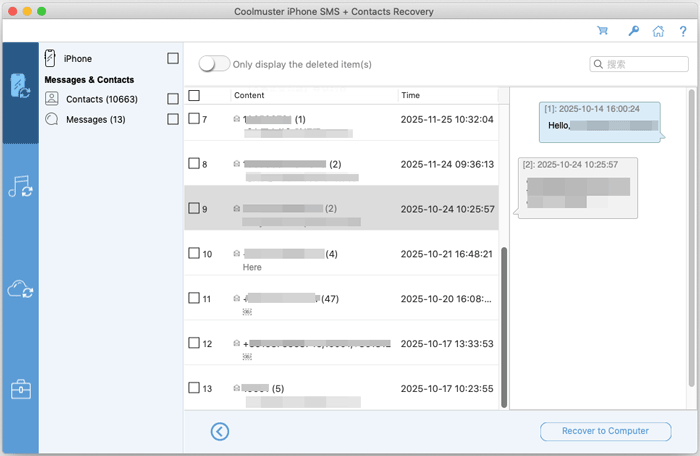
스캔 후에는 삭제된 데이터와 기존 데이터의 세부 정보를 미리 확인할 수 있습니다. 왼쪽 패널에서 한 가지 카테고리를 선택하고 오른쪽에서 상세 항목을 선택해 주세요.
팁: "삭제된 항목만 표시" 버튼을 켜면 프로그램이 삭제된 파일만 보여줍니다.
연락처:
메시지:
3단계: 기기에서 삭제된 데이터를 복구iOS
원하는 모든 항목을 선택한 후에는 "컴퓨터에 복구" 버튼을 눌러 데이터를 Mac에 저장할 수 있습니다.
2부: iTunes와 Finder 백업에서 잃어버린 연락처, 메시지, SMS 첨부 파일 복구
휴대폰에서 잃어버린 연락처, 메시지, 메시지 첨부파일을 찾을 수 없다면, Finder 백업에서 다시 찾아볼 수 있습니다. 이렇게 하면 아이폰이나 아이패드를 Mac에 연결할 필요가 없습니다.
1단계: 백업 파일 선택 또는 추가
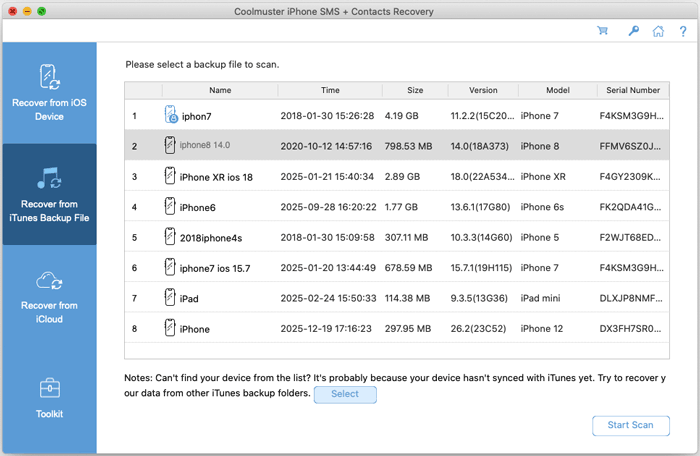
iPhone SMS + 연락처 복구 Mac을 열고 "iTunes 백업 파일에서 복구"를 선택하면 Mac의 기본 백업 위치에서 iTunes와 Finder 백업을 스캔합니다. 참고로, 인터페이스에서 백업 파일을 선택한 후 "Scan" 버튼을 클릭하세요.
노트:
(1) 원하는 백업 파일을 찾지 못하면, "선택" 아이콘을 클릭해 원하는 iTunes 백업 파일을 다른 폴더에서 선택하고 추가할 수 있습니다.
(2) iTunes 백업 잠금 해제를 위해 비밀번호를 요구하면, 계속 진행하려면 그냥 비밀번호를 입력하세요.
2단계: 백업 파일 스캔
"연락처", "메시지", "SMS 첨부파일" 등 복구하고 싶은 데이터 유형을 선택한 후 "스캔 시작" 아이콘을 클릭해 주세요.
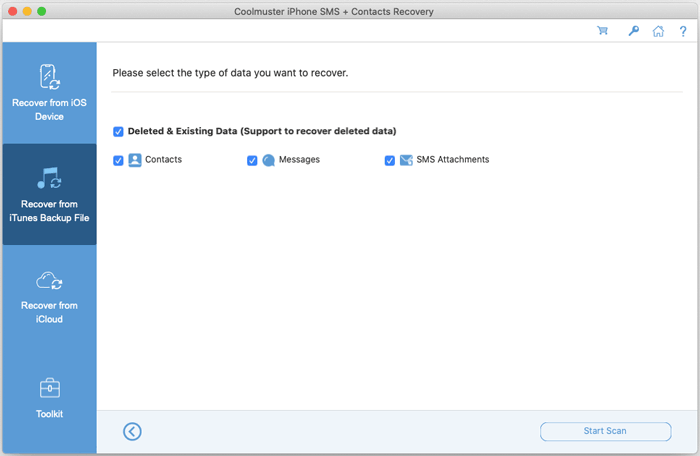
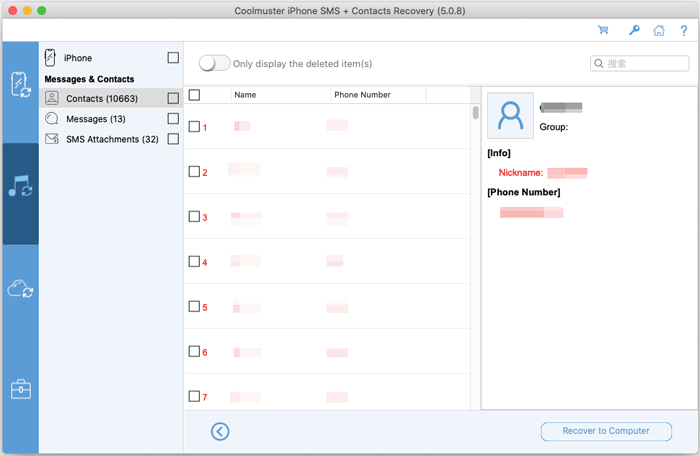
빠른 스캔 후에는 Finder와 iTunes 백업 파일에서 데이터 세부사항을 미리 확인할 수 있습니다.
연락처:
메시지:
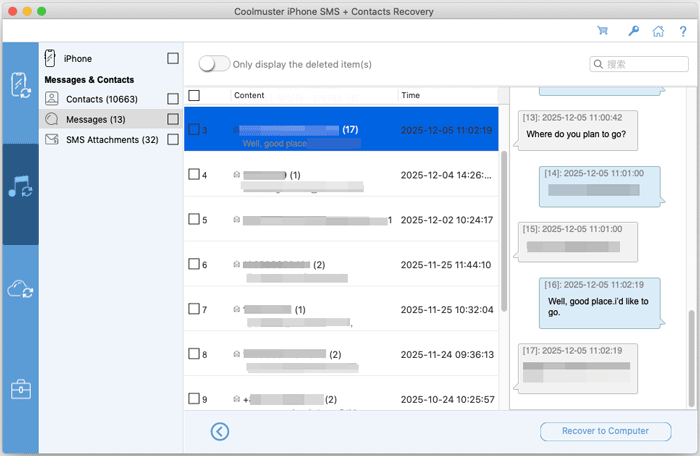
SMS 첨부파일:
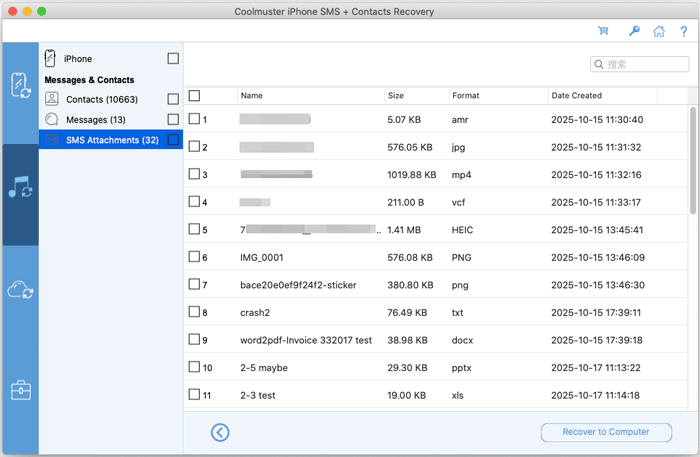
3단계: Finder와 iTunes 백업에서 데이터 복구
카테고리를 입력하고 원하는 데이터를 선택한 후 "컴퓨터에 복구" 아이콘을 클릭하면 iTunes 백업에서 파일 복원을 시작하세요.
3부: iCloud 백업에서 연락처 추출하기
연락처를 iCloud에 백업했다면 이제 직접 복원할 수 있습니다.
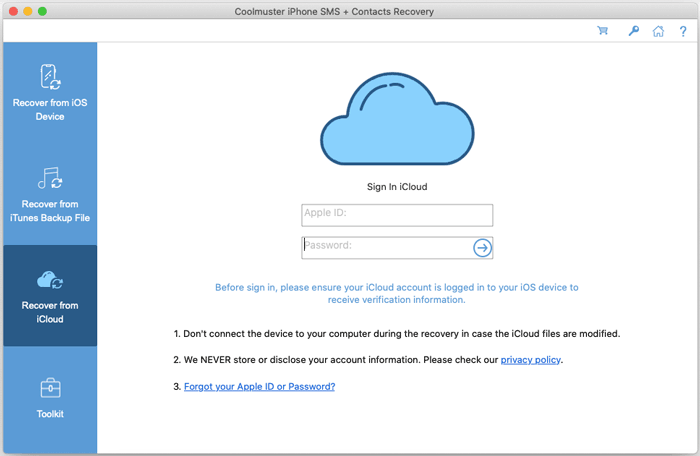
1단계: iCloud 로그인
왼쪽 패널에서 "Recover from iCloud" 탭을 선택하세요. 그 다음 iCloud 계정과 비밀번호로 로그인하세요.
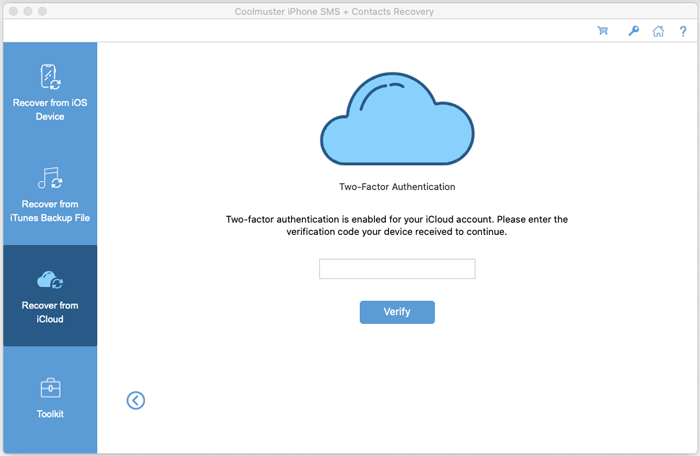
2단계: 검증을 위한 코드 입력
다음으로, iOS 기기에서 받을 2단계 인증을 위한 인증 코드를 입력한 후 "Verify"를 탭하세요.
3단계: iCloud에서 연락처 복원하기
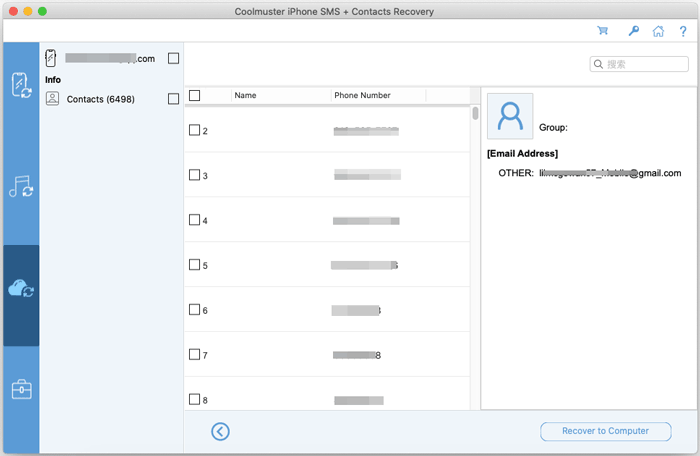
"연락처" 카테고리를 확인하고 "다음"을 클릭하세요.
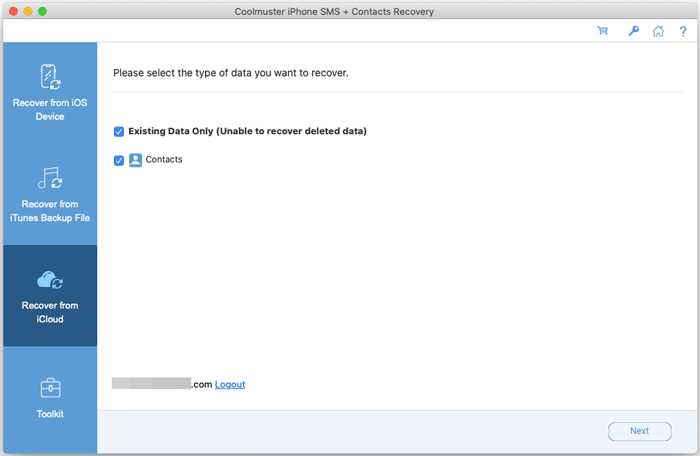
그 후 인터페이스에서 복구하고 싶은 연락처를 선택한 후 "컴퓨터로 복구"를 클릭해 연락처를 저장할 수 있습니다.