Coolmuster iPhone Backup Extractor for Mac 온라인 도움말
이 튜토리얼은 Coolmuster iPhone Backup Extractor for Mac 를 사용해 iOS 기기에서 잃어버렸거나 삭제된 사진, 메시지, 연락처 등을 복구하는 방법을 안내합니다. 비밀번호가 설정되어 있더라도 Mac의 iTunes(또는 Finder) 백업 파일에 직접 접근하고 데이터를 추출하는 방법을 배우게 됩니다.
가이드 시청하기:
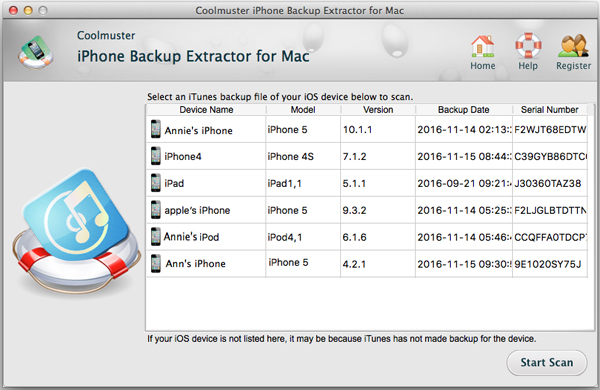
1단계: Mac 애플리케이션을 실행하고 iTunes 백업을 선택하세요
Coolmuster iPhone Backup Extractor 열어Mac. 소프트웨어는 자동으로 시스템 내 기존 iTunes 백업을 찾아내고 이전에 동기화된 기기 목록을 표시합니다. 아이폰에 맞는 올바른 백업을 선택한 후 "스캔 시작"을 클릭하여 진행하세요.
도움이 되는 노트:
(1) 백업이 목록에 없다면, "선택" 버튼을 클릭하여 수동으로 iTunes 백업 파일을 다른 폴더에서 찾아 가져오세요.
(2) 암호화된 백업의 경우, 데이터를 잠금 해제하고 접근하기 위해 비밀번호를 입력하라는 안내가 표시됩니다.
2단계: 스캔할 데이터 카테고리 선택
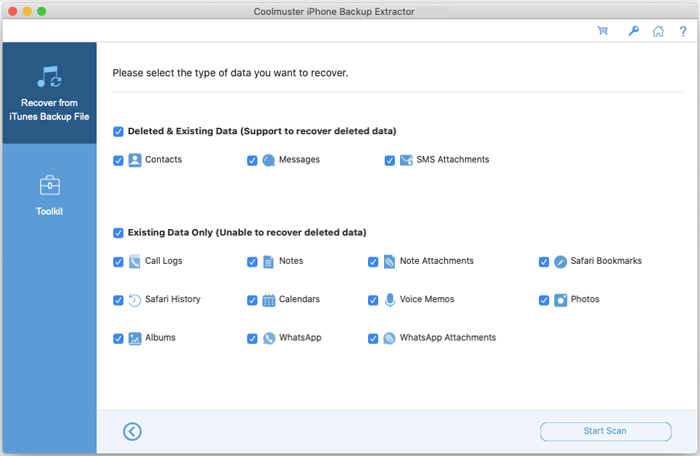
iTunes 백업을 선택한 후, 연락처, 메시지, 사진, 앱 데이터 등 복구하고 싶은 특정 데이터 유형을 선택한 후 "스캔 시작" 을 클릭하면 상세 분석이 가능합니다.
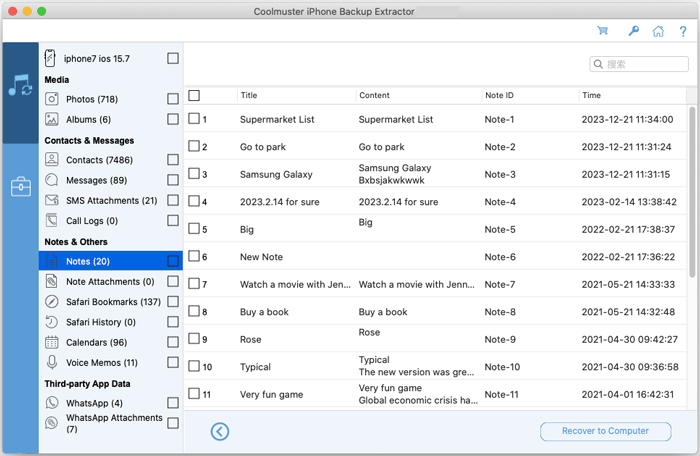
연락처나 메모 같은 텍스트 기반 콘텐츠는 제목, 날짜, 설명 등 메타데이터로 정리되며, 미디어 파일은 Mac 앱에서 썸네일로 직접 미리보기 가능합니다.
3단계: 파일 미리보기 및 복구
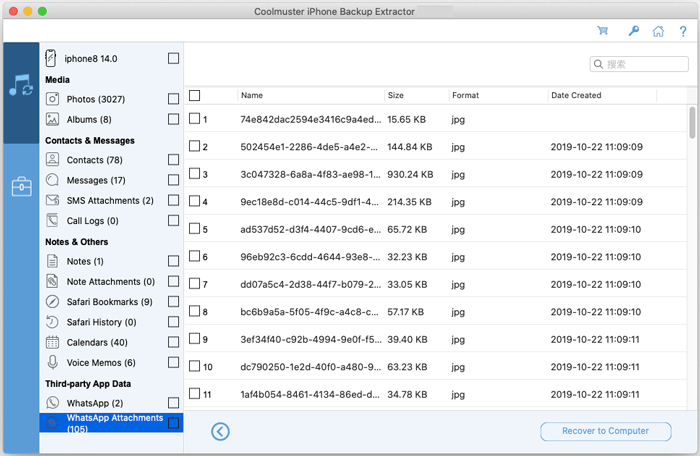
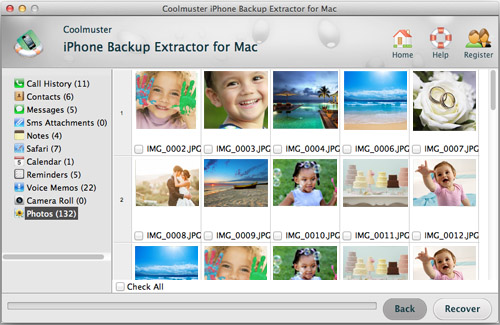
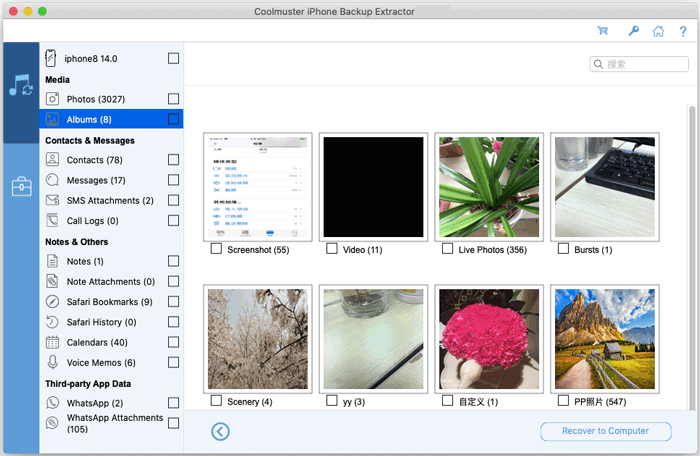
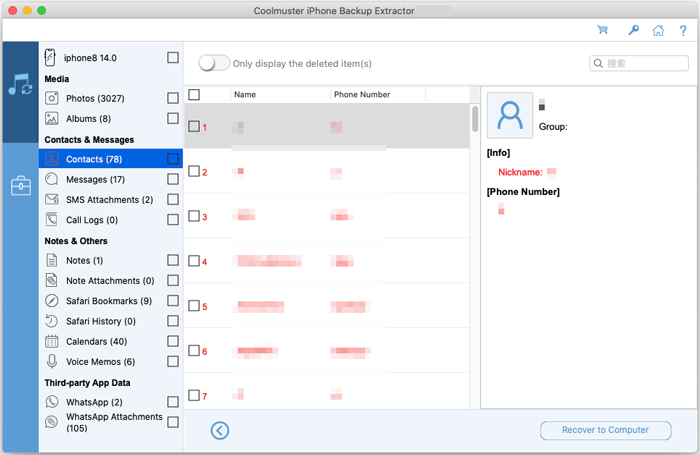
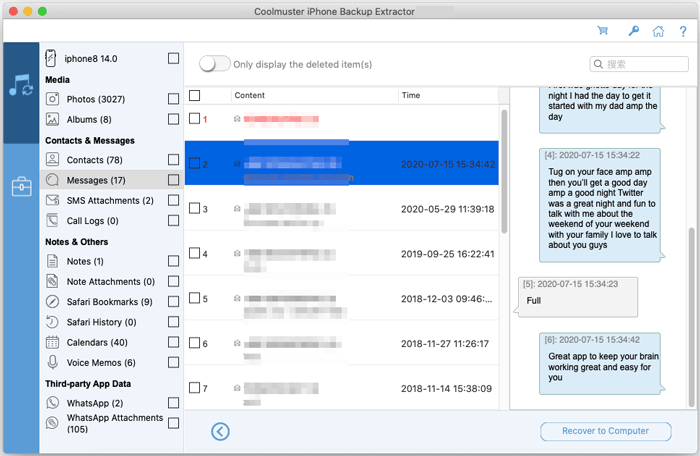
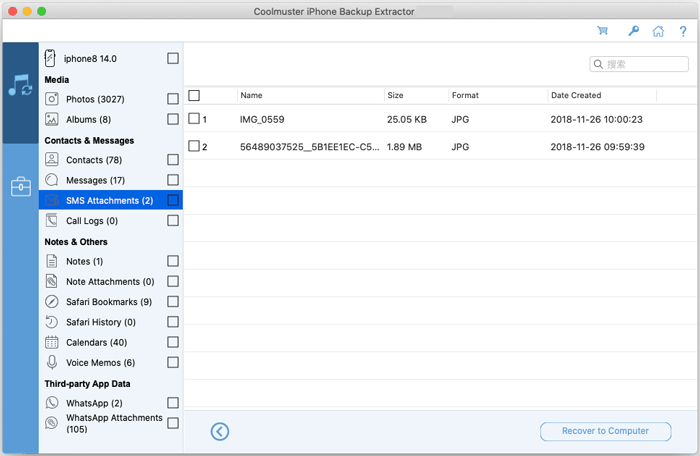
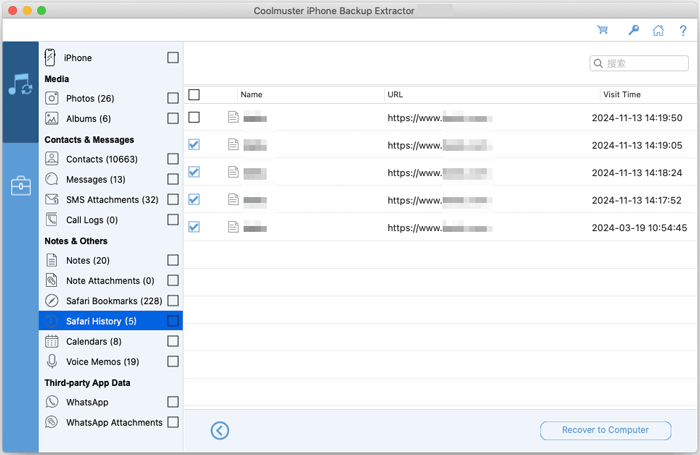
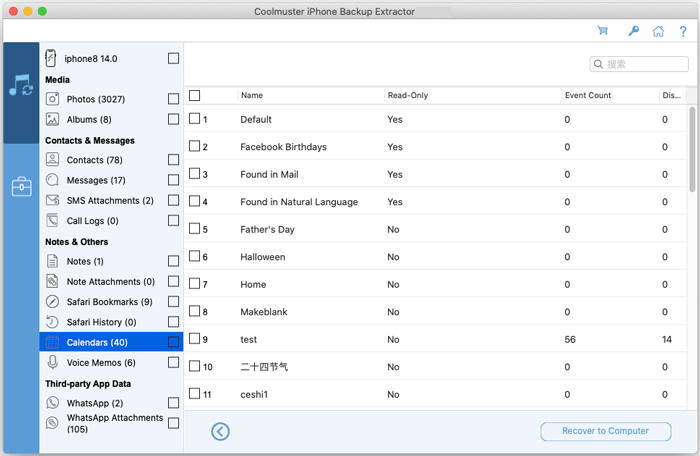
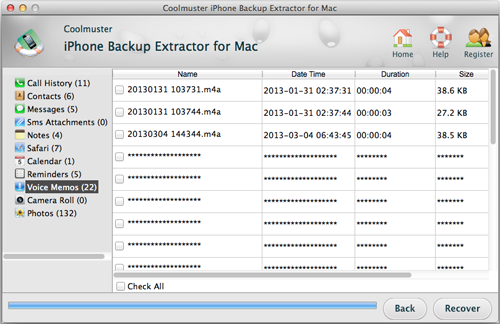
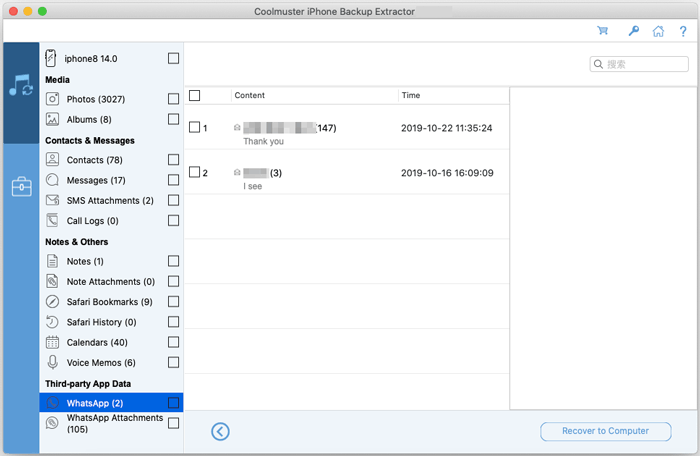
스캔 후 소프트웨어는 복구 가능한 모든 항목을 표시합니다. 누락되거나 삭제된 파일은 쉽게 식별할 수 있도록 강조 표시되어 있습니다. 필요한 것들을 선택하고 "Recover to Computer" 를 클릭하여 컴퓨터로 내보내세요.
복구 가능한 데이터는 다음과 같습니다:
사진:
앨범:
연락처:
메시지 및 아이챗:
메시지 첨부파일:
통화 기록:
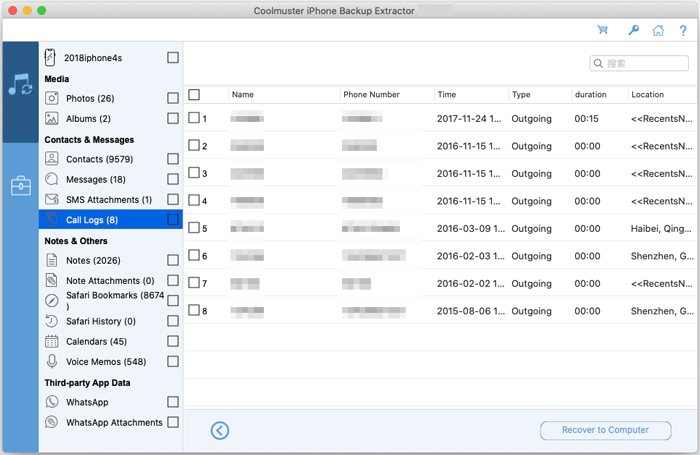
노트:
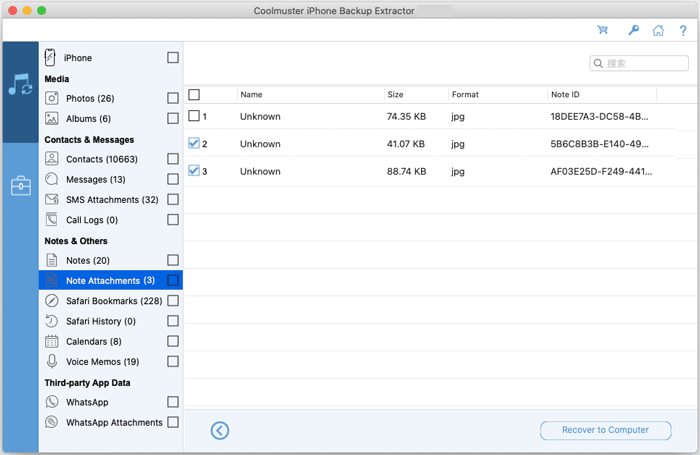
주석 첨부파일:
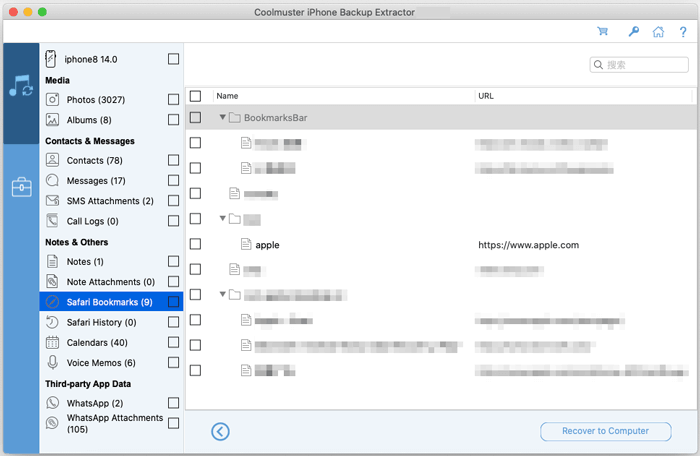
사파리 북마크:
사파리 탐색 기록:
달력 행사:
음성 메모:
WhatsApp 메시지:
WhatsApp 미디어 첨부파일: