Coolmuster iOS Eraser 온라인 도움말
Coolmuster iOS Eraser 한 번의 클릭으로 아이폰, 아이패드, 아이팟 터치의 모든 데이터를 쉽게 지울 수 있게 해줍니다. 일단 삭제되면 모든 파일은 영구적으로 삭제되어 어떤 데이터 복구 소프트웨어로도 복구할 수 없습니다.
아래의 단계별 가이드를 따라 Coolmuster iOS Eraser사용하세요.
동영상 튜토리얼: iOS 데이터 100% 삭제하고 개인정보 보호하기
1부. 아이폰/아이패드/아이팟 터치를 Coolmuster iOS Eraser 인식하게 하세요
1단계. 컴퓨터에서 프로그램을 실행하세요
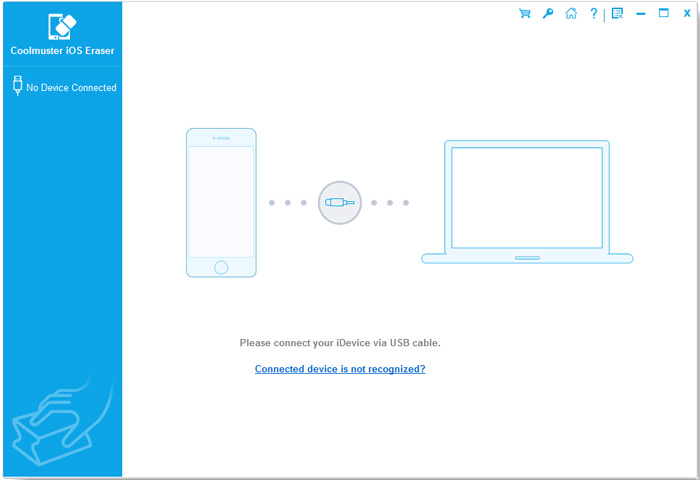
설치 후 프로그램을 실행하면 아래 메인 인터페이스를 볼 수 있습니다.
2단계. 아이폰/아이패드/아이팟 터치를 컴퓨터에 연결하고 휴대폰 잠금을 해제하세요
공식 USB 케이블로 아이폰/아이패드/아이팟 터치를 컴퓨터에 연결하고, 휴대폰이 잠금 해제되어 있는지 확인하세요.
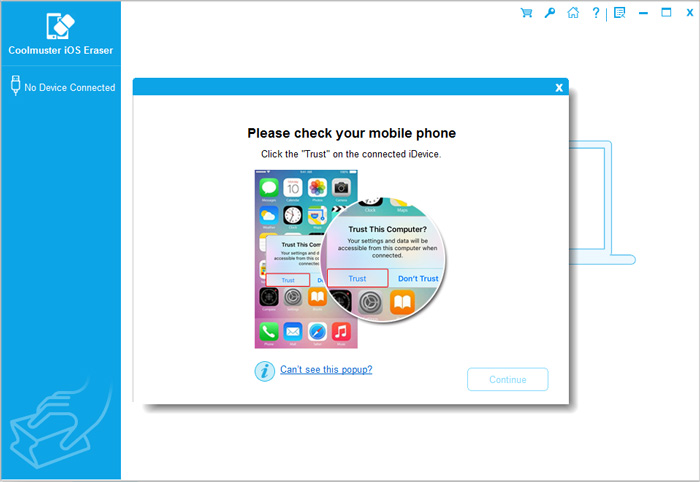
"이 컴퓨터를 신뢰하기" 표시가 뜨면 기기에서 "신뢰"를 탭하고 프로그램에서 "계속"을 클릭하세요. 소프트웨어가 자동으로 장치를 감지합니다.
성공적으로 연결되면 아래 메인 인터페이스가 보이고 데이터를 지우기 시작할 수 있습니다.

팁: 연결된 iOS 기기를 인식하지 못했나요? 해결책을 보려면 "연결된 기기가 인식되지 않습니다?"를 클릭하세요:
방법 1. Apple 모바일 디바이스 드라이버를 수동으로 설치한 후 프로그램을 재시작하세요.
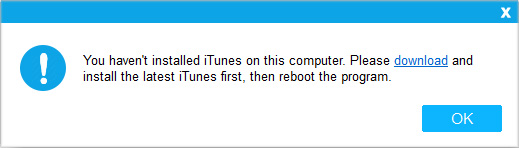
방법 2. 애플 공식 웹사이트에서 최신 iTunes(Windows는 iTunes 64비트 버전, Windows는 iTunes 32비트 버전)를 다운로드하고 설치한 후 프로그램을 재시작하세요. (참고: Microsoft Store의 iTunes는 먼저 컴퓨터에서 삭제해야 합니다.)
방법 3. 아직도 문제가 있나요? iDevice가 컴퓨터에 연결되지 않을 때 어떻게 해야 하는지 여기에서 배워보세요.
2부. 아이폰/아이패드/아이팟에서 원클릭으로 모든 데이터를 지우는 방법
지우기 전에 중요하게 말씀드릴 점:
1. 이 도구로 삭제된 데이터는 100% 복구가 불가능합니다. 진행 전에 중요한 파일을 반드시 백업해 주세요.
2. 전체 삭제 과정이 완료될 때까지 iOS 기기를 컴퓨터에서 절대 분리하지 마세요.
3. 동기화로 인한 데이터 덮어쓰기를 방지하기 위해 지우기 전에 iTunes를 닫으세요 .
4. 휴대폰에서 "내 아이폰 찾기" 기능을 비활성화 하면 기기에 성공적으로 접근할 수 있습니다.
1단계. "지우기" 버튼을 클릭하여 시작하세요
연결되면 메인 인터페이스의 "지우기" 버튼을 눌러 진행하세요.
팁:
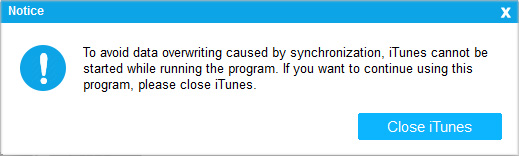
(1) iTunes 닫기: 프로그램이 iTunes가 실행 중임을 감지하면 프롬프트가 나타납니다. 동기화로 인한 데이터 덮어쓰기를 피하려면 "iTunes 닫기"를 클릭하면 계속 진행됩니다.
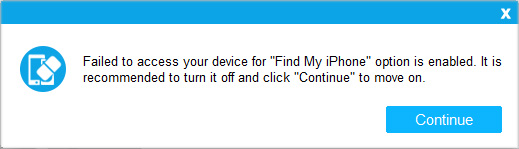
(2) '내 아이폰 찾기' 비활성화: 기기에서 '내 아이폰 찾기'가 활성화되어 있다면, 꺼버리고 '계속'을 클릭해 앞으로 나아가세요. (참고: 'iCloud' > '내 이름' > '내 아이폰 찾기' 버튼을 누르면 '설정' > '설정'으로 가세요.)
2단계. 보안 등급 선택 및 확인
(1) 기본적으로 프로그램은 지우기 보안 수준을 Medium으로 설정합니다. 다른 선택 옵션을 보려면 보안 레벨 옆에 있는 "Medium"을 클릭할 수 있습니다.
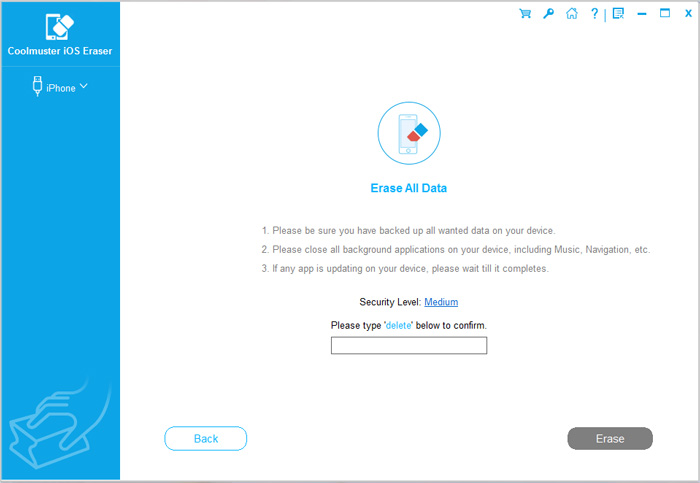
(2) 세 가지 보안 등급이 제공됩니다: 낮은 레벨, 중간 레벨, 그리고 높은 레벨. 하나를 선택하고 "OK"을 클릭하면 확인됩니다.

(3) 빈칸에 "delete"를 입력해 데이터 삭제 과정을 확인하고, "Erase"를 클릭하여 계속합니다.

3단계. "모든 콘텐츠 및 설정 삭제"를 통해 기기를 재설정하세요
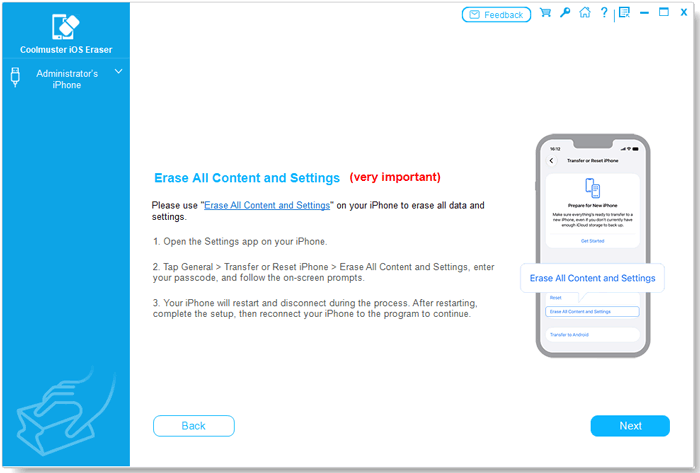
지우기 효율을 극대화하고 데이터 복구 위험을 줄이기 위해, 계속하기 전에 기기가 "모든 콘텐츠 및 설정 삭제"로 재설정되었는지 확인해 주세요.
상황 1: 기기가 아직 리셋되지 않았습니다
(1) "아니요, 장치가 초기화되지 않았습니다."를 선택하고 "다음"을 클릭하여 진행합니다.
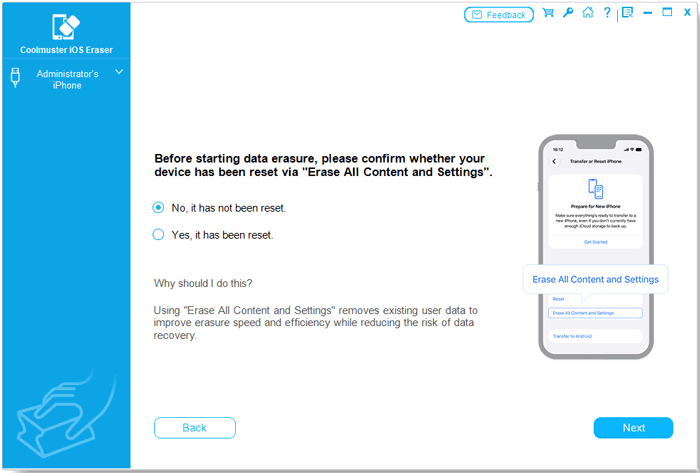
(2) 화면에 표시된 지침을 따라 "모든 콘텐츠 및 설정 삭제" 기능을 사용해 iOS 장치를 재설정하세요. 리셋 중에 휴대폰이 재시작되고 연결이 끊깁니다; 프로그램을 종료하지 말아 프로세스가 중단되지 않도록 하세요.
재부팅 후 활성화와 초기 설정을 완료한 후 잠금을 해제하고 프로그램에 다시 연결하세요.
(3) 휴대폰이 다시 연결되면 "지우기"를 클릭하고 선호하는 보안 등급을 다시 선택한 후 입력 박스에 "delete"라는 단어를 입력해 확인하세요.
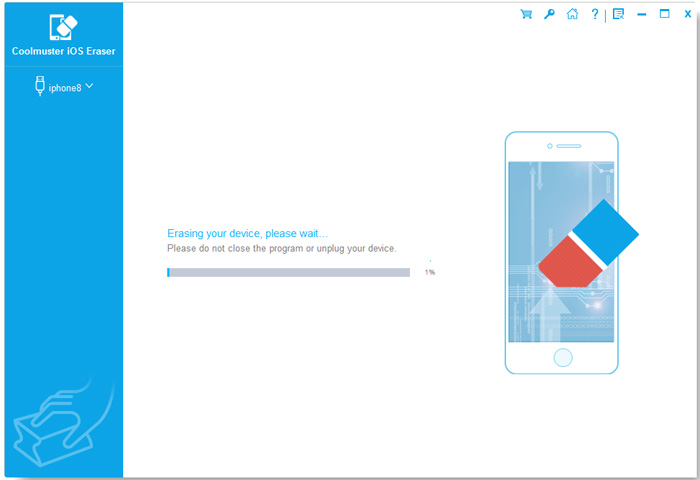
(4) 이제 "네, 장치가 초기화되었습니다"를 선택하여 진행할 수 있습니다. 최종 확인 팝업이 뜨면 "확인"과 "다음"을 클릭하세요.
상황 2: 기기가 이미 초기화되었습니다
"네, 기기가 초기화되었습니다."를 선택하세요. 데이터를 완전히 삭제할지 확인하는 메시지가 뜨면, "OK"와 "다음"을 클릭하여 계속 진행하세요.
4단계. 모든 iOS 데이터를 덮어쓰기
(1) 덮어쓰기: 초기화되면 소프트웨어가 기기 저장 공간을 덮어써 모든 초기화된 파일을 완전히 복구 불가능하게 만듭니다.
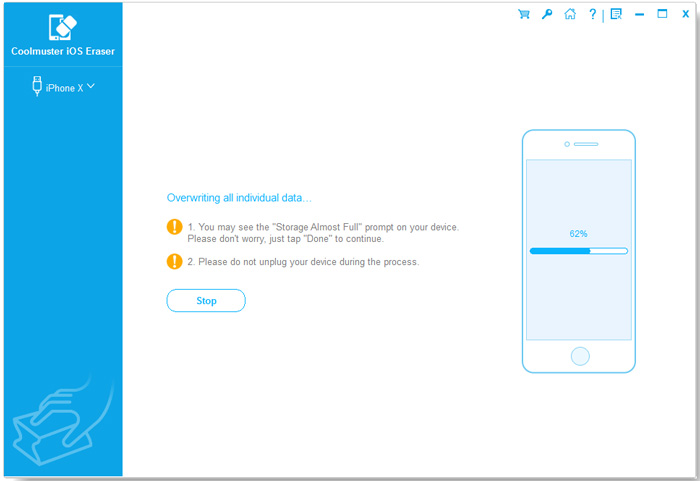
(2) 완료: 완료되면 모든 전화 데이터가 영구적으로 삭제되며 복구 가능성은 전혀 없습니다.

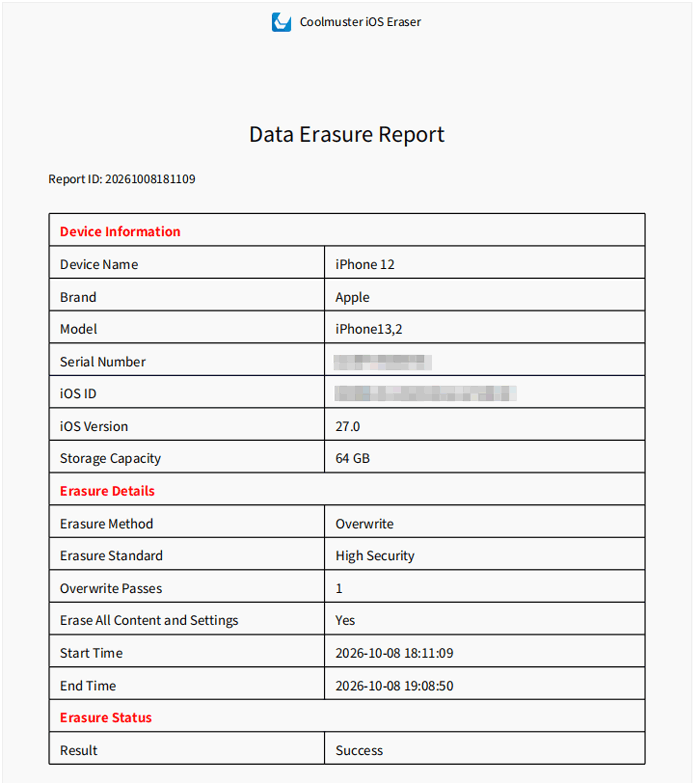
(3) 선택 사항: "보고서 저장"을 클릭하여 지우기 보고서를 PC로 내보낼 수 있습니다. 이 문서는 장치 정보, 보안 수준, 덮어쓰기 패스, 지우기 결과 등 세부 정보를 기록합니다.