Coolmuster iCloud Backup Recovery for Mac 온라인 도움말
이 종합 가이드는 Mac내 iCloud 백업에서 파일을 직접 복구하는 데 도움을 줍니다. 복구 전에 모든 항목을 직관적이고 사용자 친화적인 인터페이스를 통해 미리 확인할 수 있습니다. 아래 단계를 따라 시작하세요.
iCloud 백업에서 손쉬운 데이터 복구:
작동 방식을 지켜보세요:
1단계: Mac에서 iCloud 복구 도구를 실행하세요
소프트웨어를 Mac에 설치한 후에는 깔끔하고 간단한 홈 화면에 접근하세요.
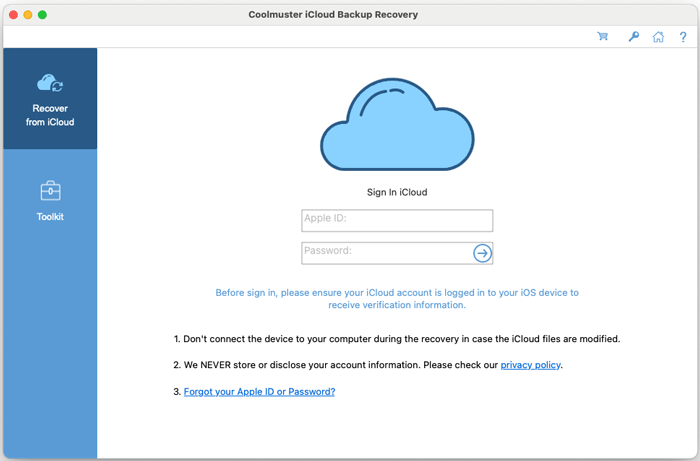
2단계: iCloud 계정에 로그인하기
Apple ID 정보를 입력하고 화살표를 클릭하면 진행할 수 있습니다. 소프트웨어는 이후 iCloud에 안전하게 연결됩니다.
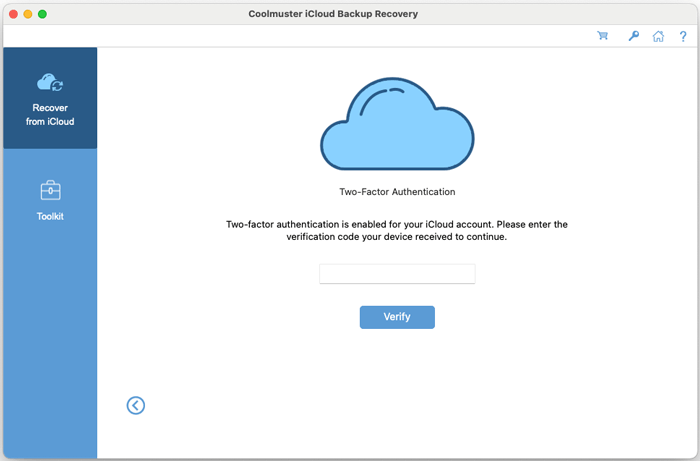
2단계 인증을 활성화해 두었다면, 신뢰할 수 있는 기기에 표시된 인증 코드를 입력하라는 안내가 뜨게 됩니다. 계속 진행하려면 확인을 클릭하세요.
참고: 잘못된 Apple ID나 비밀번호는 로그인 오류를 일으킵니다. 자격증이 정확히 입력되었는지 확인하세요.
3단계: iCloud 백업 데이터 선택 및 복구
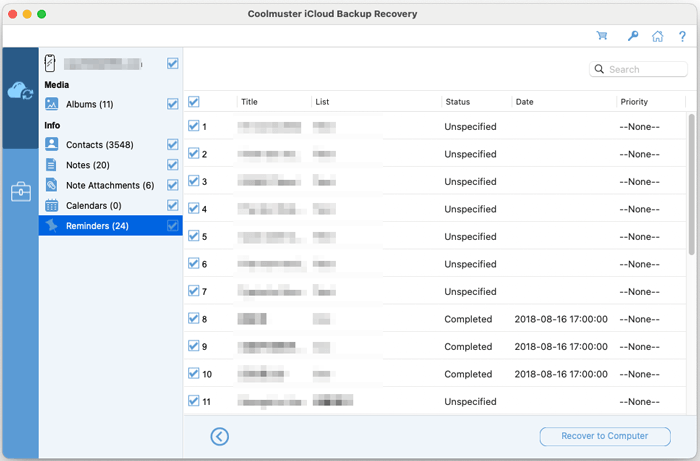
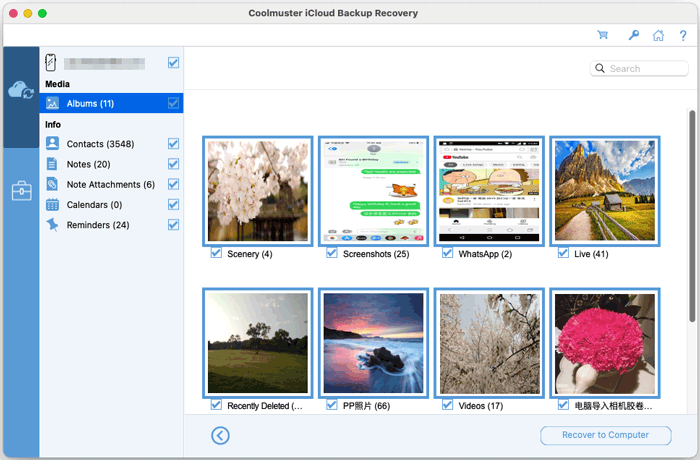
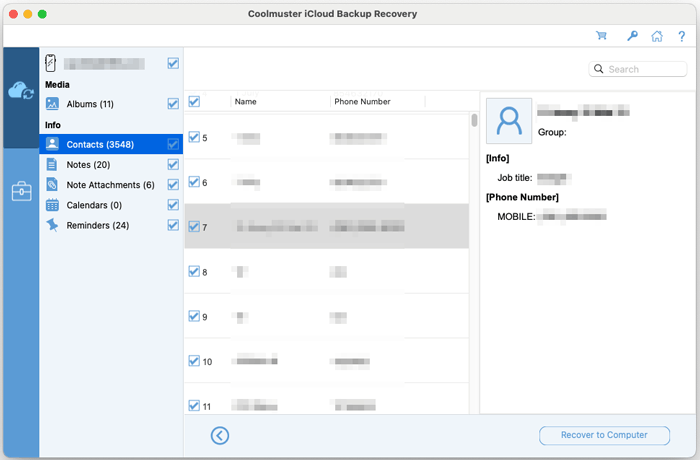
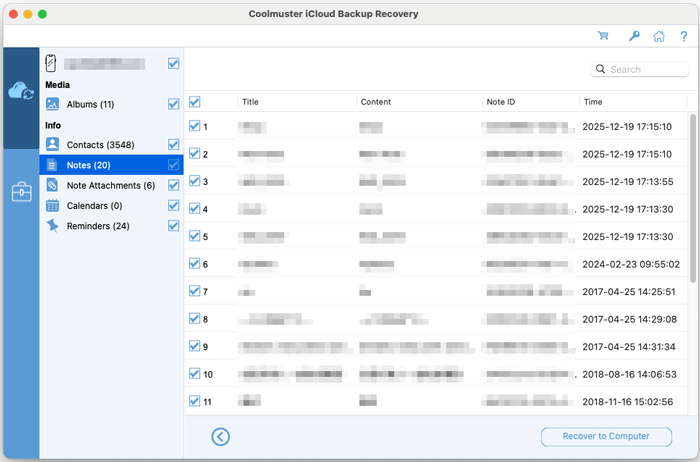
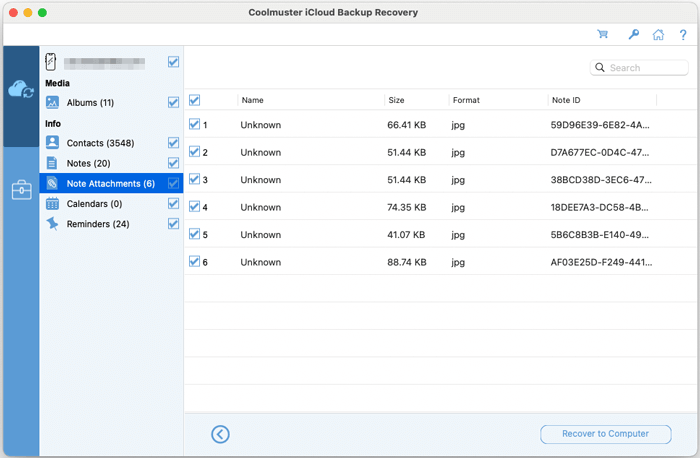
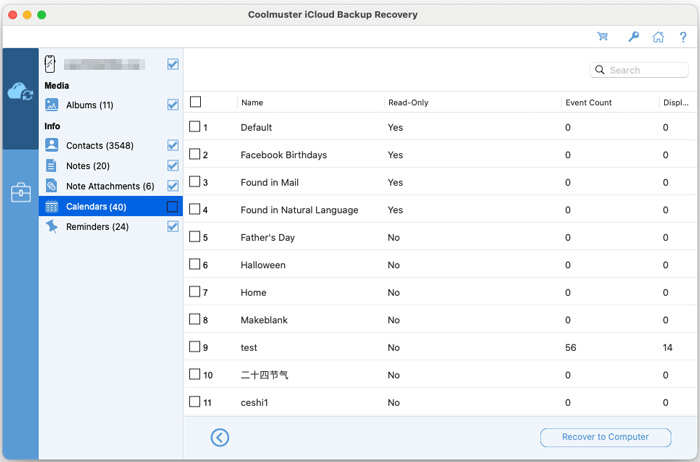
복원하고 싶은 파일 유형을 선택한 후 다음을 클릭하세요. 이 소프트웨어는 iCloud 백업에서 사용 가능한 모든 데이터를 스캔하고 표시합니다. 원하는 아이템을 둘러보고 확인한 후, '컴퓨터에 복구 '를 클릭해 로컬에 저장하세요.
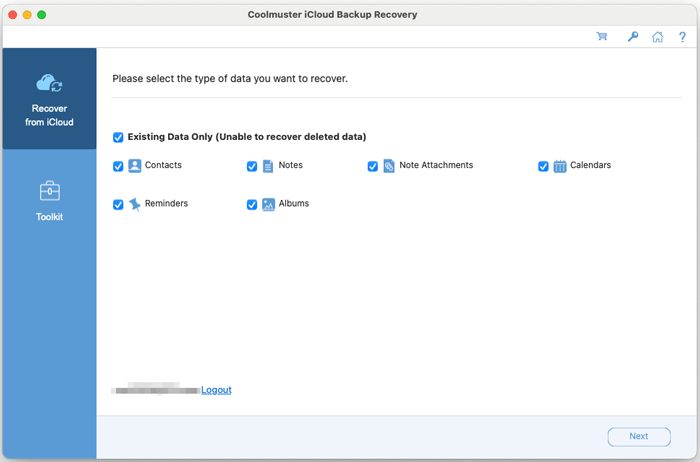
사진 복구:
연락처 복구:
노트 복구:
노트 첨부 자료 복구:
달력 복구:
리머니 복구: