Coolmuster iCloud Backup Recovery for Mac 온라인 도움말
MaciCloud 백업 복구 온라인 지원 가이드Coolmuster 오신 것을 환영합니다. 이 튜토리얼에서는 iCloud 백업 데이터를 복원하는 과정을 안내해 드립니다. 단계를 순차적으로 따르고 시각적인 안내를 위해 첨부된 스크린샷을 참고하세요. 시작할 준비 됐어?
핵심 역량
* iOS 기기를 물리적으로 연결할 필요 없이 iCloud 데이터를 직접 접근 및 복구할 수 있습니다. Apple ID로 인증하면 사용 가능한 백업 목록을 확인할 수 있습니다.
* iCloud 백업에서 원하는 파일을 정확히 선택해 최소한의 노력으로 Mac 으로 내보내세요.
* 연락처, 사진, 메모 첨부파일, 알림, 캘린더 이벤트 등 다양한 데이터와 호환됩니다.
* 원본 백업 데이터가 온전하고 변경되지 않도록 안전한 복구 프로세스를 보장합니다.
* 완전 2단계 인증(2FA) 지원; 인증 코드는 신뢰할 수 있는 Apple 기기로 전송됩니다.
* 당신의 사생활은 최우선입니다; 소프트웨어는 오직 당신의 정보만 읽고 데이터를 저장하거나 유출하지 않습니다.
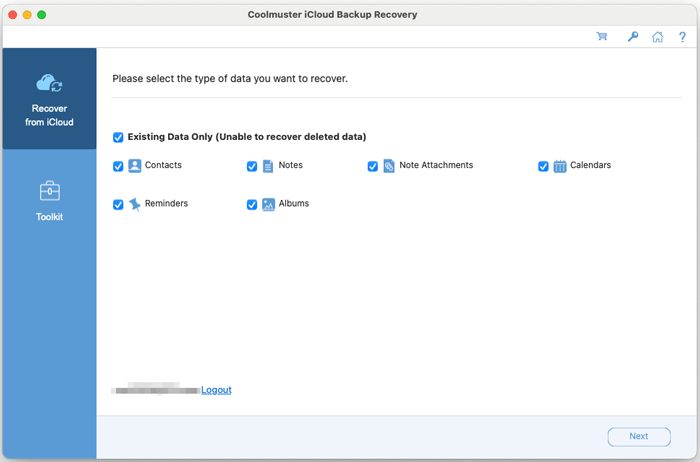
설치 및 폐지
설치 방법
이 iCloud 백업 복구 도구를 Mac 에 설치하는 과정은 간단합니다:
(1) 제공된 링크에서 설치 패키지를 다운로드하세요.
(2) 다운로드된 .dmg 파일을 찾아 열어라. Coolmuster 애플리케이션 아이콘을 "Applications" 폴더로 드래그하세요.
(3) 애플리케이션 폴더나 Launchpad에서 프로그램을 실행하세요. 처음 실행할 때 시스템 환경설정> 보안 및 개인정보 설정에서 필요한 권한을 부여해야 할 수도 있습니다.
삭제 방법
소프트웨어를 완전히 제거하려면 Finder를 열고 "Applications" 폴더에 들어가 "Coolmuster iCloud Backup Recovery"를 찾아서 휴지통으로 옮기세요. 최종 제거를 위해 쓰레기통을 비우세요.
면허 활성화
소프트웨어를 구매하면 라이선스 코드와 다운로드 링크가 포함된 확인 이메일을 받게 됩니다. 전체 버전을 활성화하려면 다음 단계를 따라 주세요:
(1) Mac에서 애플리케이션을 실행하세요. 보통 메인 창 오른쪽 상단에 있는 "Key" 또는 "Register" 아이콘을 클릭하세요.
(2) 등록 대화상자에서 "등록"을 선택하세요.
(3) 구매에 사용된 정확한 이메일 주소와 제공된 라이선스 코드를 입력하여 소프트웨어를 잠금 해제합니다. 이메일이 올바르게 입력되었는지 확인하세요.
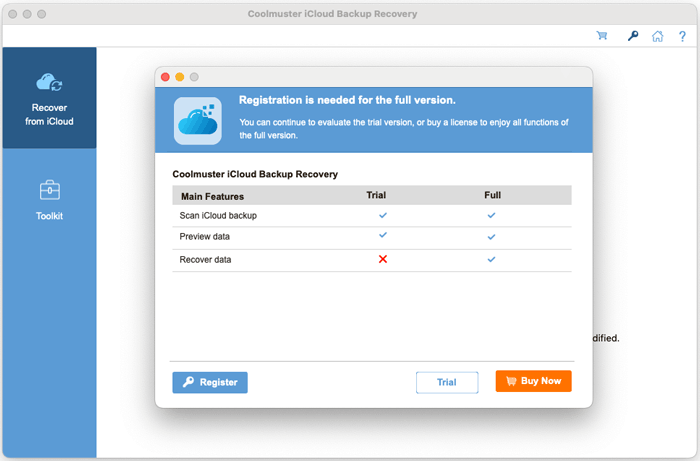
활성화되면 모든 프리미엄 기능에 접근할 수 있고, iCloud 백업 복구 소프트웨어를 제한 없이 사용할 수 있습니다.

