Coolmuster Android Assistant for Mac 온라인 도움말
Coolmuster Android Assistant for Mac 온라인 도움말 센터에 오신 것을 환영합니다! 여기에서 자세한 설치 단계, 자주 묻는 질문, 그리고 제품에 대한 상세 정보를 확인하실 수 있습니다. 궁금한 점이나 제안 사항이 있으시면 여기에 댓글을 남겨주세요. 먼저 Coolmuster Android Assistant for Mac 의 주요 기능을 함께 살펴보겠습니다.
주요 특징
* 한 번의 클릭으로 Android 데이터를 Mac 에 백업하고, 백업된 데이터를 Android 기기로 복원할 수 있습니다.
* 연락처, 문자 메시지, 통화 기록, 사진, 동영상, 음악, 책, 앱 등을 Android 기기와 Mac 간에 전송합니다.
* Mac 컴퓨터에서 연락처를 추가, 삭제, 내보내기, 가져오기 및 편집할 수 있으며 다양한 연락처 형식을 지원합니다.
* Mac 에서 문자 메시지를 직접 보내고 답장하고, SMS를 삭제 및 초기화하고, Mac 에서 SMS를 가져오고 내보낼 수 있습니다.
Android 기기에서 앱을 다운로드, 설치, 제거 및 백업하는 방법.
* Mac 에서 Android 통화 기록을 가져오기, 내보내기, 삭제 및 새로 고침할 수 있습니다.
* Android 에서 스크린샷을 찍은 다음, Mac 에 저장하거나 클립보드에 복사하세요.

설치 및 제거
설치
아래 단계를 따라 Coolmuster Android Assistant Mac 에 설치하세요. 매우 간단합니다.
(1) 소프트웨어를 다운로드한 후 다운로드 파일을 클릭하고 "동의"를 클릭하여 설치를 시작하세요.
(2) Coolmuster Android Assistant for Mac 아이콘을 응용 프로그램 폴더로 드래그하여 성공적으로 설치합니다.
제거
컴퓨터에서 Coolmuster Android Assistant for Mac 제거하려면 다음 단계를 따르십시오.
(1) 컴퓨터에서 Mac 용 Coolmuster Android Assistant 종료합니다.
(2) 응용 프로그램 폴더를 열고 Coolmuster Android Assistant for Mac 아이콘을 휴지통으로 드래그합니다.
(3) 쓰레기통을 비우세요.
등록
이 소프트웨어를 주문하시면 라이선스 코드와 Coolmuster Android Assistant for Mac 다운로드 URL이 포함된 이메일을 받게 됩니다. 소프트웨어를 다운로드하고 설치한 후에는 아래 단계를 따라 등록하십시오.
(1) Mac 에서 소프트웨어를 실행하세요.
(2) 기본 인터페이스의 오른쪽 상단 모서리에 있는 키 아이콘을 클릭하고 팝업 창에서 "등록" 버튼을 누릅니다.
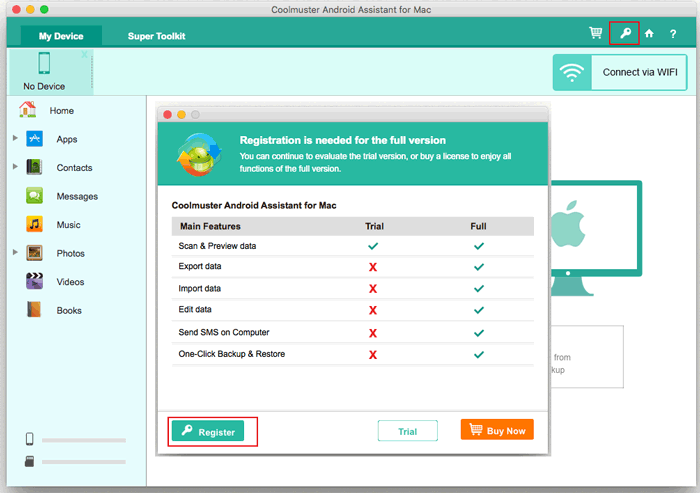
(3) 이제 소프트웨어를 등록하려면 라이선스가 부여된 이메일 주소와 라이선스 코드를 입력하십시오. 소프트웨어를 구매한 이메일 주소를 사용해야 합니다.
소프트웨어를 등록하신 후에는 소프트웨어의 모든 기능을 직접 경험해 보시기 바랍니다.

