최근 애플 포럼에서 많은 사용자들이 아이폰이 Mac 에 연결되지 않는다고 보고하고 있습니다. 대부분의 경우 아이폰은 다른 컴퓨터에서는 정상적으로 작동하며, 케이블과 Mac 의 USB 포트 모두 문제없이 작동합니다. 문제는 아이폰을 Mac 에 연결할 때만 발생합니다. 사실 이는 새로운 문제가 아닙니다. "아이폰이 Mac 에 연결되지 않는다"는 불만은 수년 전부터 애플 포럼에 올라왔습니다.
같은 문제로 어려움을 겪고 계시다면 이 글이 도움이 될 수 있습니다. 아이폰이 Mac 에 연결되지 않는 여러 가지 원인을 자세히 살펴보고, 문제를 해결할 수 있는 실용적인 방법을 제시합니다.
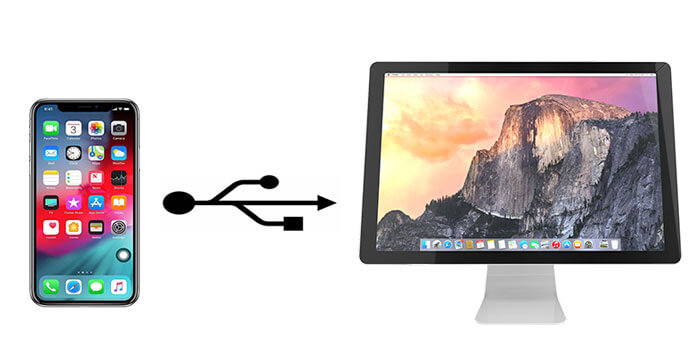
아이폰이 Mac 에 연결되지 않는 데에는 여러 가지 이유가 있을 수 있으며, 일반적인 원인은 다음과 같습니다.
이제 아이폰이 Mac 이나 Mac 에 연결되지 않는 이유를 이해하셨으니, 계속 읽어보시면 문제에 대한 완벽한 해결책을 찾으실 수 있습니다.
아이폰이 Mac 에 연결되지 않을 때 문제를 해결할 수 있는 검증된 8가지 방법을 소개합니다. 문제가 해결될 때까지 하나씩 시도해 보세요.
아이폰과 Mac 재시동하여 아이폰이 Mac 에 연결되지 않는 문제가 여전히 발생하는지 확인하십시오. 아이폰이 여전히 Mac 에 연결되지 않으면 USB 케이블을 사용하여 아이폰을 Mac 에서 두세 번 뺐다 꽂아 보세요. 때로는 가장 간단한 방법이 효과적일 수 있습니다. ( 아이폰이 계속 꺼졌다 켜지는 문제를 해결하는 방법은 무엇인가요 ?)
아이폰이 PC나 Mac 에 연결되지 않을 때 문제를 해결하려면 먼저 라이트닝 케이블을 확인하세요. 다른 케이블을 사용하여 두 기기의 여러 포트에 연결해 보세요. 정품 애플 라이트닝 케이블을 사용해야 하며, 타사 케이블은 호환성 문제를 일으킬 수 있습니다.
또한, 최근에 아이폰을 물에 빠뜨린 적이 있다면 연결 문제가 발생할 수 있습니다. 이 경우, 아이폰을 햇볕이 잘 드는 곳이나 건조한 곳에 두어 물기가 증발하도록 하여 내부 손상을 방지하십시오.
아이폰을 Mac 에 연결할 때 USB 케이블과 포트가 모두 정상적으로 작동하면, 아이폰 화면에 컴퓨터를 신뢰할지 묻는 창이 나타납니다. Mac 에 연결하여 아이폰 데이터를 읽어오려면 "신뢰"를 탭하여 Mac 에 권한을 부여해야 합니다. "신뢰하지 않음"을 선택하면 아이폰을 Mac 에 연결할 수 없습니다.

아이폰에서 최신 iOS 버전을 사용 중인데 Mac 의 macOS 버전이 낮다면 macOS를 업데이트해야 합니다. 일부 최신 아이폰 모델이나 iOS 버전은 macOS 버전이 낮은 Mac 과 호환되지 않을 수 있기 때문입니다.
macOS 버전을 업데이트하려면 메뉴 막대의 Apple 아이콘을 클릭한 다음 "시스템 환경설정" > "소프트웨어 업데이트" > "지금 업데이트"를 탭하세요.

이 방법으로 소프트웨어 업데이트에 접근할 수 없는 경우, App Store에서 macOS 버전을 업데이트할 수 있습니다. 방법은 다음과 같습니다. Dock에서 Launchpad를 클릭 > "App Store" 클릭 > 추천 목록에서 최신 macOS 버전을 클릭하거나 검색창에 macOS를 입력하여 검색 > 목록에서 원하는 macOS 버전을 클릭하여 열기 > "다운로드"를 탭하고 설치가 완료될 때까지 기다립니다.
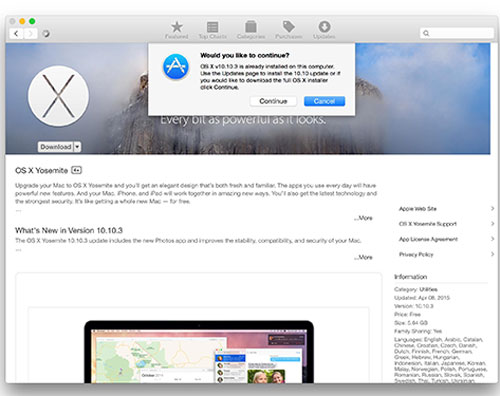
참고 : macOS 버전을 업데이트하기로 결정했다면, 업데이트 전에 Mac 의 모든 데이터를 백업하는 것이 좋습니다. 그렇지 않으면 업데이트 후 중요한 데이터가 손실될 수 있습니다.
오래된 소프트웨어는 아이폰과 컴퓨터 간 연결 문제의 원인이 될 수 있습니다. 아이폰에 최신 소프트웨어가 설치되어 있는지 확인하려면 다음 단계를 따르세요.

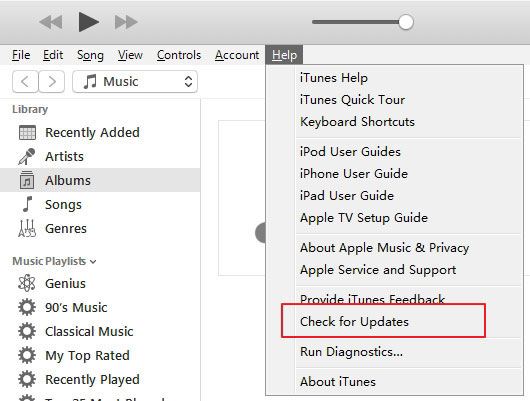
아이폰이 Mac 에 연결되지 않는 문제는 iTunes 때문일 수도 있습니다. 이 경우 Mac 에서 iTunes를 업데이트하거나 재설치해 보세요. iTunes 버전 업데이트 방법은 다음과 같습니다. Mac 의 메뉴 막대에서 iTunes를 클릭하고 "업데이트 확인"을 선택한 다음, 업데이트 버전이 있으면 "업데이트"를 클릭합니다. iTunes를 업데이트하기 전에 아이폰과 Mac 의 연결을 해제해야 합니다.
Mac 의 iTunes가 최신 버전인데도 iPhone을 인식하지 못하는 경우, iTunes를 다시 설치하여 iPhone과 Mac 연결할 수 있습니다. 다음 단계를 따르세요. Dock에서 Finder를 클릭하고 "응용 프로그램" 폴더로 이동합니다. "iTunes"를 마우스 오른쪽 버튼으로 클릭하고 "정보 가져오기"를 선택합니다. 오른쪽 하단의 자물쇠 아이콘을 탭합니다. 메시지가 나타나면 관리자 암호를 입력합니다. "공유 및 권한" 섹션에서 "모든 사용자" 아래의 "읽기 및 쓰기"를 선택합니다. iTunes 정보 창을 닫습니다. 응용 프로그램 폴더에서 iTunes를 "휴지통"으로 드래그하여 제거합니다. Apple 공식 웹사이트에서 최신 iTunes를 설치합니다.
그 후에는 아이폰을 Mac 에 연결하는 데 성공률이 매우 높아질 것입니다.
참고 : 아이폰에 iOS 9가 설치되어 있는 경우 iTunes 12.3 버전과만 동기화할 수 있습니다. 하지만 iTunes 12.3은 macOS X 10.8 이상 버전에서만 설치할 수 있습니다.
위의 해결 방법으로 문제가 해결되지 않으면 아이폰의 모든 설정을 초기화해 보세요. 이렇게 하면 문제를 일으키는 손상된 파일이나 설정을 복구하는 데 도움이 되며 데이터 손실은 발생하지 않습니다.
아이폰의 모든 설정을 초기화하려면 다음 단계를 따르세요.

이 글을 읽어보시면 '초기화'와 '모든 콘텐츠 및 설정 지우기'의 차이점을 알 수 있습니다. 그러면 아이폰에서 어떤 작업을 해야 하는지 알 수 있을 것입니다.
위의 해결 방법을 모두 시도해 보았지만 iPhone이 Mac 에 연결되지 않는 문제가 계속 발생한다면, 다른 정상 작동하는 Mac 이 있다면 iPhone을 해당 Mac에 연결해 보세요. 그래도 iPhone이 다른 Mac 에 연결되지 않으면 Apple 지원팀에 문의하여 전문적인 도움을 받으시기 바랍니다.
Mac 으로 데이터를 전송해야 하는데 iTunes에서 iPhone을 인식하지 못하는 경우, Coolmuster iOS Assistant for Mac 사용하면 문제를 해결할 수 있습니다. iOS Assistant는 iPhone에서 Mac 으로 데이터를 빠르고 쉽게 전송할 수 있도록 설계되었습니다. 모든 iOS 버전과 Mac 버전에서 작동하며 사용법도 간단합니다.
iTunes나 Finder를 사용하지 않고 iPhone에서 Mac 으로 데이터를 전송하는 간단한 방법을 소개합니다.
iOS 어시스턴트 - 한 번의 클릭으로 아이폰에서 Mac 으로 데이터를 전송하세요!
01 소프트웨어를 컴퓨터에 다운로드하여 설치하십시오. 프로그램을 실행하고 iPhone을 컴퓨터에 연결하십시오. 잠시 후 소프트웨어에서 기기를 인식할 것입니다.

02 내보낼 파일을 선택하세요. 왼쪽 사이드바에서 데이터 형식을 선택한 다음 컴퓨터로 내보낼 파일을 선택하세요.
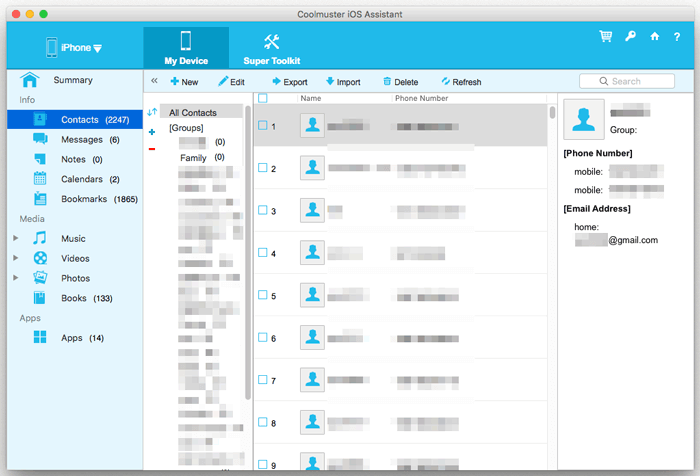
03 "내보내기" 버튼을 클릭하세요. 아이폰을 연결된 상태로 유지하면 내보내기가 곧 완료됩니다. 필요한 경우 Mac 에서 아이폰으로 파일을 가져올 수도 있습니다.
영상 가이드:
아이폰이 Mac 에 연결되지 않는 문제는 Mac 에서 아이폰을 사용하려고 할 때 정말 성가신 일입니다. 이 글에서는 아이폰이 Mac 에 연결되지 않는 가능한 원인과 해결 방법을 정리했습니다. 이 글을 읽고 나면 Mac 연결 문제를 직접 해결해 볼 수 있을 것입니다. 운이 좋다면 다음 단계로 아이폰 데이터를 Mac 으로 전송하거나 관리할 수 있게 될 것입니다. 아이폰 연결 문제를 해결하여 아이폰 데이터를 Mac Mac 관리하거나 전송할 수 있게 된다면, Coolmuster iOS Assistant for Mac 도 사용해 볼 만합니다.
또한, 아이폰이 Mac 에 연결되지 않는 문제를 해결하는 과정에서 어려움이나 경험, 의견을 아래 댓글로 남겨주시면 감사하겠습니다.
관련 기사:
iTunes가 iPhone과 동기화되지 않습니다. 어떻게 해결해야 할까요?
Mac 에서 AirDrop이 작동하지 않습니다. 어떻게 해결해야 할까요?




 Mac 용 무료 다운로드
 PC용 무료 다운로드


