요약:
최고의 iPad 백업 소프트웨어를 찾고 계신가요? 이 글에서는 Windows 와 Mac 에서 iPad 데이터를 안전하게 백업, 복원 및 관리하는 데 도움이 되는 10가지 믿을 만한 도구를 비교합니다.
iPad의 저장 용량과 관계없이 정기적인 백업은 필수적입니다. 시스템 오류, 실수로 인한 삭제 또는 기기 손상과 같은 예기치 않은 문제는 심각한 데이터 손실로 이어질 수 있습니다. Apple은 iCloud 및 iTunes와 같은 내장 백업 옵션을 제공하지만, 이러한 옵션에는 분명한 한계가 있습니다. iTunes 백업은 접근성이 떨어지고 복원 과정에서 기존 데이터를 덮어쓸 수 있으며, iCloud는 안정적인 인터넷 연결과 제한된 저장 공간에 의존합니다.
그렇다면 iCloud나 iTunes 없이 iPad를 백업하는 방법은 무엇일까요 ? 이 가이드에서는 iPad 데이터를 안전하고 간편하게 백업, 복원 및 관리할 수 있도록 도와주는 최고의 iPad 백업 소프트웨어를 소개합니다.
Coolmuster iOS Assistant 는 사용자가 몇 분 안에 선택적으로 데이터를 백업할 수 있는 유연하고 안전한 iPad 백업 도구입니다. 안정성, 간편함, 원클릭 백업 기능으로 널리 인정받고 있으며, 효율적인 iPad 데이터 관리를 원하는 초보자와 고급 사용자 모두에게 실용적인 솔루션입니다.
주요 특징:
이 iPad 백업 소프트웨어를 사용하여 iPad 데이터를 백업하는 방법:
01 소프트웨어 설치 및 실행
Coolmuster iOS Assistant를 컴퓨터에 다운로드하여 설치한 다음 실행하세요. 실행 후 메인 인터페이스가 나타납니다. USB 케이블을 사용하여 iPad를 컴퓨터에 연결하세요. iPad에서 메시지가 나타나면 '신뢰'를 탭하고, 프로그램에서 '계속'을 클릭하여 진행하세요.

02 데이터 미리보기 및 선택
메인 인터페이스에서 백업할 파일 형식을 선택하고 필요한 경우 미리 보기를 할 수 있습니다.

03 데이터 내보내기 및 백업
'내보내기' 버튼을 클릭하여 선택한 데이터를 컴퓨터로 전송하세요. 완료되면 iPad 백업이 성공적으로 생성됩니다.
또는 상단 메뉴에서 "슈퍼 툴킷" > "iTunes 백업 및 복원" > "백업"을 선택하여 한 번의 클릭으로 iPad 전체를 백업할 수도 있습니다.

영상 가이드:
장점:
단점:
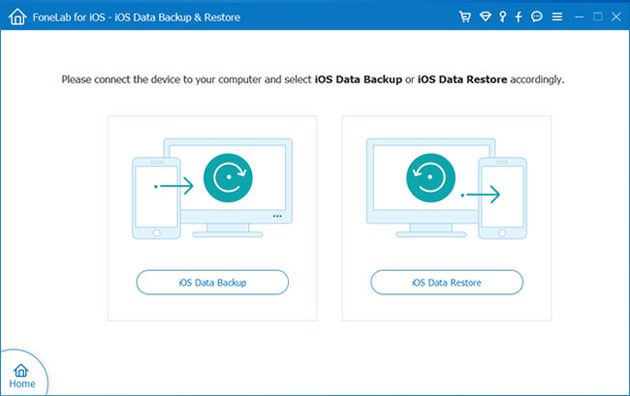
FoneLab iOS 데이터 백업 및 복원은 기존 데이터를 덮어쓰지 않고 전체 또는 부분 백업을 생성할 수 있는 실용적인 iPad 백업 도구입니다. 사진, 연락처, 메시지, 메모, 통화 기록 등 다양한 iOS 데이터 유형을 지원합니다. 특히 복원 전에 백업 파일을 미리 볼 수 있어 불필요한 데이터 복구를 방지하는 데 큰 도움이 됩니다.
또한 데이터 보안 강화를 위해 백업 암호화 기능을 제공하여 개인 정보 보호를 중시하는 사용자에게 적합합니다. 전반적으로 비교적 저렴한 가격에 간단하고 유연한 백업 솔루션을 제공하지만, 무료 체험판은 기능이나 이용 가능 범위가 제한될 수 있습니다.
장점:
단점:
가격:
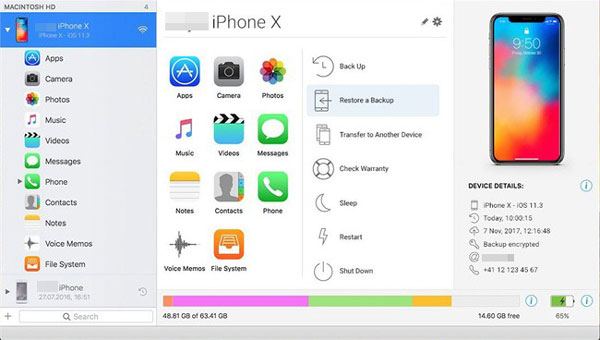
iMazing은 강력한 iPad 백업 및 기기 관리 도구로, 사용자가 다양한 백업 옵션을 통해 iOS 데이터를 완벽하게 관리할 수 있도록 지원합니다. 유선 및 무선 백업을 모두 지원하며, 자동 백업 예약 기능도 제공하여 장기적인 데이터 보호에 편리합니다. 종단 간 암호화를 통해 모든 백업 데이터의 보안을 보장합니다. 또한, iPad와 컴퓨터 간 사진, 음악, 메시지 등의 파일을 간편하게 전송할 수 있으며, 여러 백업 저장소를 지원하면서도 디스크 공간을 과도하게 차지하지 않습니다.
장점:
단점:
가격:
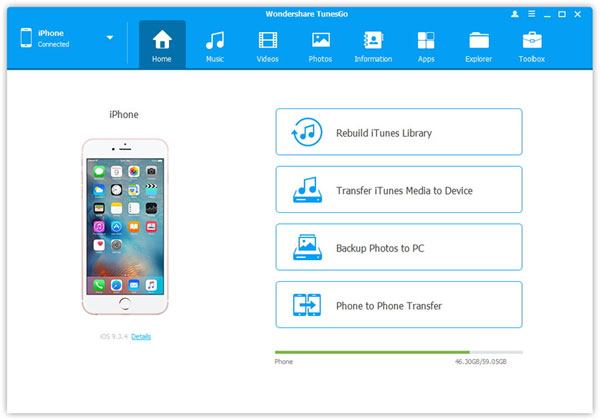
Dr.Fone Phone Backup( iOS )은 사용자가 iPad 데이터를 컴퓨터에 직접 백업 하고 필요할 때 iCloud 또는 iTunes로 복원할 수 있는 편리한 iPad 백업 도구입니다. 원클릭 백업을 지원하여 초보자도 쉽게 사용할 수 있습니다. 이 소프트웨어는 통화 기록, 사진, 음성 메모, 연락처 등 대부분의 데이터를 손실 없이 백업할 수 있도록 보장하여 일상적인 iOS 데이터 보호를 위한 간편한 솔루션을 제공합니다.
장점:
단점:
가격:
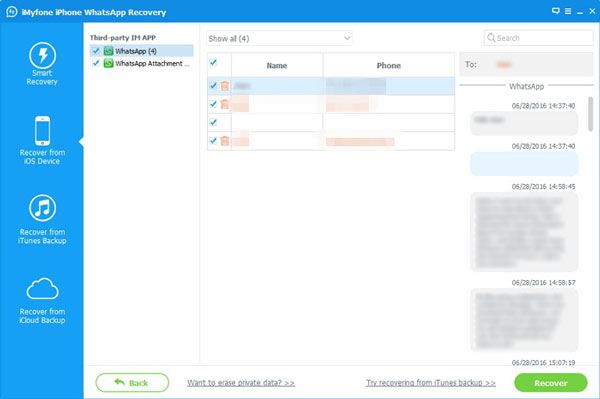
iMyFone iTransor는 다양한 기능을 갖춘 iPad 백업 및 데이터 관리 도구로, 원본 품질을 유지하면서 iOS 데이터를 백업, 복원 및 내보낼 수 있습니다. 사진, 연락처, 메시지와 같은 일반 데이터뿐만 아니라 WeChat, WhatsApp과 같은 앱 데이터까지 지원하여 기존 백업 도구보다 훨씬 포괄적인 솔루션을 제공합니다. 또한, 기술적인 경험이 없더라도 백업 및 복원 과정을 쉽게 완료할 수 있도록 단계별 안내를 제공합니다.
장점:
단점:
가격:
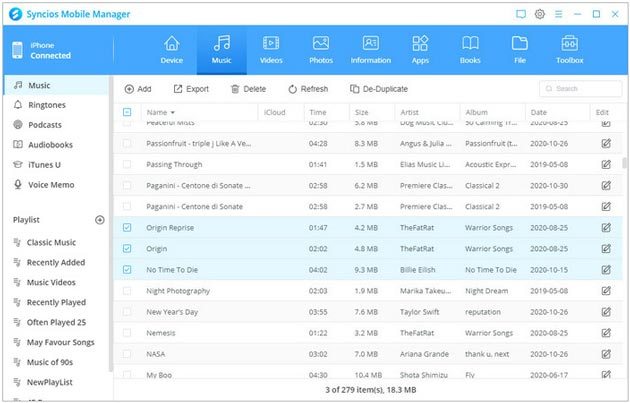
Syncios Data Transfer는 iOS 및 Android 기기를 모두 지원하는 실용적인 iPad 백업 및 데이터 전송 도구로, 여러 플랫폼을 오가는 사용자에게 유용합니다( iPhone에서 Android 로 데이터 전송 방법 참조 ). 이 프로그램을 사용하면 데이터를 효율적으로 백업하고 복원할 수 있으며, 복구 전에 미리 보기 기능을 통해 정확한 데이터 선택을 보장합니다. 또한 WhatsApp과 같은 특정 앱 데이터를 XLS와 같은 읽기 쉬운 형식으로 내보낼 수 있어 데이터 관리 및 분석에 도움이 됩니다.
장점:
단점:
가격:
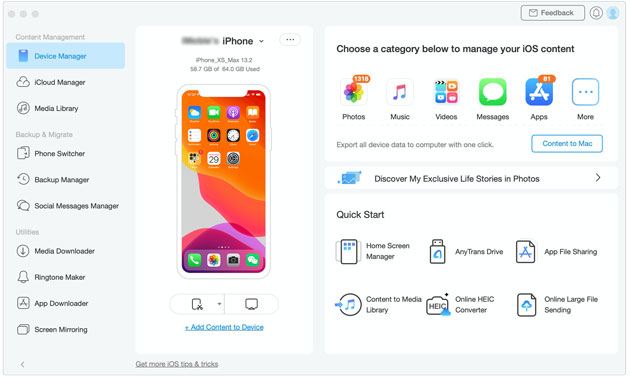
AnyTrans는 사용자가 여러 백업을 손쉽게 생성하고 관리할 수 있도록 설계된 강력한 iPad 백업 및 데이터 관리 도구입니다. 사용자는 AnyTrans를 통해 iPad 데이터를 컴퓨터에 안전하게 저장하고 모니터링하며, 필요할 때 언제든지 복원할 수 있습니다. 스마트한 관리 시스템을 통해 사용자는 다양한 유형의 파일을 손쉽게 관리하고 백업을 체계적으로 유지할 수 있습니다. 또한 백업된 콘텐츠를 원활하게 탐색하고 관리할 수 있는 환경을 제공합니다.
장점:
단점:
가격:
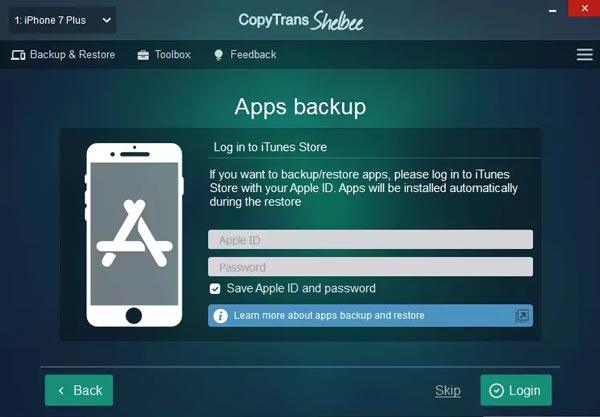
CopyTrans는 사용자가 iOS 데이터를 선택적으로 관리하고 간편하게 백업할 수 있도록 설계된 실용적인 iPad 백업 도구입니다. 컴퓨터에서 직접 iOS 파일을 정리, 편집, 삭제할 수 있어 기존 백업 방식보다 훨씬 유연한 iPad 데이터 관리가 가능합니다. 또한 백업 및 복원 기능을 지원하여 사용자가 파일 관리 권한을 유지하면서 iPad와 PC 간에 안전하게 데이터를 전송할 수 있도록 도와줍니다.
장점:
단점:
가격:
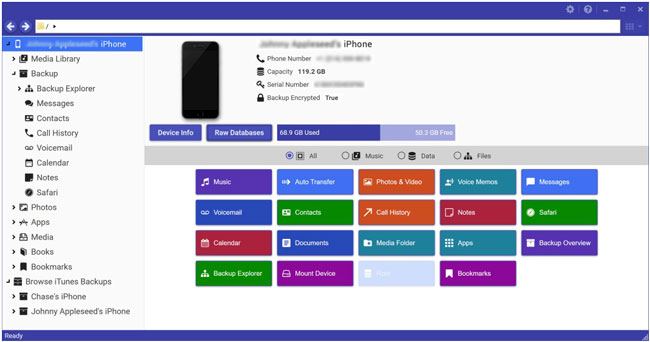
iExplorer는 사용자가 iOS 데이터를 컴퓨터로 쉽게 전송하고 백업할 수 있도록 해주는 안정적인 iPad 백업 및 파일 관리 도구입니다. 간혹 팝업 광고가 표시되긴 하지만, 특히 파일에 직접 접근하고 간편하게 데이터를 관리하려는 사용자에게 안정적이고 효율적인 백업 환경을 제공합니다. 다양한 유형의 iPad 콘텐츠 전송을 지원하며, 편리한 드래그 앤 드롭 인터페이스를 제공하여 기존 백업 방식보다 직관적인 파일 관리를 가능하게 합니다.
장점:
단점:
가격:
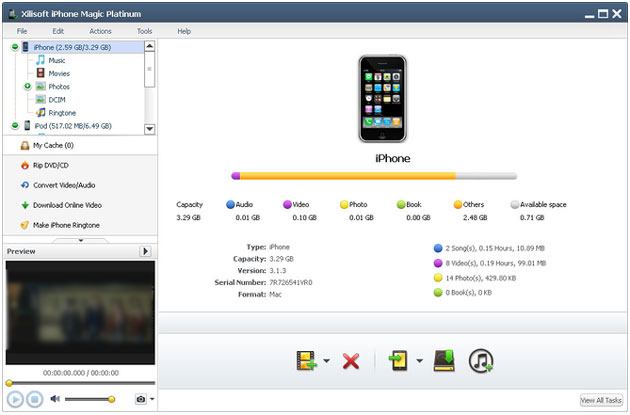
Xilisoft iPhone Magic Platinum은 사용자가 iOS 기기, PC 및 Mac 간에 데이터를 간편하게 전송할 수 있도록 지원하는 올인원 iPad 관리 및 백업 도구입니다. 백업 및 파일 전송 기능 외에도 미디어 변환 기능을 지원하여 비디오 및 오디오 파일을 변환하고 컴퓨터로 직접 내보낼 수 있습니다. 여러 기기에서 iPad 콘텐츠를 관리할 수 있는 포괄적인 솔루션을 제공하여 데이터 전송을 더욱 유연하고 편리하게 만들어 줍니다.
장점:
단점:
가격:
위는 현재 사용 가능한 최고의 iPad 백업 소프트웨어 10가지입니다. 각 소프트웨어는 iOS 데이터를 컴퓨터에 백업하는 안정적이고 안전한 방법을 제공합니다. 그중에서도 Coolmuster iOS Assistant 가장 완성도 높은 솔루션으로 손꼽힙니다. 백업 전에 파일을 미리 보고 선택적으로 백업할 수 있어 데이터에 대한 완벽한 제어권을 보장합니다. 원본 품질을 유지하면서 iPad와 컴퓨터 간에 데이터를 양방향으로 간편하게 전송할 수 있어 편리하고 효율적인 올인원 iOS 데이터 관리 도구입니다.
관련 기사
Windows 11/10 및 Mac 최고의 아이폰 전송 소프트웨어 8가지
iTunes 없이 컴퓨터에서 iPad로 영화를 전송하는 방법은 무엇일까요? (4가지 방법)






 PC용 무료 다운로드
 Mac 용 무료 다운로드


