Coolmuster iOS Assistant 나 Coolmuster Mobile Transfer 같은 프로그램에 iOS 기기를 연결하면 아래와 같이 프로그램 인터페이스에 해당 컴퓨터를 신뢰할지 묻는 창이 나타납니다. iOS 기기에서 "신뢰" 옵션을 탭해야만 정상적으로 연결할 수 있습니다. 만약 실수로 "신뢰 안 함" 옵션을 탭했거나 "이 컴퓨터를 신뢰" 창이 나타나지 않으면 프로그램에서 iOS 기기를 인식하지 못할 수 있습니다. 자세한 내용은 계속 읽어보세요.
참고: 이미 사용 중인 iDevice가 이 컴퓨터를 신뢰하도록 설정한 경우, "이 컴퓨터를 신뢰하시겠습니까?" 팝업 창이 다시 나타나지 않습니다.
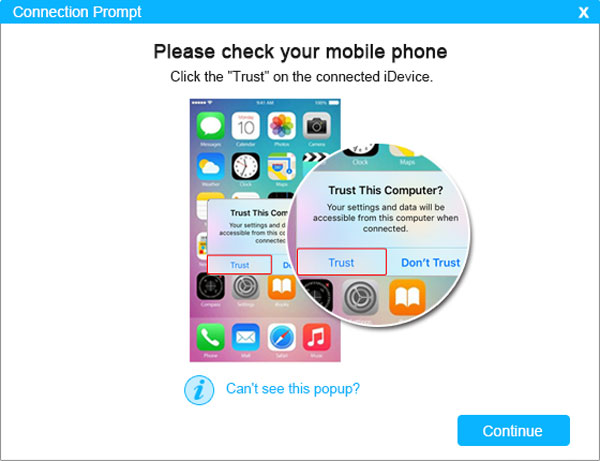
Q1: "이 컴퓨터를 신뢰하시겠습니까?" 팝업창이 보이지 않거나 실수로 "신뢰하지 않음" 옵션을 선택한 경우 어떻게 해야 하나요?
A: 정말 간단해요! 아이폰이나 아이패드를 USB 케이블로 컴퓨터에서 분리했다가 다시 연결하면 됩니다. 그러면 아이폰이나 아이패드 화면에 팝업 창이 다시 나타날 거예요.

Q2: "신뢰" 옵션을 선택한 후에도 연결에 실패하면 어떻게 해야 하나요?
A: 그렇다면, 다음 페이지에서 문제 해결 방법을 확인해 보세요. " iDevice가 연결되지 않을 경우 어떻게 해야 하나요?" 이 페이지를 확인하신 후에도 iOS 기기가 여전히 연결되지 않으면 support@coolmuster.com으로 이메일을 보내 문의해 주세요.

질문 3: "신뢰" 옵션을 선택한 후 이 컴퓨터에 대한 권한을 취소하려면 어떻게 해야 합니까?
A: 그렇다면, 그것을 만드는 방법은 두 가지가 있습니다.
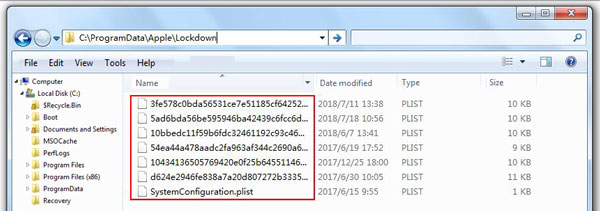
방법 1: 컴퓨터에서 C:\ProgramData\Apple\Lockdown 폴더 아래의 모든 데이터를 삭제하십시오.
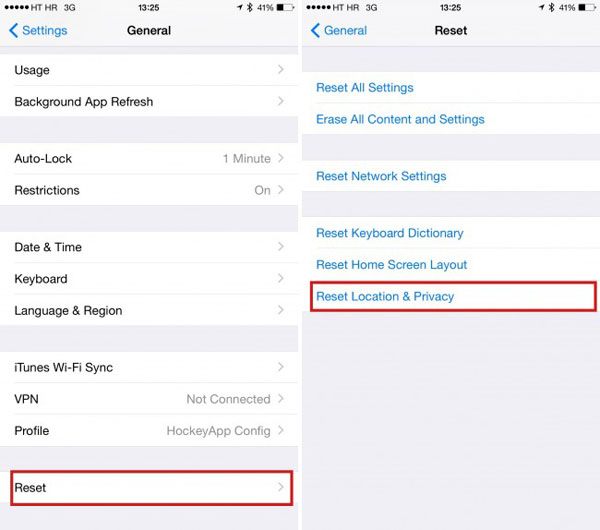
방법 2: iOS 기기에서 "설정" > "일반" > "재설정" > "위치 및 개인정보 재설정" 옵션을 탭하고 암호를 입력한 다음 "설정 재설정" 옵션을 탭하여 완료하세요.
Q4: Windows 나 Mac 에서 "이 컴퓨터를 신뢰하시겠습니까?" 팝업 창이 가끔 나타나지 않는 이유는 무엇입니까?
A : 기기가 잠겨 있거나 절전 모드인 경우, USB 케이블이나 포트에 문제가 있는 경우, iTunes 또는 컴퓨터 드라이버가 오래된 경우, 또는 보안 소프트웨어와의 충돌과 같은 일반적인 문제로 인해 "이 컴퓨터를 신뢰하시겠습니까?" 팝업 창이 나타나지 않을 수 있습니다.
다음과 같은 해결 방법을 시도해 볼 수 있습니다.
Coolmuster iOS Assistant 및 Coolmuster Mobile Transfer 의 소프트웨어 설치, 연결 및 사용과 관련된 기타 문제에 대한 해결책은 iOS Assistant FAQ 및 Mobile Transfer FAQ 에서 찾을 수 있습니다.






