예상치 못한 데이터 손실로부터 데이터를 보호하는 가장 좋은 방법 중 하나는 iPhone을 Mac 에 백업하는 것입니다. 사진, 연락처, 파일 등 어떤 데이터든 iPhone을 Mac 이나 Mac 에 백업하는 방법을 아는 것은 필요할 때 언제든 데이터를 복원할 수 있도록 하는 데 필수적입니다. 다행히 Apple은 이 과정을 간편하게 만들어 주는 내장 솔루션과 기타 신뢰할 수 있는 도구를 제공합니다. 전체 기기 백업부터 선택적인 데이터 전송까지, iPhone을 Mac 에 백업하는 다섯 가지 간단한 방법을 살펴보겠습니다.
Coolmuster iOS Assistant는 iPhone을 Mac 에 백업하는 최고의 솔루션을 제공합니다. 이 기능을 사용하면 클릭 한 번으로 iPhone을 Mac 에 백업할 수 있습니다. 이전 백업을 삭제하지 않고 여러 백업을 생성할 수 있습니다. 백업 위치는 사용자가 지정할 수 있어 백업 파일을 더욱 효율적으로 관리할 수 있습니다. 또한, 백업할 파일이 많지 않은 경우 iOS Assistant를 사용하여 iPhone에서 Mac 으로 원하는 특정 파일을 내보낼 수 있습니다.
iOS Assistant의 주요 기능:
iOS Assistant를 사용하여 iPhone을 Mac 에 백업하려면 어떻게 해야 하나요? 아래 단계를 따르세요.
01. Mac 에 iOS Assistant를 설치하고 실행한 후 USB 케이블을 사용하여 iPhone을 Mac 에 연결합니다. iPhone을 잠금 해제 하고 필요한 경우 "신뢰"를 탭합니다. iPhone을 인식하면 이 도구의 기본 인터페이스가 나타납니다.

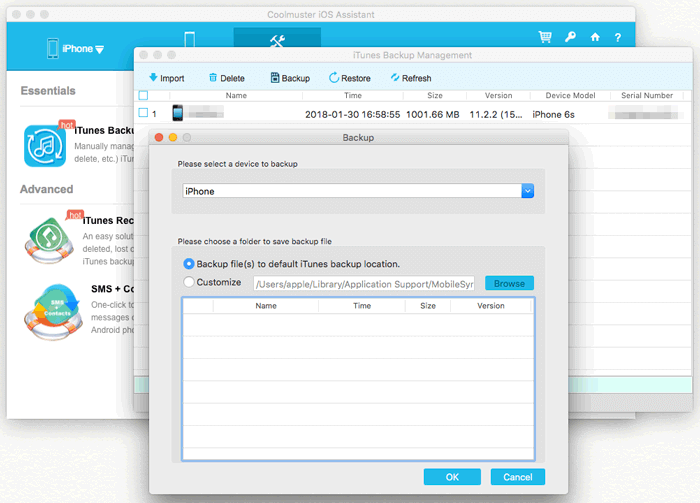
02. "Super Toolkit" > "iTunes 백업 및 복원" > "백업"을 클릭한 다음 드롭다운 메뉴에서 기기를 선택하세요. 백업 파일을 저장할 위치를 선택하고 "확인"을 클릭하면 iPhone 전체가 Mac 으로 백업됩니다.
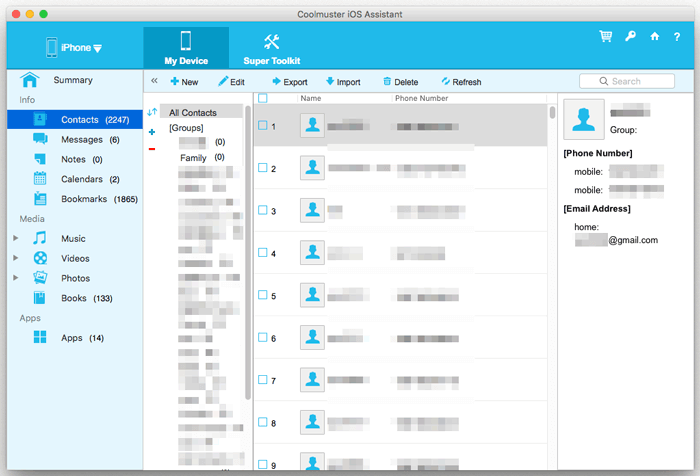
특정 데이터만 Mac 에 백업하려면 백업할 파일 형식을 클릭한 다음, 원하는 파일을 찾아 선택하세요. 선택한 후 상단 메뉴에서 "내보내기"를 클릭하면 Mac 에 백업용으로 저장됩니다.
비디오 튜토리얼:
Apple은 macOS Catalina에서 iTunes 지원을 중단하면서 Mac 사용자들이 iPhone 백업을 위한 새로운 방법을 찾게 되었습니다. Windows 에서는 iTunes를 계속 사용할 수 있지만, 이제 Finder를 통해 최신 macOS 버전에서 iPhone 백업을 처리할 수 있습니다. Finder는 백업 프로세스를 간소화합니다. Mac 에서 iPhone 백업을 찾고 Finder를 사용하여 기기를 효과적으로 백업하는 방법을 알아보세요.
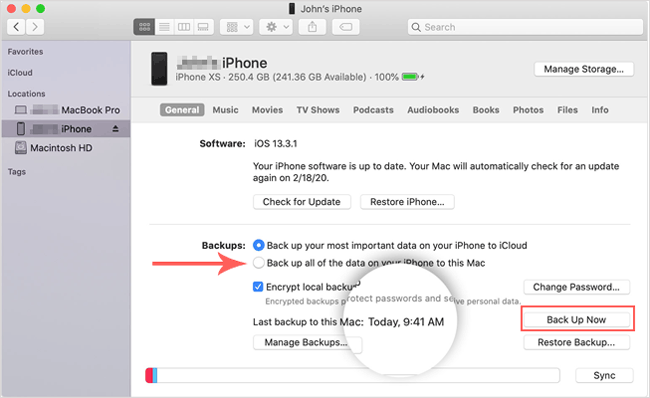
1단계. iPhone을 Mac 에 연결하고 Finder를 엽니다. 기기 암호를 입력하거나 "이 컴퓨터를 신뢰하시겠습니까?"라는 메시지가 표시되면 "신뢰"를 탭해야 할 수도 있습니다.
2단계. 왼쪽 사이드바의 "위치"에서 iPhone을 찾으세요.
3단계. 버튼 막대에서 "일반"을 선택합니다.
4단계. "백업" 선택에서 "iPhone의 모든 데이터를 이 Mac 에 백업"을 선택합니다.
5단계. 원하는 경우 백업을 암호화합니다(암호화된 백업은 기기의 건강 및 활동 데이터도 저장합니다). 그런 다음 "지금 백업"을 클릭합니다.
Mac 에서 macOS Mojave 10.14 이하 버전을 사용하는 경우 iTunes를 사용하여 작업을 완료할 수 있습니다. 백업 과정에서 오류가 발생하지 않도록 iTunes를 최신 버전으로 업데이트하는 것을 잊지 마세요.
Mac 에서 iTunes에 iPhone을 백업하는 방법은 다음과 같습니다.
1단계. USB 케이블을 사용하여 iPhone을 컴퓨터에 연결하고 iTunes를 엽니다.
2단계. iTunes 창 왼쪽 상단에 있는 iPhone 아이콘을 클릭하고 "요약"으로 이동하세요. ( iTunes가 iPhone을 인식하지 못하는 경우 )
3단계. "백업" 섹션에서 "이 컴퓨터"를 선택하고 > 원하는 경우 "로컬 백업 암호화"를 활성화한 후 > "지금 백업"을 클릭합니다.

iTunes '지금 백업' 버튼이 비활성화되어 iTunes를 사용하여 iPhone을 Mac 에 백업할 수 없나요? 걱정하지 마세요. 이 글을 읽고 해결 방법을 알아보세요.
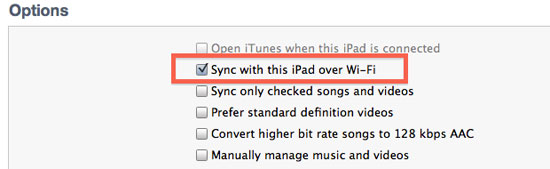
iTunes 백업이 회색으로 표시될 때 해결 방법 - 해결책 공개!iTunes 동기화를 백업용으로 설정하면 iPhone을 Mac 과 무선으로 동기화할 수 있습니다. iTunes를 사용하여 Wi-Fi를 통해 iPhone을 백업하려면 다음 단계를 따르세요.
1단계: 컴퓨터에서 iTunes를 실행하고 Lightning 케이블을 사용하여 iPhone을 컴퓨터에 연결합니다.
2단계: "장치 아이콘"을 클릭하고 "요약" 탭을 선택하여 "요약" 섹션으로 이동합니다.
3단계: 그런 다음 "Wi-Fi를 통해 이 iPhone과 동기화" 옆에 있는 상자를 체크하여 iTunes 동기화를 통해 iPhone의 무선 백업을 활성화합니다.
iCloud는 iPhone, Mac , iPad 또는 iPod touch에서 다양한 유형의 데이터를 저장할 수 있는 Apple의 클라우드 저장 서비스입니다. iCloud를 사용하면 정보를 쉽게 저장하고 필요할 때마다 모든 Apple 기기에서 액세스할 수 있습니다. iCloud를 사용하여 iPhone을 Mac 에 백업할 수도 있다는 사실을 알고 계셨나요? 몇 가지 간단한 단계만으로 백업하는 방법을 소개합니다.
1단계: iPhone에서 기어 아이콘을 탭하여 찾을 수 있는 "설정" 앱을 엽니다.
2단계: 다음으로, 설정에서 "iCloud" 옵션을 탭한 다음 "저장소 및 백업"으로 이동합니다.
3단계: iCloud 백업 토글을 켜고 "지금 백업" 버튼을 눌러 iPhone을 iCloud에 백업을 시작합니다.

Q1. iPhone 백업은 Mac 에서 어디에 저장되나요 ?
iPhone 백업은 Mac 의 특정 폴더에 저장됩니다. 기본 위치는 "~/Library/Application Support/MobileSync/Backup/"입니다.
Q2. iPhone 백업에 너무 오랜 시간이 걸리는 경우 어떻게 해야 하나요?
iPhone 백업에 너무 오랜 시간이 걸리는 경우 다음과 같은 해결 방법이 있습니다( iPhone을 백업하는 데 얼마나 걸립니까 ?):
Q3. 백업 과정을 중단하면 어떻게 되나요?
백업 프로세스가 중단되면 백업이 완료되지 않을 수 있습니다. 안정적인 연결을 유지하고 백업이 완료될 때까지 iPhone 연결을 해제하지 마세요.
Q4. 백업 중에 Mac 에서 iPhone을 인식하지 못하면 어떻게 해야 하나요?
iPhone을 Mac 에 백업하는 방법은 여기까지입니다. Apple 방식을 사용하려면 macOS 버전에 따라 iTunes 또는 Finder를 사용할 수 있습니다. 보시다시피 Coolmuster iOS Assistant를 사용하면 백업 과정이 더욱 간편해집니다. 클릭 한 번으로 iPhone을 Mac 에 백업할 수 있습니다. 파일을 미리 보고 iPhone에서 Mac 으로 선택적으로 내보낼 수도 있습니다. 인터페이스는 복잡하지 않고 직관적이어서 파일을 쉽게 관리, 전송 및 백업할 수 있습니다.
지금 이 도구를 다운로드하여 iPhone 백업을 더 쉽고 안전하게 만들어보세요!
관련 기사:
Windows 또는 Mac 에서 iPhone을 외장 하드 드라이브에 백업하는 방법
암호 없이 iPhone을 백업하는 방법? 2가지 간단한 방법으로 해결







 Mac 용 무료 다운로드
 PC용 무료 다운로드


