요약:
Windows , Mac , Android 또는 카메라에서 표준 포맷을 하면 저장 공간이 빠르게 확보되지만, 삭제된 파일은 데이터 복구 도구를 사용하여 복원할 수 있습니다. SD 카드를 판매, 기증 또는 재활용할 계획이라면 Coolmuster Data Erasure( Windows )와 같은 전문 데이터 삭제 도구나 디스크 유틸리티의 완전 덮어쓰기( Mac ) 기능을 사용하여 모든 파일을 영구적으로 삭제하여 복구가 불가능하도록 하십시오.
SD 카드는 스마트폰, 카메라, 태블릿과 같은 기기에서 사진, 동영상, 파일 등을 저장하는 데 널리 사용됩니다. 하지만 저장 공간을 확보하거나 데이터 보안을 강화하기 위해 SD 카드를 완전히 지워야 하는 경우가 있습니다.
이 가이드에서는 Windows , Mac , Android 기기 및 카메라에서 SD 카드를 지우는 방법을 설명하여 데이터 정리를 쉽게 완료할 수 있도록 도와드립니다.
Windows 사용자라면 SD 카드를 지우는 세 가지 방법이 있습니다. 하나씩 살펴보겠습니다.
SD 카드에서 데이터를 완전히 삭제하고 데이터 복구 도구를 통한 복구를 방지하려면 Coolmuster Data Erasure가 최적의 선택입니다. 이 전문 도구는 SD 카드를 PC에 연결하는 즉시 카드에 있는 모든 데이터를 영구적으로 삭제하여 데이터 복구를 불가능하게 합니다. 중고 기기를 판매하거나 중요한 정보를 저장하는 사용자에게 이상적입니다.
Coolmuster 데이터 삭제 기능의 주요 특징:
데이터 삭제 기능을 사용하여 SD 카드를 어떻게 지우나요?
01 다운로드 및 설치 후 Windows PC에서 이 파일을 실행하세요.
02 왼쪽 패널에서 "드라이브 와이퍼" 옵션을 선택한 다음 SD 카드를 선택하십시오.

03 기존 데이터와 삭제된 데이터를 모두 완전히 지우려면 "완전 삭제" 옵션을 선택하세요. "지금 삭제"를 클릭하고 팝업 창에서 "확인"을 탭하여 메모리 카드 삭제를 시작하세요.

동영상 튜토리얼:
SD 카드에 민감한 데이터가 없고 단순히 내용을 지우고 공장 초기 설정으로 복원하고 싶다면 Windows 의 파일 탐색기에서 제공하는 포맷 기능을 사용하면 일상적인 용도에 적합합니다.
다음은 Windows 에서 SD 카드를 포맷하는 방법입니다.
1단계. SD 카드를 Windows 컴퓨터에 삽입하세요.
2단계. 파일 탐색기를 엽니다(단축키: Win + E).
3단계. 왼쪽에서 SD 카드를 찾아 마우스 오른쪽 버튼을 클릭하고 "포맷"을 선택합니다.

4단계. 포맷 옵션에서 파일 시스템(FAT32, exFAT 또는 NTFS)을 선택합니다.
5단계. "빠른 서식"을 선택한 다음 "시작"을 클릭합니다.

6단계. 포맷이 완료될 때까지 기다리면 SD 카드를 사용할 준비가 됩니다.
Diskpart는 Windows 에 내장된 명령줄 디스크 관리 도구로, 포맷할 수 없거나 파티션을 완전히 지워야 하는 SD 카드에 적합합니다. 이 방법은 일반 포맷보다 더 철저하게 데이터를 삭제하지만, 고급 복구 도구를 사용하면 데이터가 완전히 복구될 수도 있습니다.
Diskpart를 사용하여 SD 카드를 지우는 방법은 무엇인가요? 다음은 단계별 설명입니다.
1단계. Windows 검색창에 "cmd"를 입력하고 마우스 오른쪽 버튼을 클릭한 다음 "관리자 권한으로 실행"을 선택하여 명령 프롬프트를 엽니다.
2단계. "diskpart"를 입력하고 "Enter" 키를 눌러 Diskpart 모드로 들어갑니다.
3단계. "list disk"를 입력하고 "Enter" 키를 눌러 연결된 저장 장치를 확인합니다.
4단계. SD 카드에 해당하는 디스크 번호를 찾은 다음 "디스크 X 선택"을 입력합니다(X는 SD 카드 번호로 대체).
5단계. "clean"을 입력하고 "Enter" 키를 눌러 모든 데이터와 파티션을 지웁니다. (팁: 더 깊은 삭제를 위해 섹터를 0으로 덮어쓰려면 "clean all"을 사용하세요.)
6단계. 파티션을 다시 생성하려면 "create partition primary"를 입력하고 "Enter" 키를 누릅니다.
7단계. "format fs=fat32 quick" 또는 "format fs=exfat quick"을 입력하여 SD 카드를 포맷합니다.

Mac 사용자는 디스크 유틸리티를 사용하여 SD 카드를 포맷할 수 있습니다. Windows 포맷과 유사하게, 이 방법은 SD 카드 데이터를 삭제하고 저장 공간을 확보하는 데 적합하지만, 데이터가 복구될 가능성도 완전히 배제할 수는 없습니다.
Mac 에서 SD 카드를 지우는 방법은 다음과 같습니다.
1단계. SD 카드를 Mac 에 삽입하세요.
2단계. "디스크 유틸리티"를 엽니다("응용 프로그램" > "유틸리티"로 이동).
3단계. 왼쪽에 있는 SD 카드를 선택한 다음 "지우기"를 클릭합니다.

4단계. 형식 옵션에서 기기의 호환성에 따라 ExFAT 또는 FAT32를 선택합니다.
5단계. 확인을 누르고 "지우기"를 클릭한 다음 서식 지정이 완료될 때까지 기다립니다.
Android 기기에서 SD 카드를 사용하는 경우, 휴대폰의 설정 앱에서 직접 포맷할 수 있습니다. Android 에서 SD 카드를 지우는 방법은 다음과 같습니다.
1단계. 휴대폰에서 "설정" 앱을 엽니다.
2단계. "저장소" 옵션을 찾고 SD 카드를 탭하세요.
3단계. "SD 카드 포맷" 또는 "SD 카드 지우기"를 선택하세요.
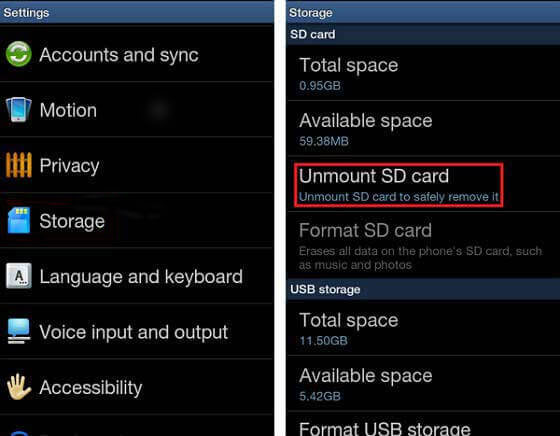
4단계. 작업을 확인하고 서식 지정이 완료될 때까지 기다립니다.
SD 카드를 주로 카메라에 사용하는 경우 카메라 설정에서 직접 포맷할 수 있습니다. 카메라에서 SD 카드를 포맷하는 방법은 다음과 같습니다.
1단계. 카메라 전원을 끄고 SD 카드를 올바른 슬롯에 삽입하세요. 그런 다음 카메라 전원을 다시 켜세요.
2단계. 카메라에서 "메뉴"에 접근합니다. 화면에서 "설정" 메뉴로 이동하여 "포맷", "메모리 카드 포맷" 또는 이와 유사한 옵션을 선택합니다.
3단계. "확인"을 선택하고 카메라가 SD 카드를 포맷할 때까지 기다립니다. 몇 분 정도 소요될 수 있습니다.
4단계. SD 카드 포맷이 완료되면 카메라 전원을 끄세요.
Q1. SD 카드를 포맷하면 모든 데이터가 영구적으로 삭제되나요?
아니요. 일반적인 빠른 포맷은 파일 디렉토리 인덱스만 제거하고 실제 데이터 블록은 덮어쓰기 전까지 그대로 남겨둡니다. 데이터 복구 도구를 사용하면 포맷된 SD 카드에서도 파일을 쉽게 복구할 수 있습니다. 데이터를 영구적으로 삭제하려면 안전한 데이터 삭제 소프트웨어를 사용하십시오.
Q2. SD 카드를 포맷하는 것과 지우는 것의 차이점은 무엇인가요?
포맷은 파일 시스템(예: FAT32 또는 exFAT)을 재구축하여 카드를 새 파일에 맞게 준비하는 작업이며, 삭제(또는 초기화)는 모든 섹터를 0 또는 임의의 이진 패턴으로 덮어써 이전 데이터를 100% 복구 불가능하게 만드는 작업입니다.
Q3. SD 카드를 포맷할 때 어떤 파일 시스템을 선택해야 하나요?
Q4. 쓰기 방지된 SD 카드를 포맷하거나 지우려면 어떻게 해야 하나요?
일반 크기 SD 카드 또는 SD 어댑터 측면에 있는 물리적 잠금 스위치를 확인하고 잠금 해제 위치로 밀어 올리세요. Windows 에서는 관리자 권한으로 명령 프롬프트를 열고 "diskpart" > "list disk" > "select disk X" > "attributes disk clear readonly" 명령을 실행할 수도 있습니다.
위에서 설명한 방법들은 Windows , Mac , Android 및 카메라의 SD 카드를 지우는 데 도움이 될 수 있습니다. 하지만 데이터 복구를 완전히 차단하기 위해 데이터를 완전히 삭제해야 하는 경우에는 Coolmuster Data Erasure를 사용하는 것이 좋습니다. Coolmuster Data Erasure는 SD 카드에서 데이터를 영구적으로 삭제하고 개인 정보 보호를 보장합니다. 이는 중고 기기 판매나 장비 재활용과 같은 상황에 적합합니다. 이 가이드가 SD 카드 초기화에 가장 적합한 방법을 찾는 데 도움이 되기를 바랍니다!
관련 기사:
Android 에서 SD 카드가 손상된 경우 어떻게 복구하나요? [종합 가이드]
2026년 최고의 SD 카드 복구 소프트웨어 10선 | 100% 작동 보장






 PC용 무료 다운로드


