SIM 카드(Subscriber Identity Module card)는 GSM 휴대폰, 스마트워치, 카메라 등의 연락처 정보를 안전하게 저장하는 탈착식 집적 회로입니다. 휴대가 간편하기 때문에 분실하거나 고장 나면 SIM 카드의 모든 연락처 정보를 잃게 됩니다. 많은 사람들이 SIM 카드 데이터를 컴퓨터로 옮겨 백업하는 이유도 바로 여기에 있습니다.
하지만 컴퓨터에 SIM 카드를 넣을 수 있나요? 그리고 SIM 카드를 컴퓨터로 옮기는 데 성공하셨나요? 아래에서 4가지 효과적인 해결책을 확인해 보세요.
SIM 카드 데이터를 미리 보고, 읽고, 선택적으로 컴퓨터로 전송하고 싶다면 Coolmuster Android Assistant 꼭 사용해 보세요. SIM 카드 데이터를 전송하기 전에 연락처 이름, 전화번호, 그룹 등을 확인하고 연락처 아바타를 확인할 수 있습니다. 또한, 원하는 연락처와 저장할 출력 형식을 선택할 수 있으며, CSV, HTML, VCF, Outlook, BAK, XML 형식으로 내보낼 수 있습니다.
또한, SIM 카드를 PC에 백업하고, 새로운 연락처를 추가하거나, 컴퓨터 백업에서 Android 기기로 연락처를 가져 오는 한 번의 클릭 옵션이 제공됩니다.
Android 6.0 이상 버전( Android 16 지원)에서 잘 작동합니다. 예를 들어 OnePlus 15/13/12/11/10/9/8, Vivo X300 Pro/X300, iQOO 15/13/12/11/10, Google Pixel 10 Pro/10 Pro Fold/10 Pro XL/10/9/8/7/6/5, TCL, Tecno, Xiaomi, OPPO, Honor, Infinix 등이 있습니다.


SIM 카드를 PC로 보고, 읽고, 전송하고, 백업하려면 아래 지침을 따르세요.
1. 컴퓨터에 Coolmuster Android Assistant 설치하고 실행합니다.

2. Android 폰을 컴퓨터에 연결하고 화면의 지시에 따라 USB 디버깅을 활성화하세요. 연결이 완료되면 Android 정보가 표시된 메인 인터페이스가 나타납니다.

3. PC에서 SIM 카드 데이터를 보고, 읽고, 전송하고, 백업합니다.
컴퓨터에서 SIM 카드를 보는 방법은 무엇인가요? 왼쪽 패널에서 '연락처'를 클릭하면 연락처 이미지, 이름, 전화번호 등을 볼 수 있습니다.
노트북/PC에서 SIM 카드를 읽는 방법은 무엇인가요? Android 기기를 컴퓨터에 성공적으로 연결하면 이 프로그램이 자동으로 컴퓨터의 SIM 카드 정보를 스캔하고, 읽고, 표시합니다.
SIM 카드 데이터를 다운로드하는 방법? 왼쪽 창에서 '연락처'를 클릭하고 전송할 연락처를 확인한 후, 상단의 '내보내기'를 탭하여 선택한 SIM 카드 연락처를 PC로 다운로드하세요.

한 번의 클릭으로 SIM 카드를 PC에 백업하는 방법? 상단의 Super Toolkit 옵션을 클릭하고 > 백업을 선택하고 > 표에서 연락처를 선택하고 > 데이터를 저장할 위치를 선택한 후 > 백업을 클릭하세요.

추가 자료:
CSV 연락처를 Android 휴대폰으로 가져오기 위한 전체 가이드
Android 에서 컴퓨터로 문자 메시지를 전송하는 방법( Windows / Mac )
Google 연락처는 다양한 플랫폼에서 연락처를 동기화하고 액세스하는 데 일반적으로 사용되는 방법입니다. 이 방법을 사용하려면 Google 계정, 안정적인 Wi-Fi 네트워크, 그리고 Google 계정에 충분한 저장 공간이 있어야 합니다. 준비가 되었다면 SIM 카드 데이터를 컴퓨터로 전송하세요.
Google 계정을 사용하여 SIM 카드에서 컴퓨터로 정보를 다운로드하려면 어떻게 해야 하나요?
1. SIM 카드를 Google 드라이브에 백업합니다. Android 휴대폰에서 설정 > 시스템 > 백업을 열고 ' 지금 백업'을 탭한 후 ' 계속' 을 클릭합니다.
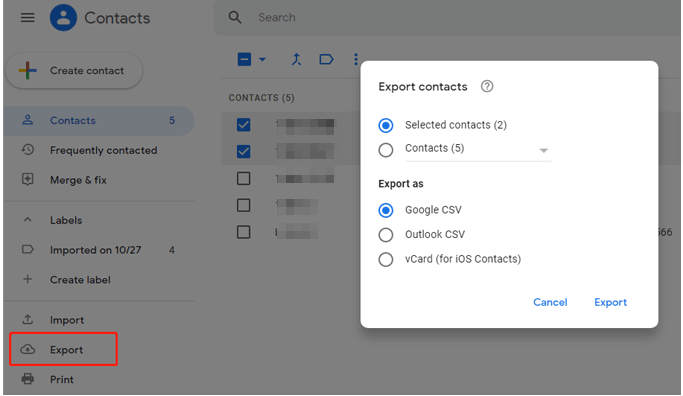
2. SIM 카드를 PC에 다운로드하세요. 컴퓨터에서 contacts.google.com을 방문하여 백업에 사용하는 Gmail 계정으로 로그인하세요. 다운로드하려는 연락처 옆의 체크박스를 선택하고 '내보내기'를 클릭하세요.
3. 메뉴에서 Google CSV를 선택하고 내보내기를 탭하여 PC에 저장합니다.
팁 : 직장이나 학교에서 Google 연락처를 사용하는 경우 모든 주소록 연락처를 선택할 수 없습니다.
다음이 마음에 드실 수도 있습니다:
Gmail에서 Android 휴대폰으로 연락처를 쉽게 가져오는 방법? (최신 업데이트)
USB 케이블을 통해 SIM 카드를 컴퓨터로 옮기는 것은 다소 복잡합니다. 이렇게 SIM 카드 연락처를 컴퓨터에 백업하려면 각 작업에 주의하시기 바랍니다.
컴퓨터에서 SIM 카드를 읽는 방법은?
1. Android 휴대폰에서 연락처 앱을 열고 전화를 클릭한 다음 설정을 탭합니다.
2. 연락처 관리 > 연락처 내보내기 > 백업할 연락처 선택 > 저장 디스크로 내보내기를 눌러 SD 카드 폴더에 연락처를 저장합니다.
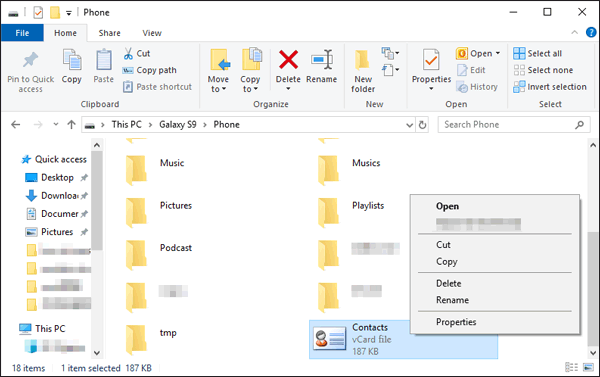
3. USB 케이블을 사용하여 Android 기기를 컴퓨터에 연결하고 휴대폰에서 USB 디버깅을 활성화하세요. 그런 다음 내 컴퓨터 로 이동하여 휴대용 기기 에서 Android 기기를 두 번 클릭하고 SD 카드에 저장된 연락처를 확인하세요.
4. SD 카드에 있는 연락처 폴더나 .vcf 파일을 복사하여 컴퓨터에 붙여넣습니다.
Bluetooth를 사용하여 SIM 카드 데이터를 Windows 컴퓨터로 전송할 수도 있습니다. 이 방법을 사용하려면 Android 기기와 컴퓨터 모두에 Bluetooth 기능이 필요합니다. 컴퓨터가 Bluetooth를 지원하기에 너무 오래된 경우 이 방법은 적합하지 않으며, 방법 1 의 단계를 따라 수행할 수 있습니다.
Bluetooth를 통해 SIM 연락처를 노트북으로 전송하는 방법을 알아보겠습니다.
1. 두 기기 모두에서 Bluetooth를 활성화하세요. Windows 컴퓨터 왼쪽 하단의 시작 > 설정 > 기기 > Bluetooth 및 기타 기기를 클릭하여 Bluetooth를 켜세요. Android 기기에서는 드롭다운 화면에서 Bluetooth를 켤 수 있습니다.
2. 두 기기를 페어링하세요. Android 설정 > Bluetooth > 사용 가능한 기기 에서 컴퓨터 이름을 선택하고 화면의 안내에 따라 페어링하세요.
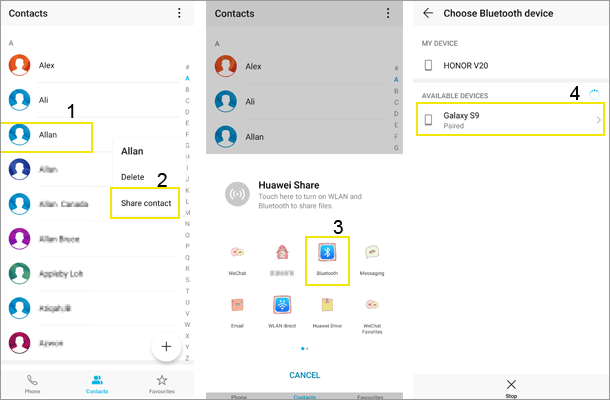
3. 연결되면 이제 SIM 카드 연락처를 컴퓨터로 전송할 수 있습니다. Android 에서 연락처 앱을 열고 > 전송할 연락처를 선택한 후 > 공유를 탭하고 > Bluetooth를 선택하고 > Bluetooth 기기를 선택합니다. 이 경우 Windows PC 이름을 탭합니다. 곧 진행률 표시줄에 진행 상황이 표시됩니다. 완료되면 컴퓨터의 Bluetooth 폴더에서 연락처를 확인할 수 있습니다.
다음이 필요할 수 있습니다.
삼성 휴대폰 패턴을 잊으셨나요? 당황하지 마세요. 다음 방법으로 잠금 해제할 수 있습니다.
삼성폰이 왜 저절로 재부팅 되나요? 이 글을 참고하시면 도움이 될 것 같습니다.
다음 팁은 iPhone에서 컴퓨터로 SIM 카드 데이터를 백업하는 방법을 보여줍니다. 원하시면 아래 단계를 반복하실 수 있습니다.
1. iPhone 잠금을 해제하고 홈 화면에서 설정 앱으로 이동합니다.
2. 아래로 스크롤하여 연락처 옵션을 선택하고, SIM 연락처 가져오기를 클릭하여 연락처를 iPhone 메모리에 저장합니다.

3. 컴퓨터에 최신 버전의 iTunes를 설치하고 USB 케이블을 통해 iPhone을 컴퓨터에 연결합니다. iTunes 왼쪽 상단 모서리에 있는 iPhone 아이콘을 탭하고 왼쪽 패널에서 정보 > 주소록 및 연락처 동기화를 선택한 후 동기화를 누릅니다. 이렇게 하면 iPhone 메모리에 있는 모든 SIM 카드 연락처가 컴퓨터와 동기화됩니다.
SIM 카드 데이터를 컴퓨터로 전송하는 것은 복잡하지 않으며, 위의 모든 방법을 통해 손쉽게 작업할 수 있습니다. 하지만 모든 SIM 카드 정보를 읽고 미리 보고, SIM 카드 전체를 선택적으로 전송하거나 백업해야 한다면 Coolmuster Android Assistant 선택하세요. 모든 요구 사항을 충족하고 안전하게 사용할 수 있으며, 그만한 가치가 있습니다. 다른 방법들은 이처럼 훌륭한 사용자 경험을 제공하지 못합니다.
이 방법이 귀하의 기기에 맞거나 추가 지원이 필요한 경우, 댓글로 알려주세요.
관련 기사:
iPhone에서 SIM으로 연락처를 복사하는 방법(4가지 가능한 방법)
[해결됨] Android 폰에서 SIM으로 연락처를 복사하는 방법? (간단하고 효과적)







 PC용 다운로드
 Mac용 다운로드

