안녕하세요, 삼성 갤럭시 S25를 초기화한 후 데이터를 복구하는 방법을 알려주세요. 어제 갑자기 휴대폰이 초기화되면서 대부분의 데이터가 삭제되었습니다. 갤럭시 S25를 초기화한 후 데이터를 복구할 수 있을까요? 어떻게 해야 하나요? 도와주세요.
- 삼성 커뮤니티 게시글
공장 초기화는 다양한 Android 시스템 오류나 버그를 해결하는 기능입니다. 하지만 삼성 기기의 모든 콘텐츠, 비밀번호, 설정이 삭제됩니다. 만약 실수로 기기를 공장 초기화했다면 어떻게 해야 할까요? 삼성 기기에서 공장 초기화를 취소하고 데이터를 복구하는 방법은 세 가지가 있습니다. 지금부터 단계별로 삼성 기기에서 공장 초기화 후 데이터를 복구하는 방법을 알아보겠습니다.
네, 공장 초기화 후에도 삼성 휴대폰에서 데이터를 복구할 수 있습니다. 그 이유는 무엇일까요? 삼성 휴대폰을 의도적으로든 실수로든 공장 초기화하면 데이터가 완전히 삭제되는 것이 아니기 때문입니다. 데이터는 새로운 데이터로 덮어쓰기될 때까지 저장 공간에 숨겨진 채로 남아 있습니다.
따라서 삼성 휴대폰을 초기화한 후 데이터를 복구하려면, 새로운 데이터가 생성되지 않도록 즉시 휴대폰 사용을 중단하는 것이 좋습니다. 그런 다음, 강력한 삼성 데이터 복구 앱을 찾아 데이터를 되찾으세요.
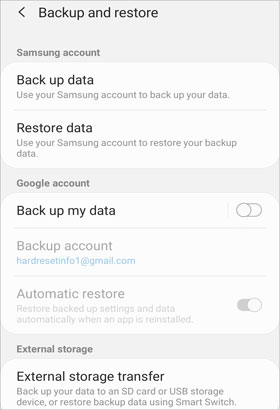
대부분의 삼성 스마트폰에는 삼성 클라우드를 통해 데이터를 백업하고 복원할 수 있는 백업 기능이 기본으로 설치되어 있습니다. 공장 초기화 전에 자동 백업 기능을 활성화해 두었다면, 최신 백업 파일에서 기기 데이터를 간편하게 복원할 수 있습니다.
삼성 갤럭시 S25/S26 초기화 후 데이터를 복구하는 방법은 무엇인가요?
1. 삼성 기기의 잠금을 해제하고 설정 으로 이동하세요.
2. 백업 및 복원 > 데이터 복원을 선택하고 최신 백업 파일을 선택합니다.
3. 복원할 데이터 유형을 선택하고 복원 버튼을 누릅니다.
참고: 삼성 클라우드 데이터 백업에 실패했나요 ? 손쉽게 직접 해결할 수 있습니다.
마찬가지로, 구글 서비스는 모든 Android 기기에 내장되어 있습니다. 이전에 구글 계정과의 자동 데이터 동기화를 설정해 놓았다면, 구글 백업에서 삭제된 파일을 복구할 수 있습니다.
삼성 갤럭시 S26/S25 초기화 후 데이터를 복구하는 방법은 무엇인가요?
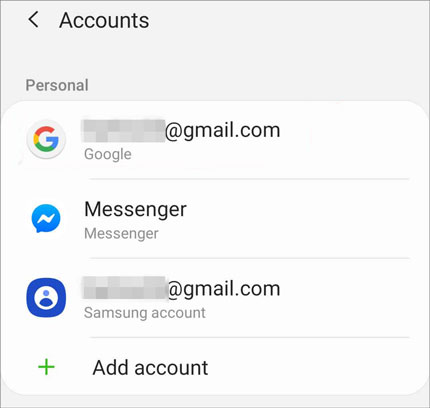
1. 설정 > 계정 및 백업 > 계정 > 계정 추가 > Google 을 열고 삼성 기기 초기화 후 동일한 Google 계정으로 로그인하세요.
2. 동기화할 데이터 유형을 선택하고 ' 지금 동기화 ' 버튼을 누르세요. 그러면 Google 계정의 파일이 삼성 기기로 자동으로 동기화됩니다.
보너스: 삼성 휴대폰을 PC에 연결하는 것은 아주 쉽습니다. 함께 살펴볼까요?
그거 아세요? 삼성 스마트 스위치는 스마트폰 간 데이터 전송뿐만 아니라 컴퓨터 데이터 백업 및 복원 기능도 제공합니다. 예를 들어, 이전에 삼성 스마트 스위치를 이용해 삼성 갤럭시 스마트폰 데이터를 컴퓨터에 백업해 둔 적이 있다면, 컴퓨터 백업 파일에서 삼성 스마트폰 데이터를 복원할 수 있습니다.
삼성 휴대폰 초기화 후 삭제된 사진을 복구하는 방법은 무엇인가요?
1. 컴퓨터에서 Samsung Smart Switch를 실행하고 USB 케이블을 사용하여 삼성 휴대폰을 컴퓨터에 연결합니다.
2. 연결되면 팝업 창에서 '허용'을 탭한 다음 ' 복원'을 탭하고 '데이터 백업 선택' 옵션을 탭한 후 복원할 데이터를 선택하세요 .
3. 지금 복원 버튼을 누르세요.

공장 초기화를 하기 전에 삼성 휴대폰 데이터를 백업하는 것을 잊었다고 가정해 보세요. 이 경우 Android 데이터 복구 소프트웨어가 매우 유용할 것입니다. 이 소프트웨어는 삼성 휴대폰의 내부 메모리와 SD 카드(있는 경우)에서 손실된 연락처, 메시지, 음악, 사진, 문서 및 기타 파일을 신속하게 복구 할 수 있습니다. 또한 복구하려는 특정 항목을 자유롭게 선택하고 확인할 수 있습니다.
이 복구 소프트웨어의 주요 특징은 다음과 같습니다.
* 공장 초기화 후 손실된 삼성 데이터를 높은 성공률로 복구하세요.
* 백업 없이 삼성 휴대폰에 설치된 SD 카드에서 손실된 데이터를 복구하세요 .
* 연락처, 메시지, 통화 기록, 사진, 비디오, 음악, 문서 등 다양한 데이터 유형을 지원합니다.
* 시스템 충돌, 운영 체제 오류 등이 발생할 경우 데이터를 복구하는 데 도움을 드립니다.
* 복구하기 전에 모든 내용을 미리 보고 복구할 항목을 선택하세요.
사용이 간편하고 안전합니다.
* 갤럭시 S26/S25/S24/S23/S22/S21/S20/S10, 갤럭시 Z 트라이폴드/Z 플립7/Z 폴드7/Z 플립6/Z 폴드6 등 모든 삼성 휴대폰 및 태블릿( Android 6~ Android 16)과 폭넓게 호환됩니다.


삼성 휴대폰에서 삭제된 데이터를 한 번의 클릭으로 복구하려면:
1. 컴퓨터에 소프트웨어를 설치하고 실행한 다음 인터페이스에서 Android 데이터 복구를 클릭하여 진행하십시오.
2. USB 케이블을 사용하여 삼성 휴대폰을 컴퓨터에 연결하고 안내에 따라 USB 디버깅을 활성화하세요. 연결되면 데이터 선택 화면이 나타납니다. 복구하려는 데이터 유형을 선택하고 [다음]을 누르세요. 그런 다음 화면의 지시에 따라 스캔 후 복구 가능한 파일이 표시될 때까지 진행하세요.

참고: 원하는 데이터를 찾을 수 없는 경우, 기기를 루팅한 후 단계를 다시 시작해 보세요.
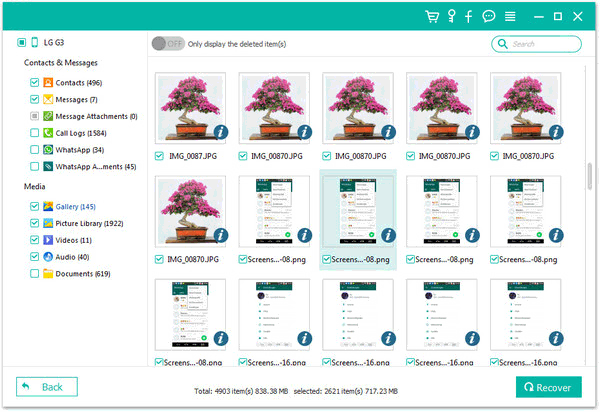
3. 왼쪽 패널에서 데이터 유형을 하나 선택하고 모든 항목을 미리 본 다음 원하는 항목을 선택합니다. 그런 다음 아래의 복구 버튼을 눌러 복구 프로세스를 시작합니다. 필요한 경우 삭제된 파일만 확인하려면 '삭제된 항목만 표시' 옵션을 켜세요.
추가 정보: 루팅 없이 Android 삭제된 문자 메시지를 복구하는 방법은 무엇인가요?
삼성 갤럭시 기기를 초기화한 후 데이터 복구를 원한다고 가정해 보겠습니다. 먼저 휴대폰 사용을 완전히 중단하는 것이 좋습니다. 그런 다음, 아래 안내에 따라 데이터를 복구하세요. 보시다시피 삼성 갤럭시 기기의 데이터 백업은 매우 중요합니다. 데이터 손실을 방지하기 위해 정기적으로 기기를 백업하는 것을 강력히 권장합니다.
공장 초기화를 하기 전에 삼성 파일을 백업하지 않았다면, 이 Android 데이터 복구 소프트웨어를 사용하여 백업 없이 파일을 복구해 보세요. 데이터 복구 중 어려움이 발생하면 댓글로 알려주세요.
관련 기사:
Android 폰 초기화 후 데이터 복구하는 방법 (검증된 4가지 방법)
Android 에서 삭제된 동영상을 복구하는 방법은? 간단하게 해결해 드립니다









 PC용 다운로드
 Mac용 다운로드

