Android 잠금 화면이 좀 지루하게 느껴지거나, 사용자 지정 잠금 화면에 싫증이 났거나, iOS 잠금 화면이 마음에 드신다면, 걱정 마세요. 시각적으로 매력적이고 다양한 기능을 갖춘 잠금 화면 앱들이 많이 나와 있습니다. 이제 Android 사용자도 최신 아이폰 X의 잠금 화면을 사용할 수 있게 되었습니다. 이 글에서는 Android 폰에서 아이폰 잠금 화면 스타일을 사용하는 방법을 알려드리겠습니다.
아이폰 잠금 화면 외에도 다양한 iOS 잠금 화면을 Android 기기에서 사용할 수 있으며, 이를 통해 내 기기를 다른 Android 기기와 차별화하고 특별하게 꾸밀 수 있습니다.
많은 Android 사용자들이 iOS 의 기능에 큰 관심을 보이고 있는데, 아이폰 잠금 화면에는 어떤 기능들이 있을까요?
알림
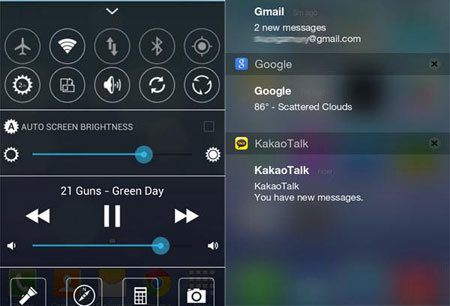
다들 아시다시피, 아이폰 사용자는 잠금 화면에서 바로 알림을 확인할 수 있습니다. 따라서 Android 폰에서 아이폰 잠금 화면을 구현하면, 잠금 화면을 클릭하여 알림을 바로 열 수 있습니다.
통제 센터
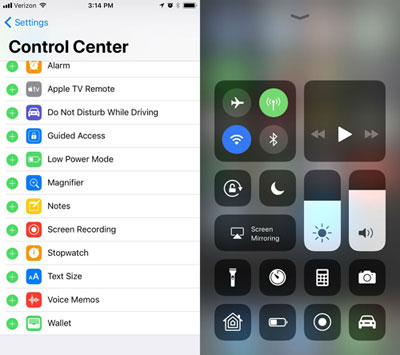
아이폰의 제어 센터와 유사한 화면도 사용할 수 있습니다. Android 폰에서 아이폰 잠금 화면 스타일을 활성화하면 화면 하단을 밀어서 제어 센터에 접근할 수 있습니다. 제어 센터에서는 손전등, Wi-Fi, 블루투스, 설정, 밝기 등 다양한 기능을 제어할 수 있습니다.
맞춤 설정 가능
마음에 드는 화면을 선택할 수 있습니다. 앨범에서 원하는 사진을 골라 배경화면과 잠금 화면으로 설정할 수도 있습니다. 뿐만 아니라 다양한 알림 스타일, 글꼴, 시간 형식, 배경화면 등을 선택하여 Android 잠금 화면을 아이폰 잠금 화면처럼 꾸밀 수 있습니다.
PIN 설정
아이폰처럼 Android 폰에서도 PIN을 설정할 수 있습니다. PIN을 설정하면 휴대폰 잠금을 해제할 때마다 PIN을 입력해야 하므로 휴대폰 보안이 강화되고 개인 정보가 보호됩니다. 앱의 보안 옵션에서 PIN 보호 기능을 활성화 또는 비활성화할 수 있습니다.
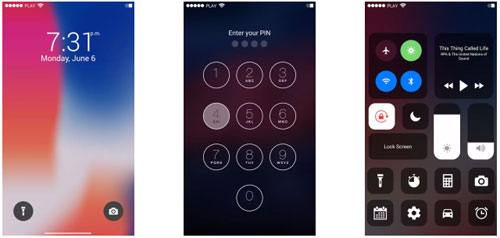
Android 폰에서 아이폰 잠금 화면을 사용하려면 다음 단계를 완료해야 합니다.
1단계: 프로그램 다운로드 및 설치
우선 Android 기기에 PicsArt 앱을 설치해야 합니다. PicsArt는 Android 기기에서 나만의 잠금 화면을 만들 수 있도록 도와주는 훌륭한 애플리케이션입니다. 앱을 설치하고 실행한 후, iOS 잠금 화면을 가로채서 메뉴의 "그리기" 섹션에서 "사진에 그림 그리기"를 선택하면 됩니다.
2단계: 새 사진 레이어를 만듭니다.
1단계에서 캡처한 스크린샷을 Android 기기에 업로드한 다음, 화면 하단의 "레이어" 옵션을 선택합니다. 화면 오른쪽 레이어 목록 위에 있는 "더하기" 기호 아이콘(보통 첫 번째 레이어)을 찾아 클릭합니다. 그 후, 새 사진 레이어를 만들고 배경으로 사용할 사진을 선택합니다. 사진이 최상위 레이어가 되었는지 확인한 후, 잠금 화면에 겹쳐지도록 사진의 불투명도를 낮춥니다.
3단계: 화면 잠금 설정
최상단 레이어에서 "브러시" 패턴 아이콘을 선택한 다음, 잠금 화면 버튼 중앙에 점을 찍습니다. 그런 다음, 그림을 확정하고 편집기로 전환합니다. "사진 추가" 옵션을 사용하여 잠금 화면 버튼으로 사용할 여러 장의 사진을 추가합니다. 사진을 하나씩 원하는 모양으로 조정한 후, 잠금 화면 버튼으로 설정합니다. 이를 위해 갤러리에서 PicsArt 폴더를 열고 새로 만든 사용자 지정 잠금 화면을 선택합니다. 마지막으로 이미지 옵션에서 "잠금 화면으로 설정"을 선택합니다.
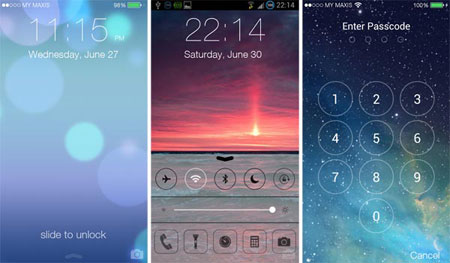
아이폰 사용자라면 누구나 푸시 알림을 받을 때마다 잠금 화면에 알림이 표시되고 화면이 켜진다는 사실을 알고 있을 것입니다. 화면을 터치하지 않고도 이러한 알림을 빠르게 확인할 수 있습니다. 알림에 대해 자세히 알아보고 문제를 해결하려면 화면을 스와이프하여 앱을 실행하면 됩니다. 이 글에서 소개하는 아이폰 잠금 화면 앱은 아이폰의 글꼴을 매우 사실적으로 구현합니다. 따라서 Android 기기에서 아이폰 잠금 화면을 성공적으로 사용하면 마치 Android 을 사용하는 듯한 느낌을 받을 수 있습니다.
관련 기사:
Android 폰으로 잠금 해제되지 않은 아이폰 잠금을 해제하는 방법 (단계별 안내)