화면이 깨진 휴대폰에서 USB 디버깅을 켤 수 있을까요? 문제의 기기는 삼성 플립입니다. PC에서 휴대폰을 제어할 방법을 찾고 있는데, 제가 사용하는 프로그램에서 USB 디버깅을 켜야 하는데, 화면이 깨지기 전에는 켜지 않았던 것 같습니다.
- Reddit에서
Android 기기의 화면이 깨지면, 특히 중요한 데이터에 접근해야 할 때 매우 불편할 수 있습니다. 파일 관리, 백업 또는 데이터 복구를 위해 USB 디버깅을 활성화해야 하는 경우가 많습니다. 하지만 화면이 깨지거나 응답하지 않으면 기기를 사용하기가 어려워집니다.
이 가이드에서는 화면이 깨진 Android 에서 USB 디버깅을 활성화하는 여러 방법을 안내해 드립니다. 또한, 데이터를 안전하게 복구하여 데이터 손실을 방지하는 방법도 다룹니다.
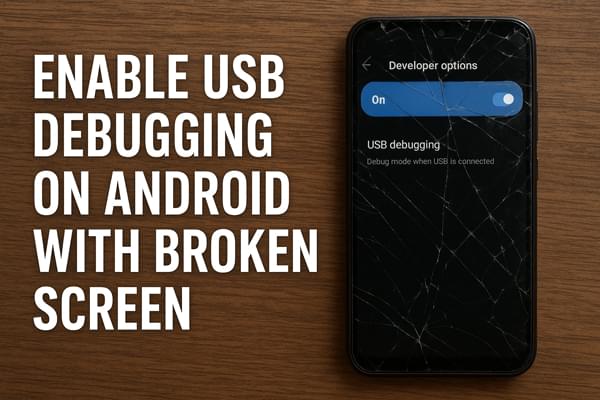
휴대폰 터치스크린을 사용하지 않고 USB 디버깅을 활성화하는 실용적인 방법 중 하나는 OTG(On-The-Go) 어댑터와 USB 마우스를 사용하는 것입니다. 이 방법을 사용하면 화면을 터치하는 것처럼 마우스를 사용하여 기기를 제어할 수 있습니다.
OTG 어댑터와 USB 마우스를 사용하여 Android 에서 USB 디버깅을 활성화하는 단계는 다음과 같습니다.
1단계. Android 폰과 호환되는 OTG 어댑터를 구입하세요.
2단계. USB 마우스를 OTG 어댑터에 연결합니다.
3단계. OTG 어댑터를 Android 기기에 연결하세요. 화면에 마우스 커서가 나타날 것입니다.

4단계. 마우스를 사용하여 기기 잠금을 해제하세요. "설정" > "휴대전화 정보" > "빌드 번호"로 이동하여 7번 탭하여 "개발자 옵션"을 활성화하세요.
5단계. "개발자 옵션" > "USB 디버깅"으로 가서 켭니다.
Android ADB( Android Debug Bridge)를 포함한 SDK라는 강력한 도구를 제공합니다. ADB를 사용하면 화면을 터치하지 않고도 컴퓨터에서 직접 기기와 통신하고, APK를 설치하고, 명령을 실행할 수 있습니다.
하지만 ADB를 사용하려면 USB 디버깅을 활성화해야 합니다. 화면이 깨져서 USB 디버깅을 활성화하지 않은 경우, ClockworkMod 복구 모드를 사용하여 이 제한을 우회할 수 있습니다.
이 방법은 전문 기술자에게 적합합니다. 명령줄 도구나 Android 시스템 명령에 익숙하지 않은 경우, 이 방법을 시도하면 기기에 돌이킬 수 없는 손상이 발생할 수 있습니다.
작동 원리는 다음과 같습니다.
1단계. ClockworkMod Recovery로 부팅
휴대폰 모델에 따라 "전원" + "홈" + "볼륨 높이기/낮추기"를 기기가 ClockworkMod Recovery에 들어갈 때까지 길게 누릅니다.
2단계. ADB 연결 확인
휴대폰을 컴퓨터에 연결하고 ADB가 휴대폰을 인식하는지 확인하세요. 명령 프롬프트에 "adb devices"를 입력하세요.
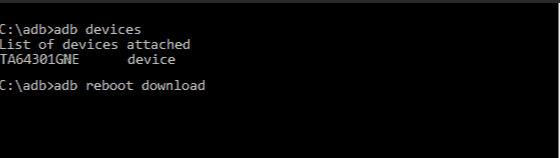
3단계 . 데이터 백업
연결이 확인되면 다음 명령을 사용하여 데이터를 백업합니다(몇 분 정도 걸릴 수 있음): adb pull /data/media/clockworkmod/backup~/Desktop/ Android -up.
두 방법 모두 효과가 없거나 USB 디버깅을 활성화할 수 없는 경우, USB 디버깅을 활성화하지 않고도 깨진 Android 폰에서 데이터를 복구 할 수 있습니다. 필요한 것은 Broken Android Data Extraction 뿐입니다. 이 앱은 USB 디버깅을 활성화하지 않고도 고장/검은색/잠긴 Android 폰에서 데이터를 복구할 수 있는 Android 사용자를 위한 전문 애플리케이션입니다.
Broken Android Data Extraction의 주요 기능
USB 디버깅 없이 손상된 Android 데이터를 복구하는 단계:
01. 컴퓨터에 Broken Android Data Recovery를 설치하고 실행하세요. USB 케이블을 사용하여 Android 기기를 컴퓨터에 연결하세요. 그런 다음 화면에서 "Broken Android Data Extraction" 모드를 선택하세요.

02 연결된 Android 기기가 검은색, 깨짐 또는 반응하지 않는 터치스크린으로 인해 고장난 경우, "시작" 버튼을 클릭하여 휴대폰의 이름과 모델을 확인한 후 다음 단계로 넘어갈 수 있습니다.

하지만 Android 가 충돌하거나 Android OS에 문제가 있는 경우, Android 정상 상태로 복구해야 계속 진행할 수 있습니다. 여기서는 "기기 복구"를 선택하고 다음 단계로 넘어가야 합니다.
03 화면의 지시에 따라 다운로드 모드로 들어간 다음, "시작" 버튼을 클릭하면 파일 스캔이나 펌웨어 다운로드를 시작하여 시스템 문제를 해결할 수 있습니다.
04. Android 의 모든 콘텐츠가 스캔됩니다. 스캔 결과는 선택한 카테고리별로 표시됩니다. 복구하려는 데이터 유형을 선택하고 "복구" 버튼을 클릭하세요.

손상된 Android 화면에서 USB 디버깅을 활성화하는 것은 어려울 수 있지만, 불가능한 것은 아닙니다. 화면이 여전히 보이는 경우 OTG 어댑터와 마우스를 사용하면 되며, ADB 명령은 더 심층적인 복구 시나리오에서 도움이 될 수 있습니다.
하지만 USB 디버깅을 전혀 켤 수 없는 경우, Broken Android Data Extraction을 사용하면 화면 제어 없이도 안전하고 직접적인 데이터 복구가 가능합니다. 적절한 솔루션을 사용하면 화면을 전혀 사용할 수 없더라도 중요한 파일에 계속 액세스하고 저장할 수 있습니다.
관련 기사:
화면이 깨진 잠긴 Android 휴대폰에서 데이터를 복구하는 방법은?







 PC용 무료 다운로드

 Mac용 다운로드

