"방금 버라이즌 와이어리스에서 픽셀 폰을 받았습니다. Windows 10 노트북에 있는 음악 파일을 픽셀 폰의 음악 폴더로 옮기고 싶습니다. 제공된 USB 케이블로 픽셀 폰을 노트북에 연결했습니다. Windows 파일 탐색기에서 픽셀 폰은 정상적으로 표시됩니다. 하지만 픽셀 폰 아이콘을 클릭해도 폴더나 파일이 전혀 표시되지 않고 텅 비어 있습니다. 픽셀 폰 아이콘 아래 공간에 파일을 복사해 보았지만 소용이 없었습니다. 무엇이 문제일까요?"
- Android 포럼
새로운 구글 픽셀 폰으로 바꾸셨는데, PC에서 픽셀로 음악을 옮겨 언제든 음악을 즐기는 방법을 찾고 계신가요? 그렇다면 이 글이 바로 그 해답입니다. 구글 픽셀 10 Pro Fold/10 Pro/10/9/8/7에 음악을 다운로드하는 다섯 가지 간단하고 빠른 방법을 알려드리겠습니다. 지금 바로 시작해 보세요!
컴퓨터에서 음악 파일을 수동으로 검색하는 데는 시간이 많이 걸리지만, Coolmuster Android Assistant 사용하면 간편합니다. 프로그램이 Google Pixel 휴대폰을 감지하면 휴대폰에서 파일을 자동으로 검색하여 카테고리별로 분류하여 보여줍니다. 그런 다음 Google Pixel 휴대폰과 컴퓨터 간에 음악 및 기타 콘텐츠를 원하는 대로 가져오고 내보내고 관리할 수 있습니다.
Coolmuster Android Assistant 의 주요 기능:
* 컴퓨터에서 Google Pixel로 음악을 선택적으로 전송합니다 .
* 컴퓨터에서 Google Pixel에 저장된 노래 및 기타 파일을 편집, 삭제, 보고, 그룹화할 수 있습니다.
* 한 번의 클릭으로 안드로이드 데이터를 PC 또는 Mac 에 Android 하고 복원하세요 .
* 최신 Google Pixel 10 Pro Fold/10 Pro XL/10 Pro/10/9/8/7/6/5 및 기타 모델과 폭넓게 호환됩니다.
* Android 6.0 이상을 지원합니다.


구글 픽셀에 음악을 한 번의 클릭으로 넣는 방법은 무엇일까요?
1. 컴퓨터에 Coolmuster Android Assistant 설치하고 실행하세요.

2. USB 케이블을 사용하여 Google Pixel 휴대폰을 컴퓨터에 연결하고 화면 안내에 따라 USB 디버깅을 활성화하세요.

연결되면 홈 화면에 Google Pixel의 주요 정보가 표시됩니다.

3. 왼쪽 패널에서 '음악'을 클릭하고 상단 메뉴에서 '가져오기'를 선택한 다음, 컴퓨터에서 가져올 노래를 선택합니다. 마지막으로 ' 열기'를 클릭하여 Google Pixel에 노래를 추가합니다.

추가 자료:
아이폰에서 픽셀로 바꾸기: 과연 가치가 있을까요? 데이터 마이그레이션은 어떻게 할까요? (절대 놓쳐서는 안 될 정보)
컴퓨터에서 아이폰 17로 음악을 전송하는 방법은? (5가지 방법)
YouTube 음악을 즐겨 듣고 Pixel로 음악을 전송하고 싶으신가요? YouTube Music 앱에서 몇 가지 설정을 올바르게 하면 Google Pixel에서 자유롭게 음악을 감상할 수 있습니다.
YouTube Music을 통해 컴퓨터에서 Pixel 10으로 음악을 전송하는 방법은 무엇인가요?
1. 컴퓨터 브라우저에서 music.youtube.com을 열고 Google 계정으로 로그인하세요.
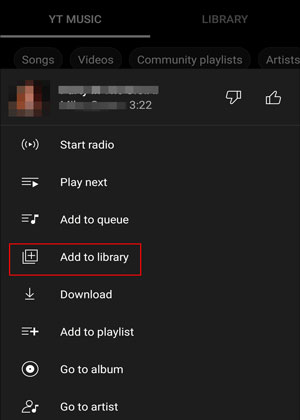
2. 메뉴 (또는 점 3개 아이콘 ) > '보관함에 추가' 를 클릭하고 화면의 지시에 따라 좋아하는 노래를 YouTube 보관함에 추가하세요. 시청 기록을 삭제하거나 YouTube 음악에서 추천을 받을 수 있도록 위치 권한을 설정할 수도 있습니다.
3. Google Pixel 휴대폰에 YouTube Music 앱을 설치하고 동일한 Google 계정으로 로그인하세요. 그런 다음 프로필 사진을 탭하고 설정 (또는 톱니바퀴 아이콘 )을 탭한 후 'Wi-Fi로만 스트리밍' 옵션을 활성화하세요.
4. 라이브러리를 열어 추가된 곡들을 감상하세요.
다음 글도 읽어보세요: iCloud 사진을 Android 와 동기화하고 싶으신가요? 이 세 가지 간편한 방법을 시도해 보세요.
구글 픽셀 폰으로 음악을 전송하는 또 다른 방법은 구글 드라이브를 이용하는 것입니다. 구글 드라이브를 사용하면 어떤 기기에서든 음악 파일을 업로드한 다음, 동일한 계정으로 로그인하면 픽셀 폰과 파일을 동기화할 수 있습니다.
방법은 다음과 같습니다.
1. 컴퓨터에서 Google Chrome을 열고 Google Drive 웹사이트로 이동합니다. 그런 다음 Google 계정에 로그인합니다.
2. [새로 만들기] > [파일 업로드]를 클릭하여 컴퓨터에서 음악 파일을 선택하세요. 그러면 노래가 계정에 업로드됩니다.

3. Google Pixel 휴대폰에 Google Drive를 다운로드하여 설치하고 동일한 계정으로 로그인하세요.
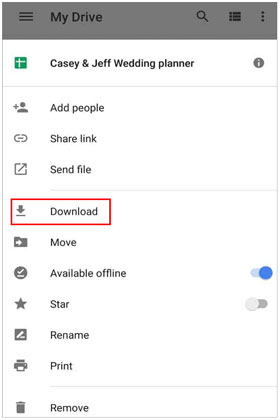
4. 그러면 업로드된 음악 파일이 표시됩니다. 이제 해당 파일을 Pixel 휴대폰으로 다운로드할 수 있습니다.
컴퓨터와 구글 픽셀 모두 블루투스를 지원한다고 가정해 보겠습니다. 블루투스를 사용하여 컴퓨터의 음악을 구글 픽셀로 전송할 수 있습니다.
블루투스를 이용해 PC에서 Pixel로 음악을 전송하는 방법은 무엇인가요?
1. 알림 패널 또는 설정에서 Google Pixel의 Bluetooth를 켜세요.
2. 컴퓨터에서 시작 > 장치 > Bluetooth 활성화를 클릭합니다. 다음으로 Bluetooth 또는 기타 장치 추가 옵션을 탭한 다음 Bluetooth를 탭하고 사용 가능한 장치 목록에서 Google Pixel을 선택한 후 화면의 지시에 따라 페어링합니다.
3. 페어링 후 컴퓨터에서 음악 폴더를 찾으세요. 원하는 곡을 클릭하고, 마우스 커서를 전송하려는 다른 곡으로 이동한 다음, Ctrl 키와 마우스 커서를 동시에 눌러 여러 곡을 선택하세요.
4. 선택한 노래를 마우스 오른쪽 버튼으로 클릭하고 ' 보내기' 옵션 > '블루투스' > 'Google Pixel' > '다음'을 선택합니다.
5. Google Pixel에서 '수신' 버튼을 탭하여 전송 프로세스를 시작하세요.

컴퓨터에서 Google Pixel로 음악 파일을 드래그 앤 드롭하는 방법도 있습니다. 하지만 이 구식 방법은 노래에 DRM이 없거나 보호되지 않은 경우에만 작동합니다.
USB 케이블을 이용해 구글 픽셀 10 Pro에 음악을 추가하는 방법은 무엇인가요?
1. USB 케이블을 사용하여 Google Pixel을 컴퓨터에 연결하세요.
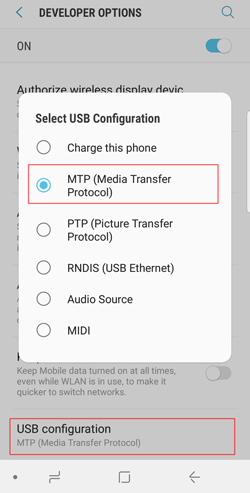
2. Pixel에서 알림 패널을 아래로 당겨 열고, 알림 패널을 탭한 다음, 'USB 사용' 창에서 '파일 전송(MTP)'을 선택합니다.
3. 컴퓨터가 휴대폰을 USB 이동식 장치로 인식하면 ' 내 컴퓨터 / 이 PC'를 두 번 탭한 다음 Google Pixel 휴대폰을 선택하고 '음악' 폴더를 찾으세요.
4. 컴퓨터에서 음악 파일을 음악 폴더로 드래그하세요.
이제 컴퓨터에서 Google Pixel로 음악을 추가하는 방법을 아셨을 겁니다. 보시다시피, Coolmuster Android Assistant 간편한 연결, 사용자 친화적인 작동 방식, 빠른 속도 덕분에 Google Pixel에 음악을 넣는 가장 좋은 방법입니다.
하고 싶은 말씀이 있으시면 아래에 댓글을 남겨주세요.
관련 기사:
구글 픽셀에서 컴퓨터로 사진을 전송하는 방법 (간편한 5가지 방법)
아이폰에서 픽셀로 연락처와 SMS를 전송하는 방법은 무엇인가요? (해결됨)







 PC용 다운로드
 Mac용 다운로드

