요약: 레노버 노트북에서 화면 녹화하는 방법을 찾고 계신가요? 이 가이드에서는 Lenovo Vantage, Lenovo Nerve Sense, Xbox Game Bar, Snipping Tool, Coolmuster Screen Recorder 등 Windows 10/11에서 오디오 포함 또는 미포함으로 화면을 캡처하는 5가지 간편한 방법을 소개합니다. 온라인 수업, 회의, 게임 플레이, 튜토리얼 등 어떤 용도로든 적합한 화면 녹화 방법을 찾을 수 있습니다. 고화질 영상, 다양한 녹화 옵션, 선명한 오디오 녹음을 원하는 사용자에게는 Coolmuster Screen Recorder가 간편하고 전문적인 솔루션을 제공합니다.
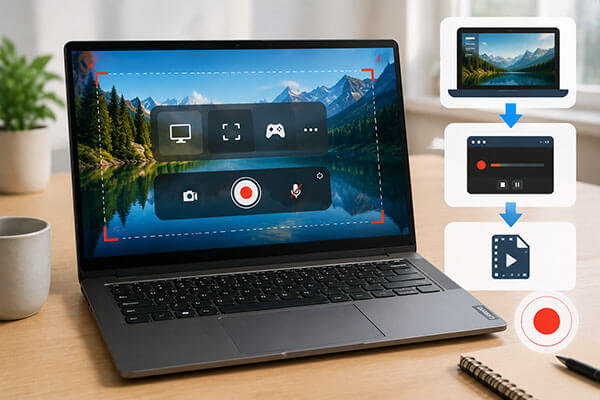
레노버 노트북에서 화면 녹화하는 방법을 알고 싶으신가요? 온라인 수업 녹화, 회의 내용 저장, 튜토리얼 영상 제작, 흥미진진한 게임 순간 포착 등 레노버 노트북 화면 녹화 방법은 매우 유용합니다. 이 글에서는 레노버 노트북에서 화면을 녹화하는 몇 가지 간단하고 효과적인 방법을 소개하고, 사용자의 특정 요구에 맞는 최적의 화면 녹화 솔루션을 선택하는 방법을 안내합니다.
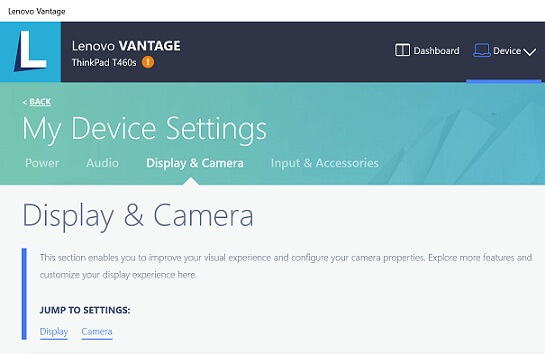
Lenovo Vantage는 Lenovo에서 제공하는 공식 시스템 관리 도구로, 주로 장치 최적화, 드라이버 업데이트 및 하드웨어 설정 관리를 위해 설계되었습니다. 일부 Lenovo 노트북 모델에는 화면 녹화 관련 기능도 포함되어 있어 사용자가 화면 내용을 빠르게 캡처할 수 있습니다. Lenovo 노트북에서 이 기능을 지원하는 경우 Lenovo Vantage를 사용하여 화면을 녹화할 수 있습니다.
Lenovo Vantage를 사용하여 Lenovo 노트북에서 오디오와 함께 화면을 녹화하는 방법은 다음과 같습니다.
1단계. "시작" 메뉴에서 Lenovo Vantage를 실행하거나, 설치되어 있지 않은 경우 Microsoft Store에서 다운로드하여 설치하십시오.
2단계. "내 기기 설정"으로 이동하여 "디스플레이 및 카메라"를 선택하면 카메라 관련 기능에 접근할 수 있습니다.
3단계. "카메라 개인 정보 보호 모드" 또는 Lenovo 노트북에서 지원하는 내장 녹화 관련 기능과 같은 옵션을 찾아보세요.
4단계. 녹화 기능이 있는 경우 화면의 지시에 따라 녹화를 시작하거나 중지하십시오. 예를 들어 "Ctrl" + "Shift" + "R"과 같은 단축키를 사용할 수 있습니다.
5단계. 녹화가 완료되면 "비디오" 폴더 또는 기본 저장 위치에서 녹화된 파일을 확인하세요.
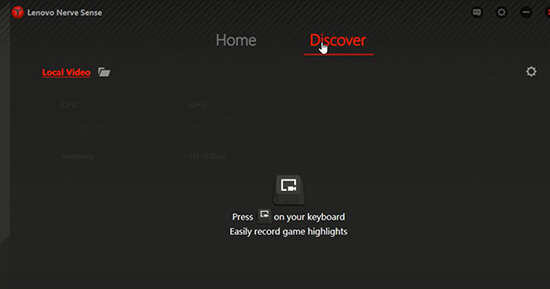
Lenovo Nerve Sense는 일부 Lenovo 게이밍 노트북(예: Legion 시리즈의 일부 기기)에서 사용할 수 있는 전용 관리 소프트웨어입니다. 성능 최적화, 팬 속도 제어, 게임 모드 조정 외에도 게임 녹화 및 바로가기 기능을 제공합니다. Lenovo 노트북에 Lenovo Nerve Sense가 사전 설치되어 있는 경우 화면 활동을 녹화할 수 있습니다.
Windows 키 없이 Lenovo 노트북에서 화면을 녹화하는 방법은 다음과 같습니다.
1단계. 노트북에서 Lenovo Nerve Sense를 열고 "검색" 섹션으로 이동합니다.
2단계. "톱니바퀴 아이콘"을 클릭하여 비디오 품질, 프레임 속도, 오디오 소스 및 기타 설정을 포함한 녹화 설정을 사용자 지정하세요. 마우스 움직임과 클릭을 캡처하는 옵션도 활성화할 수 있습니다.
3단계. 녹음 파일을 저장할 원하는 폴더 또는 위치를 선택하세요.
4단계. 키보드의 "녹화" 버튼을 눌러 화면 녹화를 시작하세요.
레노버 노트북에서 Windows 10 또는 Windows 11을 사용하는 경우, 화면을 녹화하는 가장 쉬운 방법 중 하나는 내장된 Xbox Game Bar를 이용하는 것입니다. 별도의 소프트웨어 설치 없이 앱 창, 게임 플레이 영상, 특정 화면 활동을 빠르게 캡처할 수 있습니다. 단, Xbox Game Bar는 주로 개별 앱 창 녹화용으로 설계되었으며 전체 바탕 화면이나 파일 탐색기를 직접 녹화할 수는 없다는 점에 유의하세요.
다음은 Windows 10/11이 설치된 Lenovo 노트북에서 Xbox Game Bar를 통해 화면을 녹화하는 방법입니다.
1단계. Lenovo 노트북에서 게임이나 특정 앱을 녹화하려면 " Windows " + "G" 키를 눌러 Xbox 게임 바 오버레이를 실행하세요.
2단계. "캡처" 위젯을 열고 "녹화" 버튼을 클릭하여 캡처를 시작합니다. 또는 바로 가기 키 " Windows " + "Alt" + "R"을 사용하여 즉시 녹화를 시작할 수 있습니다. 화면에 녹화 타이머가 나타납니다.
3단계. 녹화가 끝나면 타이머의 "정지" 버튼을 클릭하거나 " Windows " + "Alt" + "R" 키를 다시 누르세요. 녹화된 비디오는 기본 "캡처" 폴더에 MP4 파일로 자동 저장됩니다.

Windows 11의 캡처 도구는 스크린샷뿐만 아니라 화면 녹화 기능도 제공합니다. 따라서 레노버 노트북 사용자는 이 내장 시스템 도구를 사용하여 간단한 화면 녹화를 바로 완료할 수 있습니다.
다음은 Snipping Tool을 사용하여 Windows 11이 설치된 Lenovo 노트북의 화면을 녹화하는 방법입니다.
1단계. 검색창에서 캡처 도구를 열고, "카메라 아이콘"을 선택하여 캡처 모드에서 녹화 모드로 전환합니다.
2단계. "+ 새로 만들기"를 클릭하고 커서를 드래그하여 캡처할 화면 영역을 선택합니다.
3단계. "시작"을 클릭하여 녹화를 시작하고, 녹화가 끝나면 "정지"를 선택하세요. 녹화된 영상은 자동으로 저장됩니다.

레노버 노트북에서 보다 전문적인 화면 녹화 방법을 찾고 있다면 Coolmuster Screen Recorder 강력한 솔루션입니다. 레노버의 내장 도구 및 Windows 기본 기능과 비교했을 때, Coolmuster Screen Recorder는 튜토리얼 비디오 제작, 온라인 회의 녹화, 게임 플레이 녹화, 콘텐츠 제작 등 다양한 요구 사항을 충족하는 더 많은 녹화 모드와 유연한 설정을 제공합니다.
이 소프트웨어는 전체 화면 녹화는 물론 사용자 지정 영역 녹화도 지원하며, 시스템 사운드와 마이크 오디오도 캡처합니다. 또한, 간단하고 직관적인 인터페이스를 제공하여 초보자도 빠르게 녹화를 시작할 수 있습니다.
Coolmuster 화면 녹화기의 주요 기능:
Coolmuster 화면 녹화 앱을 사용하여 Lenovo 노트북 화면을 소리와 함께 녹화하는 방법은 다음과 같습니다.
01 Lenovo 노트북에서 Coolmuster 화면 녹화 프로그램을 실행하고 녹화 영역을 선택합니다. 필요에 따라 "전체 화면" 또는 "사용자 지정" 영역을 선택할 수 있습니다.

02 "시스템 소리" 또는 "마이크"를 활성화하여 오디오 설정을 조정하세요. 소리 없이 녹음하려면 오디오를 비활성화할 수도 있습니다.

03 주황색 "REC" 버튼을 클릭하고 "녹화 시작"을 선택하세요. 잠시 후 화면 녹화가 시작됩니다.

04 녹화가 끝나면 "녹화 중지"를 클릭하세요. 동영상은 Lenovo 노트북에 MP4 파일로 저장되며, "복사" 옵션을 사용하여 빠르게 공유할 수 있습니다.

동영상 튜토리얼:
이제 다양한 방법을 사용하여 레노버 노트북 화면을 녹화하는 방법을 알게 되셨습니다. 레노버 노트북에서 오디오를 포함한 화면 녹화, 고화질 비디오 녹화, 전문적인 튜토리얼 및 프레젠테이션 제작이 필요한 경우 Coolmuster Screen Recorder 추천합니다. Coolmuster Screen Recorder는 유연한 녹화 옵션, 선명한 오디오 캡처, 사용하기 쉬운 인터페이스를 제공하여 레노버 노트북에서 매끄럽고 고품질의 화면 녹화를 제작할 수 있도록 도와줍니다.
관련 기사:
Xbox 게임 바 없이 Windows 10/11에서 화면 녹화하는 방법: 4가지
Acer 노트북에서 화면 녹화를 빠르게 하는 4가지 쉬운 방법




 PC용 무료 다운로드