요약: Xbox One에서 게임 플레이를 녹화하는 방법은 크게 세 가지입니다. 짧은 클립이나 간단한 녹화를 위해서는 Xbox에 내장된 캡처 도구를 사용하고, 좀 더 유연한 녹화를 위해서는 Windows PC의 Xbox 게임 바를 사용하며, 고화질의 장시간 고급 녹화를 위해서는 Coolmuster Screen Recorder와 같은 전문 도구를 사용할 수 있습니다.
Xbox에 내장된 녹화 기능은 편리하지만 녹화 시간이 제한적이며, 외장 저장 장치를 사용하면 녹화 시간을 연장할 수 있습니다. 최상의 결과와 비디오 및 오디오에 대한 완벽한 제어를 위해서는 전용 화면 녹화 프로그램이 가장 강력한 선택입니다.
Xbox One은 마이크로소프트에서 개발한 인기 가정용 게임 콘솔로, 액션, 스포츠, 레이싱, 어드벤처, 멀티플레이어 등 다양한 장르의 몰입감 넘치는 게임을 제공합니다. 많은 플레이어들이 짜릿한 승리, 재미있는 게임 속 순간, 또는 완벽한 게임 플레이 영상 등 게임 플레이 경험을 공유하는 것을 즐깁니다.
이 가이드에서는 Xbox One에서 게임 플레이를 녹화하는 방법을 단계별로 안내하여 최고의 게임 순간을 쉽게 저장하고 공유할 수 있도록 도와드립니다.
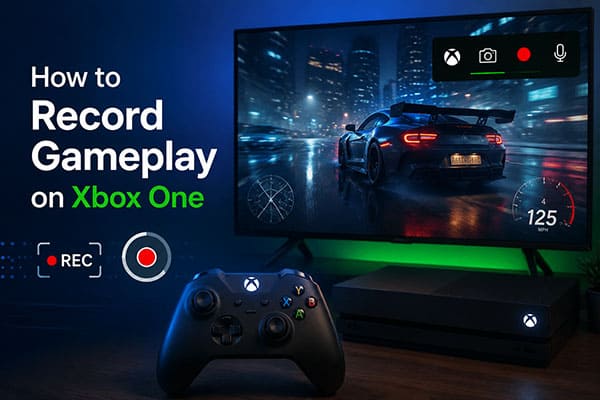
Xbox One에는 게임 플레이를 간편하게 캡처할 수 있는 게임 녹화 기능이 내장되어 있어 예상치 못한 하이라이트를 저장하거나 계획된 게임 세션을 녹화할 수 있습니다. 녹화된 클립은 활동 피드, Twitter, OneDrive 및 기타 지원되는 플랫폼에 공유할 수도 있습니다.
다음은 캡처 카드 없이 Xbox One에서 게임 플레이를 녹화하는 방법입니다.
1단계. 최근 게임 플레이를 녹화하려면 "Xbox" 버튼을 눌러 가이드를 열고, "X" 버튼을 눌러 최근 30초 분량의 게임 플레이를 저장하세요. 또는 "Xbox, 녹화해 줘"라고 말해도 가장 최근 게임 플레이 영상을 캡처할 수 있습니다.
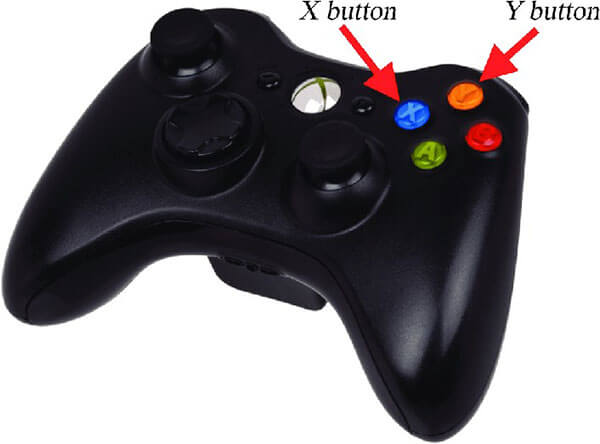
2단계. 더 긴 영상을 저장하려면 "보기" 버튼을 누르고 원하는 녹화 시간을 선택하세요. 설정에 따라 최대 2분까지 게임 플레이를 녹화할 수 있습니다.
3단계. 앞으로 진행될 게임 플레이를 녹화하려면 "Xbox" 버튼을 눌러 가이드를 여세요.
4단계. "캡처 및 공유" > "녹화 시작"으로 이동합니다. Xbox One이 게임 플레이 녹화를 시작하며, 녹화 해상도 및 사용 가능한 공간에 따라 내부 저장소에는 최대 10분, 지원되는 외부 저장소를 사용하는 경우 최대 1시간까지 영상을 저장할 수 있습니다.
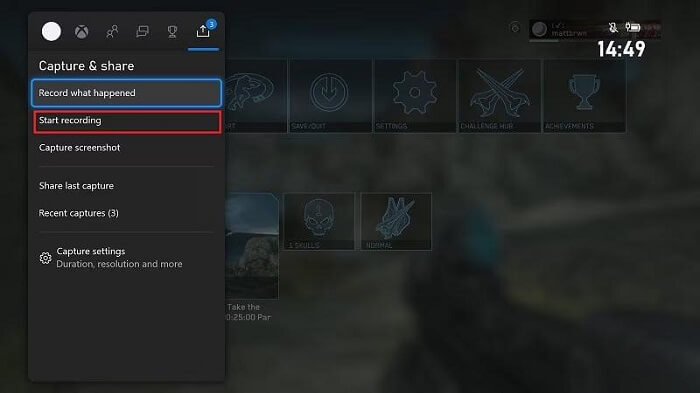
5단계. 완료되면 가이드를 다시 열고 "X" 버튼을 눌러 녹화를 중지하세요. 그러면 게임 플레이 영상이 자동으로 저장됩니다.
많은 게이머들이 Xbox One 콘솔에서 직접 게임을 즐기는 데 익숙합니다. 하지만 점점 더 많은 플레이어들이 유연성과 다양한 기능을 활용하기 위해 Windows PC에서 Xbox 게임을 즐기거나 캡처 카드를 사용하여 Xbox 콘솔을 PC에 연결하고 있습니다.
Xbox 게임 바는 Xbox 콘솔의 내장 화면 캡처 기능보다 더 고급스러운 게임 플레이 녹화 옵션을 제공하는 Windows 내장 화면 녹화 도구 입니다. Windows 10 이상에서 사용할 수 있으며, 게임을 종료하지 않고도 게임 플레이를 녹화하고, 스크린샷을 캡처하고, 시스템 성능을 모니터링하고, 게임 위젯에 액세스할 수 있습니다.
Xbox Game Bar를 사용하여 Xbox One에서 음성과 함께 게임 플레이를 녹화하는 방법은 다음과 같습니다.
1단계. HDMI 케이블을 사용하여 Xbox One을 캡처 카드에 연결한 다음, 캡처 카드를 PC에 연결합니다. 컴퓨터에서 캡처 카드 소프트웨어를 실행하고 Xbox 게임 화면이 올바르게 표시되는지 확인합니다.
2단계. 다음으로, " Windows " + "G" 키를 눌러 Xbox 게임 바를 엽니다. 오버레이에서 "캡처" 위젯의 "녹화" 버튼을 클릭하거나, 바로 가기 키 " Windows " + "Alt" + "R"을 사용하여 녹화를 시작합니다.

3단계. 완료되면 클립이 PC 비디오 라이브러리의 '캡처' 폴더에 자동으로 저장됩니다. 게임 바에서 "모든 캡처 보기"를 선택하여 저장된 클립을 확인할 수도 있습니다.
더 전문적인 녹화 환경, 예를 들어 더 긴 녹화 시간, 고화질 출력 또는 유연한 오디오 제어 기능을 원한다면 Coolmuster Screen Recorder 와 같은 전문 화면 녹화 소프트웨어를 사용할 수 있습니다. 이 소프트웨어는 캡처 카드 또는 스트리밍을 통해 Xbox 게임 플레이를 캡처할 수 있습니다. 또한 이 소프트웨어를 사용하면 게임 화면과 컴퓨터 시스템 및 마이크의 오디오를 모두 녹화할 수 있습니다.
Coolmuster 화면 녹화기의 주요 기능:
Coolmuster 화면 녹화 앱을 사용하여 Xbox One에서 장시간 게임 플레이를 녹화하는 방법은 다음과 같습니다.
01. Windows 에 Coolmuster Screen Recorder를 설치합니다. 소프트웨어를 실행하고 녹화 모드(전체 화면 또는 사용자 지정)를 선택합니다.

02 캡처 카드 또는 스트리밍을 통해 Xbox One 게임 플레이를 PC에 연결한 다음 오디오 소스(시스템 사운드, 마이크 또는 아무것도 사용하지 않음)를 설정합니다.

03 주황색 "REC" 버튼을 클릭하고 카운트다운이 끝나면 "녹화 시작"을 선택하여 Xbox One 녹화를 시작하세요.

04. 녹화가 끝나면 "녹화 중지"를 클릭하세요. 동영상은 선택한 폴더에 MP4 파일로 자동 저장되어 쉽게 복사하고 공유할 수 있습니다.

동영상 튜토리얼:
Q1. 녹화된 게임 플레이 영상은 어디에서 확인할 수 있나요?
녹화된 게임 플레이 영상은 Xbox 가이드의 캡처 섹션에서 확인할 수 있습니다. 컨트롤러의 Xbox 버튼을 누르고 캡처 탭으로 이동하세요.
Q2. Xbox는 게임 플레이를 얼마나 오랫동안 녹화할 수 있나요?
Xbox는 내부 저장소에 저장할 경우 최대 10분, 외장 하드 드라이브를 사용할 경우 최대 1시간까지 녹화할 수 있습니다.
Q3. Xbox에서 10분 이상 녹화하려면 어떻게 해야 하나요?
Xbox에서 10분 이상 녹화하려면 외장 하드 드라이브를 사용해야 합니다. 연결 후 캡처 설정에서 캡처 위치로 외장 하드 드라이브를 지정하면 최대 1시간까지 녹화할 수 있습니다.
Q4. Xbox에서 게임 플레이를 녹화하면서 제 목소리도 녹음할 수 있나요?
네, Xbox에서 게임 플레이를 캡처하면서 음성도 녹음할 수 있습니다. 헤드셋이나 마이크를 콘솔에 연결하기만 하면 캡처를 시작할 때 게임 플레이와 함께 음성도 녹음됩니다.
지금까지 Xbox One에서 YouTube용 게임 플레이를 녹화하는 세 가지 효율적인 방법을 소개했습니다. Xbox One 앱의 내장 녹화 기능을 최대한 활용할 수 있습니다. 하지만 더 높은 화질, 더 긴 녹화 시간, 그리고 더욱 전문적인 결과물을 원한다면 게임 콘텐츠 제작 및 비디오 제작에 더 큰 유연성을 제공하는 Coolmuster Screen Recorder 사용을 권장합니다.
관련 기사:
인스타그램 스토리 화면 녹화하는 3가지 효과적인 방법: 단계별 가이드
PC, Mac 및 모바일에서 Roblox를 쉽게 녹화하는 방법: 단계별 안내




 PC용 무료 다운로드