좋아하는 유튜브 영상을 로컬 드라이브에 저장하는 방법을 몰라서 아직도 고민이신가요? 유튜브 영상 다운로드는 생각보다 간단합니다. 오늘은 이 가이드를 통해 유튜브 영상을 USB 드라이브에 다운로드하는 방법을 쉽게 알려드리겠습니다. 계속 읽어보시면 그 방법을 배우실 수 있습니다.
유튜브에서 좋아하는 영상을 다운로드할 수 있는 웹사이트는 많이 있습니다. 여기서는 linkvideo.download를 예로 들어 설명하겠습니다.
linkvideo.download는 YouTube 동영상을 다운로드하고 주요 소셜 플랫폼에 공유하거나 동영상에 대해 생성된 QR 코드를 다운로드할 수 있는 간단하고 편리한 웹사이트입니다.
다음은 이 웹사이트를 사용하여 좋아하는 YouTube 동영상을 다운로드하는 방법입니다.
1단계. linkvideo.download 웹 사이트에 접속하여 다운로드하려는 동영상의 링크를 검색창에 붙여넣고 "다운로드" 버튼을 클릭하세요.
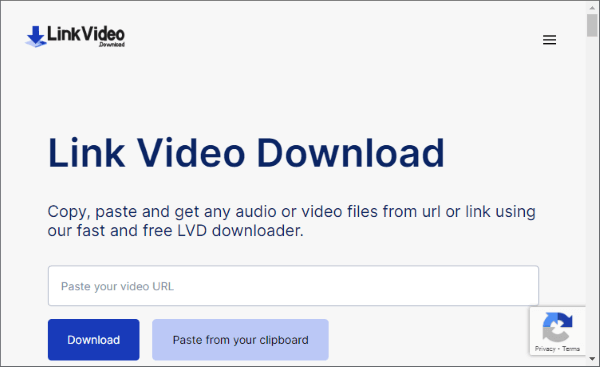
2단계. 다운로드할 오디오/비디오 파일을 선택하고 10초간 기다리면 다운로드가 자동으로 시작됩니다.
구글의 정책 때문에 유튜브 동영상 다운로드를 지원하는 크롬 확장 프로그램을 찾기가 어렵습니다. 따라서 크롬이 아닌 다른 브라우저용 확장 프로그램을 사용해야 합니다. 예를 들어 파이어폭스 에서는 "Easy YouTube Video Downloader Express" 확장 프로그램을 사용하여 유튜브에서 동영상을 다운로드할 수 있습니다.
이 확장 프로그램은 간단하고 사용하기 매우 편리하게 설계되었습니다. 다음은 이 확장 프로그램을 사용하는 방법입니다.
1단계. "Firefox 브라우저 추가 기능" 스토어에서 Easy YouTube Video Downloader Express 확장 프로그램을 설치하세요 . 쉽게 접근할 수 있도록 확장 프로그램 바에 고정할 수 있습니다.
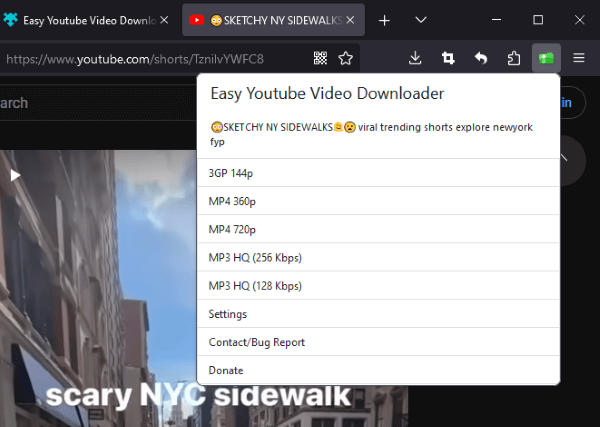
2단계. Firefox 브라우저를 사용하여 다운로드하려는 YouTube 동영상 웹페이지를 방문하세요. 오른쪽 상단에 있는 "Easy YouTube Video Downloader Express" 아이콘을 클릭하세요.
3단계. 확장 프로그램이 다운로드 가능한 동영상을 자동으로 감지하여 다운로드할 수 있는 동영상 및 오디오 파일 목록을 표시합니다. 원하는 동영상 화질을 자유롭게 선택하여 다운로드할 수 있습니다.
시중에는 다양한 YouTube 다운로더 도구가 있으며, Gihosoft TubeGet 은 그중에서도 높은 평가를 받는 도구 중 하나입니다. 이 섹션에서는 이 도구를 예시로 사용하겠습니다.
Gihosoft TubeGet은 사용하기 쉽고 세련된 디자인의 YouTube 다운로드 도구입니다. 하지만 모든 기능을 사용하려면 유료 구독이 필요하며, 무료 버전은 하루에 최대 5회 다운로드만 가능합니다.
이 도구를 사용하여 YouTube 동영상을 다운로드하는 것은 매우 간단합니다. 사용 방법은 다음과 같습니다.
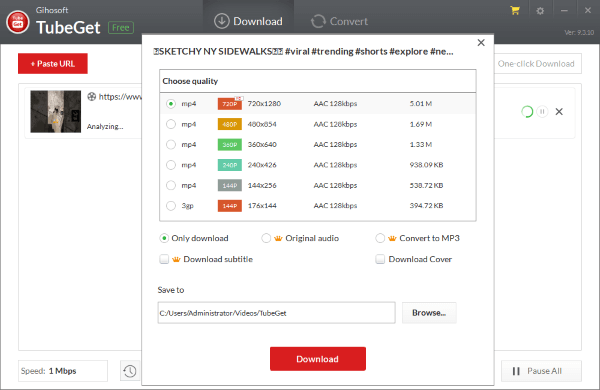
1단계. 다운로드하려는 동영상의 URL을 복사하고, Gihosoft TubeGet 소프트웨어를 실행한 다음, "URL 붙여넣기" 버튼을 클릭하여 링크를 소프트웨어에 붙여넣으세요.
2단계. 소프트웨어가 자동으로 다양한 비디오 화질 옵션을 인식하여 표시합니다. 원하는 비디오 화질과 다운로드 파일을 저장할 위치를 선택하세요. 그런 다음 "다운로드" 버튼을 클릭하면 소프트웨어가 자동으로 다운로드 프로세스를 시작합니다.
방금 다운로드한 비디오를 어떻게 할 수 있을까요? 전문 소프트웨어를 사용하면 멋진 세로형 비디오로 변환할 수 있습니다. Video Converter Ultimate는 다양한 형식과 해상도를 지원하는 강력한 비디오 편집기로, 탁월한 선택입니다.
이 도구는 스마트 기술을 통해 비디오 품질 향상 과정을 간소화합니다. 해상도를 높이고, 배경 소음을 제거하고, 흔들리는 영상을 안정화하고, 밝기와 대비를 미세 조정할 수 있습니다.
이 도구의 주요 기능은 다음과 같습니다.
Video Converter Ultimate를 사용하여 동영상을 편집하려면 다음 단계를 따르세요.
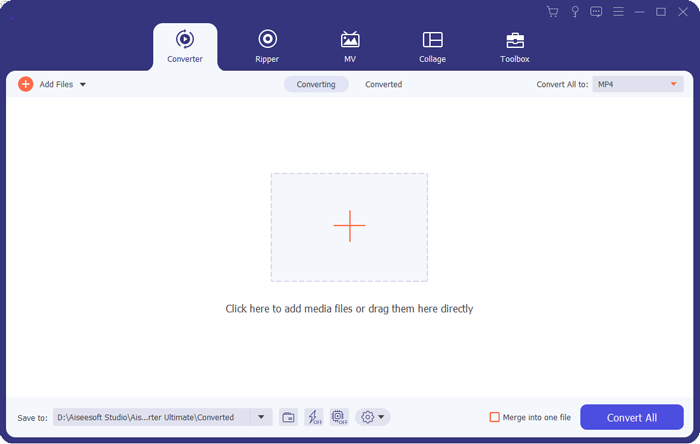
01 먼저 컴퓨터에 소프트웨어를 다운로드하고 실행하세요. "파일 추가" 또는 "폴더 추가"를 선택하여 비디오를 도구에 추가하세요. 비디오를 도구로 드래그 앤 드롭하는 방법도 있습니다.
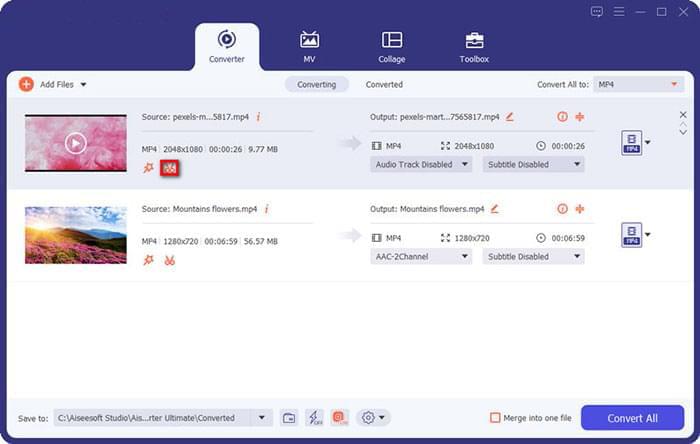
02 "편집", "자르기" 또는 "비디오 향상" 아이콘을 클릭하여 비디오를 편집할 수 있습니다. 예를 들어, 진행 표시줄을 따라 클리퍼를 조정하여 비디오에서 원하지 않는 부분을 제거할 수 있습니다.
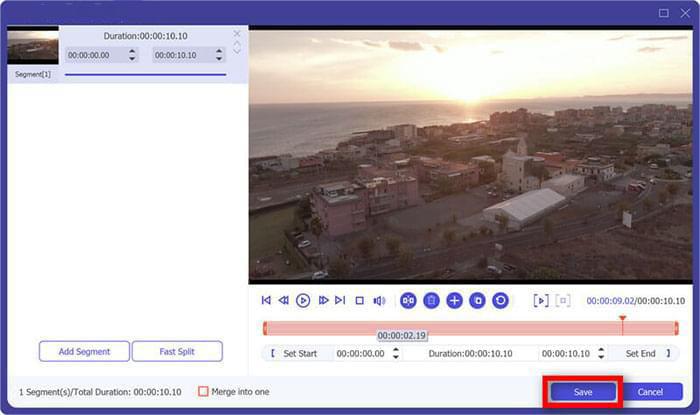
03 작업이 완료되면 "저장"을 클릭하세요. 또한 여러 비디오를 병합하고 결과를 미리 본 다음 "모두 변환" 버튼을 누를 수도 있습니다.
이 글에서는 유튜브에서 영상을 다운로드하는 간단하고 이해하기 쉬운 세 가지 방법을 소개했습니다. 이 정보가 여러분의 문제를 해결하는 데 도움이 되기를 바랍니다. 다른 질문이 있으시면 아래 댓글란에 남겨주세요.
또한, Video Converter Ultimate 는 매우 사용자 친화적이고 다양한 기능을 갖춘, 높은 평가를 받는 소프트웨어입니다. 다운로드한 비디오 자료를 빠르게 처리할 수 있도록 도와주며, 비디오 편집에 이 소프트웨어를 적극 추천합니다.
관련 기사:
최고의 동영상 다운로더 완벽 가이드: Windows 용 앱 TOP 10
[유용한 팁] 유튜브 프리미엄 없이 유튜브 영상 다운로드하는 방법




 PC용 무료 다운로드
 Mac 용 무료 다운로드


