iPhone이나 Android 기기에서 앱을 실행하면 앱 캐시, 문서, 쿠키, 앱 임시 파일, 앱 충돌 로그, 사진 캐시, 다운로드 임시 파일, 사용자 저장 파일 등 애플리케이션 데이터가 생성됩니다. 이러한 정크 파일은 휴대폰에 앱이 많을 경우 iPhone 저장 공간의 대부분을 차지할 수 있습니다. iPhone의 공간을 확보하기 위해 이 글에서는 iPhone에서 앱 데이터를 식은 죽 먹기처럼 쉽게 삭제하는 방법을 알려드립니다.
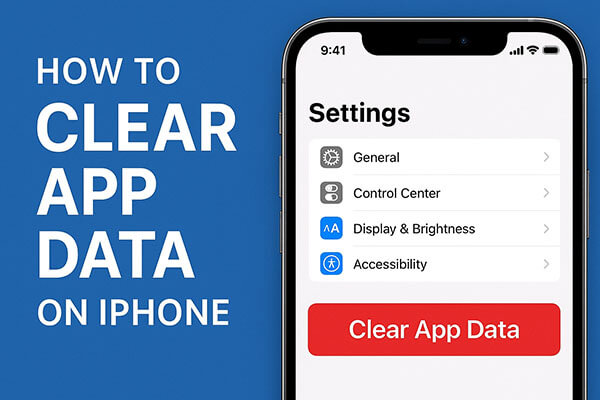
일부 앱은 캐시된 파일, 다운로드한 콘텐츠 또는 기타 불필요한 데이터를 설정에서 직접 삭제할 수 있지만, 모든 앱은 그렇지 않습니다. 이는 iPhone에서 앱을 삭제하지 않고 앱 데이터를 삭제하는 가장 쉬운 방법이지만, 앱마다 지원 여부가 다릅니다. 여기서는 WeChat을 예로 들어 보겠습니다.
iPhone에서 WeChat 캐시를 지우는 방법은 다음과 같습니다.
1단계. iPhone에서 WeChat을 열고 "나" 탭으로 이동합니다.
2단계. "설정" > "일반" > "저장소"로 이동합니다.
3단계. 여기에 "캐시"와 크기가 표시됩니다.
4단계. "지우기"를 탭한 후 "확인"을 선택하여 확인하세요. 캐시가 삭제됩니다.
Safari와 같은 iPhone 내장 앱을 사용하면 iOS 기기에서 앱 데이터를 직접 삭제할 수 있습니다. 이렇게 하면 Safari 방문 기록이나 웹사이트 데이터를 iPhone에서 바로 삭제할 수 있습니다. Safari에서 앱 데이터를 삭제하려면 다음 단계를 따르세요.
1단계. iPhone 잠금을 해제하고 iPhone의 "설정" 섹션으로 이동합니다.
2단계. 그런 다음 설정에서 "Safari" 옵션을 찾아 탭하고, 다음 페이지로 이동하여 하단에서 "방문 기록 및 웹사이트 데이터 지우기" 옵션을 찾아 탭합니다.
3단계. 팝업 창이 나타나면 "기록 및 데이터 지우기" 옵션을 탭하여 작업을 확인하고 Safari에서 앱 데이터 삭제를 시작하세요.

Safari를 제외한 대부분의 다른 앱에는 iPhone에서 앱의 정크 데이터를 직접 삭제할 수 있는 옵션이 없습니다. 하지만 앱을 제거하면 설치 패키지와 함께 앱 데이터도 삭제됩니다. 따라서 앱에 너무 많은 정크 파일이 저장된 경우, iPhone에서 앱을 제거했다가 다시 설치하여 정크 파일을 삭제할 수도 있습니다. iPhone 또는 iPad에서 앱을 삭제하는 방법은 두 가지가 있습니다.
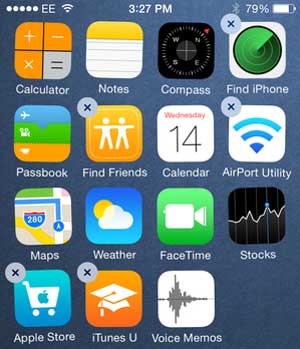
홈 화면에서 앱을 삭제하세요:
1단계. iPhone 홈 화면에서 원치 않는 앱 아이콘을 길게 누릅니다. 각 앱 위에 "X" 기호가 나타날 때까지 놓지 마세요.
2단계. 그런 다음 "X" 기호를 탭하면 원치 않는 앱 데이터와 함께 해당 앱이 iPhone에서 제거됩니다.
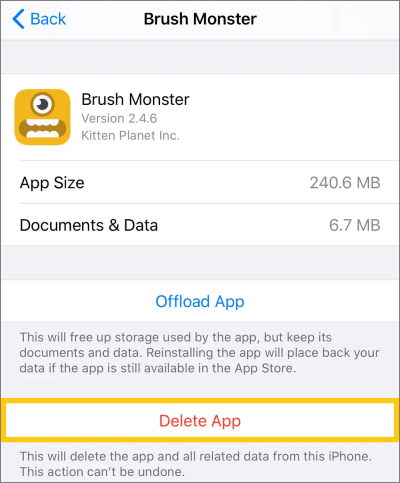
iPhone 설정을 통해 앱을 삭제하세요:
1단계. iPhone에서 "설정"을 엽니다.
2단계. "일반" > "iPhone 저장 공간"으로 이동합니다.
3단계. 제거하려는 앱을 선택하고 "앱 삭제"를 탭합니다.
모든 앱의 캐시, 잔여 데이터, 숨겨진 정크 파일을 각 앱을 개별적으로 관리할 필요 없이 한 번에 정리하고 싶다면 전문 iPhone 정리 도구를 사용하는 것이 가장 좋습니다. Coolmuster iOS Cleaner 는 iPhone 사용자를 위해 특별히 설계된 심층 정리 도구입니다. 시스템에서 캐시, 임시 파일, 앱 정크 파일, 사진 조각 등을 검사하여 iPhone의 많은 저장 공간을 빠르게 확보할 수 있도록 도와줍니다. 수동 정리와 달리, 이 도구는 모든 정크 파일을 자동으로 식별하여 클릭 한 번으로 제거할 수 있으므로 iPhone을 완벽하게 최적화하려는 사용자에게 이상적입니다.
Coolmuster iOS Cleaner 의 주요 기능:
* 한 번의 클릭으로 iPhone 또는 iPad의 모든 앱 데이터를 지울 수 있습니다.
* 앱 캐시, 쿠키, 충돌 로그, 임시 다운로드, 사진 캐시, 사용자 저장 파일 등 불필요한 파일을 손쉽게 삭제하세요.
* 삭제하기 전에 모든 정크 및 개인 데이터를 미리 보고, 제거되는 내용을 완벽하게 제어할 수 있습니다.
* 최신 iOS 26 릴리스 및 iPhone 17 시리즈와 완벽하게 호환됩니다.
iOS Cleaner를 사용하여 앱을 삭제하지 않고 iPhone에서 앱 데이터를 지우는 방법은 다음과 같습니다.
01. iPhone App Data Cleaner 프로그램을 컴퓨터에 다운로드하고 설치 후 실행하세요. 그런 다음 USB 케이블로 iPhone을 컴퓨터에 연결하고 프로그램에서 "빠른 정리" 모드를 선택하여 앱 데이터를 삭제하세요.

02 그러면 앱 캐시, 앱 쿠키, 앱 임시 파일, 앱 충돌 로그 등 모든 이동식 파일 유형이 표시됩니다. 정리할 파일 유형을 선택하고 "검사 시작"을 클릭하여 파일을 검사하세요. "모두 선택"을 클릭하여 모든 파일을 검사할 수도 있습니다.

03 빠른 검사 후, 앱 정크를 정리하기 전에 상자를 체크하고 "정리"와 "확인" 옵션을 클릭하면 iPhone에서 앱 데이터 정리가 즉시 시작됩니다.

iPhone의 앱 데이터를 삭제하는 것은 저장 공간을 확보하고 기기 성능을 최적화하는 데 매우 중요합니다. 시간과 노력을 절약하면서 대용량 저장 공간을 빠르게 확보하고 싶다면 Coolmuster iOS Cleaner 강력 추천합니다. 캐시 파일, 숨겨진 정크 파일, 잔여 앱 데이터 등 모든 것을 한 번에 정리하여 iPhone 성능을 최적의 상태로 되돌려줍니다.
관련 기사:
iPhone/iPad에서 문서 및 데이터를 삭제하는 방법 [검증된 팁]
iPhone의 시스템 데이터를 줄이는 방법? [9가지 강력한 전략]






 Mac 용 무료 다운로드

 PC용 다운로드

