요약:
iPod 복원 중 데이터 손실이 걱정되신다면, 이 가이드가 가장 안전한 복원 방법을 이해하는 데 도움이 될 것입니다.
iPod을 복원할 때 많은 사용자가 음악, 사진, 개인 데이터 등 모든 데이터가 삭제될까 봐 걱정합니다. 대부분의 경우 표준 복원 과정은 기기의 모든 데이터를 완전히 삭제하기 때문에 초보자에게는 부담스러울 수 있습니다. 하지만 백업 복원이나 데이터 복구 도구를 사용하는 등 모든 데이터를 삭제하지 않고 iPod을 복구하거나 초기화하는 방법이 여러 가지 있습니다. 이 가이드에서는 사용 가능한 옵션들을 단계별로 설명하여 사용자의 상황에 맞는 가장 안전한 방법을 선택하고 중요한 파일을 보호할 수 있도록 도와드립니다.
대부분의 경우 iPod을 복원하면 기기에 저장된 모든 데이터가 삭제됩니다. iTunes/Finder 또는 복구 모드를 통한 표준 복원은 기기를 공장 초기 설정으로 되돌려 모든 미디어, 설정 및 개인 데이터를 지웁니다. 따라서 Apple의 공식 복원 방법에는 "삭제 없이 복원"하는 옵션이 없습니다.
혼란은 흔히 "복원"이라는 용어에서 비롯되는데, 이 용어는 다양한 작업을 포함할 수 있기 때문입니다. iPod을 백업해 둔 후 백업본에서 iPod을 복원하면 초기화 후 음악, 사진, 앱 데이터, iTunes 또는 iCloud에 저장된 설정 등 모든 데이터를 복구할 수 있습니다. 하지만 데이터를 복원하기 전에 기기의 모든 데이터는 먼저 삭제됩니다.
따라서 모든 데이터를 먼저 삭제하지 않고는 iPod을 완전히 복원할 수 없지만, 백업이 있는 경우 나중에 데이터를 복구할 수 있습니다.
iTunes 또는 Finder를 사용하여 이전에 iPod 데이터를 백업한 경우, 초기화 후 iTunes에서 데이터를 쉽게 복원 할 수 있습니다. 이 방법을 사용하면 저장된 백업에서 앱, 설정, 음악 및 기타 개인 콘텐츠를 복구할 수 있습니다. 백업이 있는 한, iPod을 이전 상태로 되돌리는 가장 확실한 방법 중 하나입니다.
iTunes/Finder 백업에서 iPod을 복원하는 단계:

완료되면 선택한 백업의 데이터와 설정으로 iPod이 다시 시작됩니다.
이전에 iCloud 백업을 활성화한 경우, 컴퓨터 없이 무선으로 iPod을 복원할 수 있습니다. 이 방법을 사용하면 기기를 초기화한 후 iCloud에 저장된 앱, 사진, 설정 및 기타 데이터를 복구할 수 있습니다. 특히 iTunes나 Finder에 접근할 수 없는 경우에 유용합니다.
iCloud 백업을 사용하여 iPod을 복원하는 단계:

백업이 없거나 iPod의 기존 콘텐츠를 덮어쓰지 않고 데이터를 복구하고 싶다면 타사 도구를 사용하는 것이 실용적인 해결책이 될 수 있습니다. 신뢰할 수 있는 옵션 중 하나는 Coolmuster iPhone Data Recovery 입니다. 이 프로그램은 iPod 기기도 지원하며, 전체 복원이나 iTunes 백업 없이도 기기를 직접 스캔하여 손실된 파일을 선택적으로 복구할 수 있습니다.
Coolmuster iPhone Data Recovery 의 주요 기능:
Coolmuster iPhone Data Recovery 사용하여 iPod 데이터를 복원하는 단계:
01 Coolmuster iPhone Data Recovery 컴퓨터에 다운로드하여 설치한 다음 프로그램을 실행합니다. 상황에 따라 복구 모드를 선택하세요. iOS 기기에서 복구, iTunes 백업에서 복구 또는 iCloud 백업에서 복구 중에서 선택할 수 있습니다. " iOS 기기에서 복구"를 선택한 경우 USB 케이블을 사용하여 iPod을 컴퓨터에 연결하세요.

02 다음으로 복구할 파일 형식을 선택하고 "스캔 시작"을 클릭합니다. 소프트웨어가 장치 또는 백업을 분석하고 사용 가능한 데이터를 검색하기 시작합니다. 스캔이 완료되면 삭제된 항목과 기존 항목을 모두 미리 볼 수 있습니다.
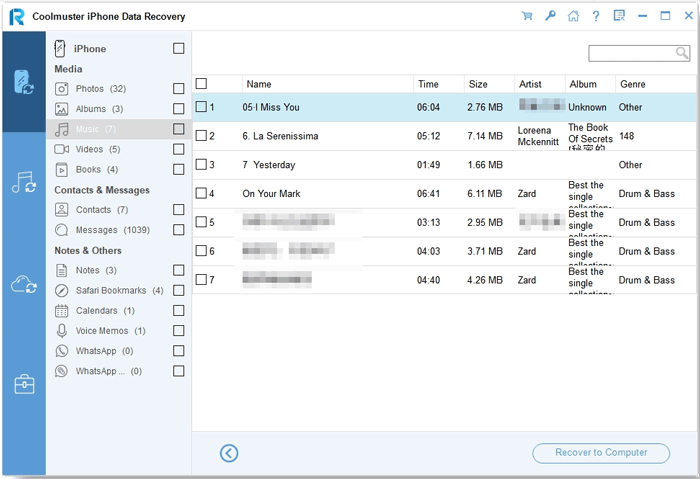
03 마지막으로 필요한 파일을 선택하고 "컴퓨터로 복구"를 클릭합니다. 복구된 데이터를 저장할 컴퓨터의 안전한 폴더를 선택하고 프로세스를 완료합니다.
영상 가이드:
iPod 복원은 일반적으로 모든 데이터를 삭제하는 방식으로 진행되며, 특히 iTunes/Finder 또는 iCloud를 사용하는 경우 더욱 그렇습니다. 하지만 백업이 있는 경우 콘텐츠를 복구할 수 있으며, Coolmuster iPhone Data Recovery 와 같은 데이터 복구 도구를 사용하여 기존 데이터를 덮어쓰지 않고 파일을 복구할 수도 있습니다. 각 방법은 백업 유무에 따라 장점이 다릅니다. 예기치 않은 데이터 손실을 방지하려면 기기를 복원하기 전에 항상 백업 상태를 확인하세요.
관련 기사:
iPod이 iTunes와 동기화되지 않는 문제를 해결하는 방법 [2026]
iPod touch/shuffle/nano/classic의 데이터를 지우는 4가지 유용한 방법은 무엇일까요?




 PC용 무료 다운로드
 Mac 용 무료 다운로드


