"왜 내 휴대폰에서 사진을 삭제할 수 없나요? "
"어떻게 해야 하죠? 아이폰에서 사진을 삭제할 수가 없어요. "
사진 앱은 아이폰에 내장된 편리한 사진 편집, 정리 및 삭제 도구입니다. 하지만 사진이 삭제되지 않는 등의 문제가 발생하는 것은 드문 일이 아닙니다. 만약 아이폰에서 사진이 삭제되지 않는다면, 몇 가지 간단한 해결 방법을 통해 쉽게 사진을 삭제할 수 있습니다. 이 글에서는 아이폰에서 사진이 삭제되지 않을 때 사용할 수 있는 가장 효과적인 빠르고 쉬운 해결 방법을 소개합니다.
아이폰에서 사진이 삭제되지 않는 데에는 여러 가지 이유가 있습니다.
아이폰에서 사진을 삭제할 수 없는 주된 이유는 이 두 가지입니다. 이제 해결 방법을 살펴보겠습니다.
아래는 아이폰에서 사진이 삭제되지 않는 문제를 해결하는 가장 효과적인 방법들을 효율성, 신뢰성, 사용 편의성 순으로 정리한 목록입니다.
아이폰을 아이튠즈와 동기화하면 아이폰에서 사진을 삭제하기가 어렵습니다. 간단한 해결책은 동기화를 중지하는 것입니다.
방법은 다음과 같습니다.
1단계: PC에서 최신 iTunes를 실행한 다음 USB 케이블을 사용하여 iPhone을 컴퓨터에 연결합니다.
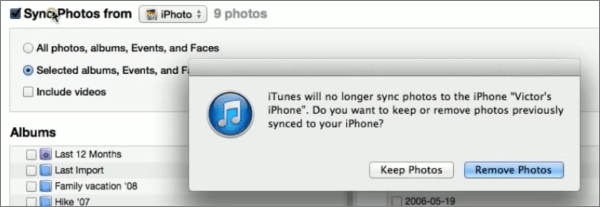
2단계: '기기 ' 탭 아래에 있는 iPhone을 클릭한 다음 상단의 '사진'을 선택하고 '사진 동기화' 를 비활성화합니다. 팝업 창이 나타나면 '사진 삭제'를 선택하여 iTunes에서 동기화된 사진을 삭제합니다.
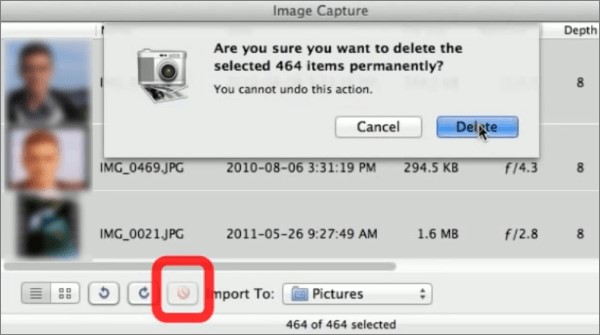
3단계: Mac 에서 Image Capture를 열고 iPhone에서 삭제할 사진을 선택하여 삭제합니다.
iCloud 사진을 활성화하면 모든 기기에서 iCloud에 동기화된 사진이 기기로 다운로드됩니다. 이 때문에 기기에서 사진을 삭제하기가 어려워집니다.
아이폰에서 사진이 삭제되지 않는 문제를 해결하기 위해 이 과정을 역순으로 진행하는 방법은 다음과 같습니다.
1단계: 휴대폰 설정 으로 이동합니다. 계정을 클릭한 다음 iCloud > 사진을 탭합니다.
2단계: iCloud 사진 옆에 있는 버튼을 끄면 사진 동기화가 비활성화됩니다. 기기에서 사진을 다시 삭제해 보세요. 그래도 문제가 해결되지 않으면 다음 해결 방법을 시도해 보세요.

아이폰 저장 공간이 부족할 경우 사진을 삭제하기 어려울 수 있습니다. 이런 경우에는 저장 공간 확보를 위한 권장 사항을 휴대폰에서 확인해 보세요.
방법은 간단합니다. 휴대폰 설정 으로 이동하세요. 일반을 탭한 다음 iPhone 저장 공간을 탭하여 저장 공간 권장 사항을 확인하세요.
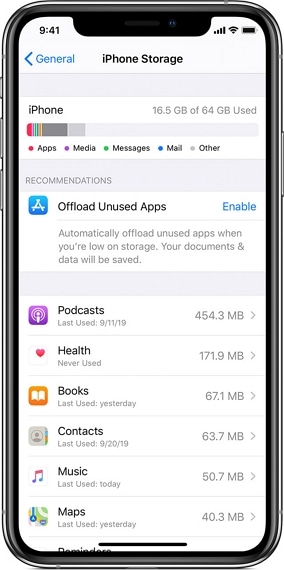
사진 몇 장을 영구 삭제하기 위해 기기 공간을 확보하는 것이 망설여지시나요? 실수로 중요한 데이터를 삭제하는 것을 방지하려면 먼저 데이터를 컴퓨터에 백업하는 것이 좋습니다.
사용자들은 기기를 빠르게 재시작하는 것이 다양한 문제를 해결할 수 있다고 보고합니다. 아이폰에서 사진을 영구적으로 삭제하려면 기기를 재시작해 보세요. 아이폰을 강제로 재시작하는 방법도 있습니다.
측면 버튼과 볼륨 버튼 중 하나를 길게 누르면 화면에 '밀어서 전원 끄기' 메시지가 나타납니다. 전원 버튼을 왼쪽에서 오른쪽으로 밀어주세요. 몇 초 기다린 후 측면 버튼을 길게 눌러 기기를 켜세요.
화면에 '밀어서 전원 끄기'가 나타날 때까지 전원 버튼을 길게 누르세요. 그런 다음 전원 버튼을 왼쪽에서 오른쪽으로 밀어 기기를 끄세요. 몇 초 후 전원 버튼을 길게 눌러 기기를 켜세요.
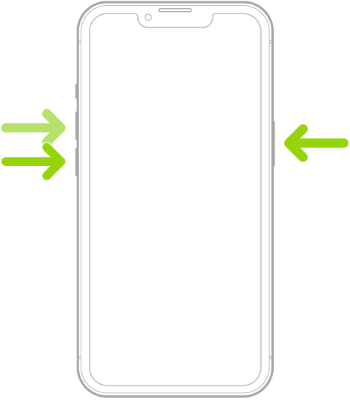
아이폰에서 사진이 삭제되지 않는다면, 오래된 소프트웨어 버전을 사용 중일 가능성이 높습니다. 최신 iOS 업데이트를 설치하면 이 문제를 해결할 수 있습니다. Apple의 최신 업데이트를 통해 버그를 수정하고 기기를 더욱 원활하게 사용하세요.
아이폰에 사용 가능한 업데이트가 있는지 확인하려면 설정 앱을 실행하세요. 일반을 탭한 다음 소프트웨어 업데이트를 탭하고, 사용 가능한 OS 업데이트가 있으면 다운로드 및 설치를 탭하세요.

가능한 모든 방법을 시도해 봤지만 문제가 해결되지 않는다면 Apple 지원팀에 문의해 보세요. 하드웨어 문제일 가능성이 높습니다. 사진이 삭제되지 않는 원인이 소프트웨어 문제인지 하드웨어 문제인지에 관계없이, 가까운 Apple 기기 수리 센터를 방문하시면 iPhone 사진 삭제 문제 해결에 도움을 받으실 수 있습니다.
Coolmuster iOS Assistant 는 iOS 데이터를 빠르고 쉽게 백업, 복원, 전송 및 정리할 수 있도록 도와주는 전문 iOS 데이터 관리 프로그램입니다. 이 소프트웨어를 사용하면 컴퓨터에서 iPhone의 사진을 일괄 삭제할 뿐만 아니라 컴퓨터에서 사진을 간편하게 정리할 수도 있습니다.
Coolmuster iOS 어시스턴트의 기능:
01 Coolmuster iOS Assistant를 PC에 다운로드, 설치 및 실행합니다. USB 케이블을 사용하여 기기를 컴퓨터에 연결합니다. 소프트웨어가 iPhone을 감지하면 아래와 같은 메인 인터페이스가 나타납니다.

02 사진을 삭제하려면 왼쪽 패널에서 '사진'을 클릭하고 삭제할 사진을 선택한 다음 '삭제' 옵션을 누르세요.

Coolmuster iOS Assistant를 사용하여 아이폰에서 컴퓨터로 사진을 전송하는 방법을 알고 싶다면 이 영상을 시청하세요.
아이폰에서 사진이 삭제되지 않는 문제가 발생하면 iCloud 비활성화, 기기 재시작, iTunes에서 사진 삭제 등 몇 가지 간단한 해결 방법을 시도해 볼 수 있습니다. 하지만 이러한 방법들이 모두 효과가 없다면, 데이터를 관리하고 사진을 간편하게 삭제할 수 있는 전문 도구인 Coolmuster iOS Assistant 사용해 보세요.
관련 기사:
간편 가이드: iCloud에서 사진을 몇 초 만에 삭제하는 방법







 PC용 무료 다운로드
 Mac 용 무료 다운로드


