아이폰이 애플 로고 화면에서 멈추거나 , 복구 모드에서 정지하거나, iOS 업데이트 후 계속 재시작되는 등의 문제가 발생한다면 믿을 만한 복구 방법을 찾고 계실 겁니다. 아이튠즈를 통한 복원이나 수리점 방문 대신, 많은 사용자들이 더 빠른 해결을 위해 타사 아이폰 시스템 복구 도구를 이용합니다. FoneGeek iOS 시스템 복구는 자주 언급되는 도구 중 하나입니다. 그렇다면 이 도구는 실제로 어떤 문제를 해결할 수 있을까요? 문제 해결 성공률은 어느 정도일까요? 유료로 구매할 가치가 있을까요?
이번 FoneGeek iOS 시스템 복구 리뷰에서는 소프트웨어의 기능, 가격, 장단점, 사용자 리뷰 및 실제 사용 과정을 철저히 분석하여 여러분이 정보에 입각한 결정을 내릴 수 있도록 돕겠습니다.
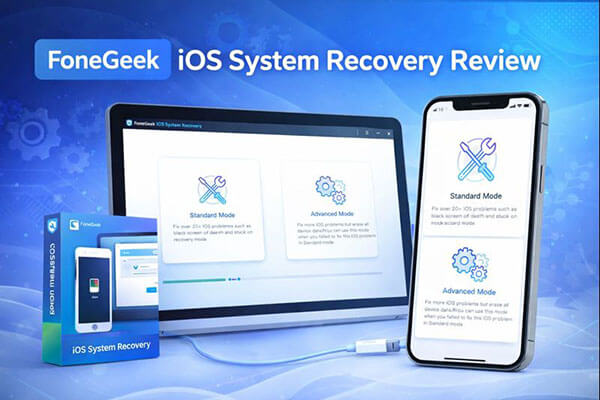
FoneGeek iOS 시스템 복구 는 iPhone, iPad 및 iPod touch용 iOS 시스템 복구 도구로, 기술적인 배경 지식이 없어도 다양한 시스템 문제를 해결할 수 있도록 설계되었습니다. 200가지 이상의 iOS /iPadOS/tvOS 시스템 문제를 해결할 수 있습니다.
FoneGeek iOS 시스템 복구의 주요 기능:
* 아이폰 검은 화면 , 흰색 애플 로고, 부팅 루프 등 다양한 iOS 문제를 해결합니다.
* 데이터 손실 위험 없이 iOS /iPadOS/tvOS 시스템 오류를 복구합니다.
* 탈옥 없이도 iOS 18로 간편하게 업그레이드하거나 iOS 18에서 iOS 17로 다운그레이드할 수 있습니다 .
* 아이폰/아이패드에서 복구 모드로 무료로 진입하거나 종료할 수 있습니다.
* 최신 iOS 18/26 및 최신 iPhone 17/Air 모델과 완벽하게 호환됩니다.
FoneGeek iOS 시스템 복구 프로그램 리뷰에서 가격은 핵심 요소입니다. 특히 이 소프트웨어가 완전히 무료가 아니기 때문입니다. 사용자는 프로그램을 무료로 다운로드하고 설치할 수 있지만, iOS 기기를 복구하려면 유료 라이선스가 필요합니다. FoneGeek은 일반적으로 다음과 같은 여러 라이선스 옵션을 제공합니다.
기본용:
전체 툴킷은 다음을 참조하세요.
기업용: $49.95
무료 버전은 시스템 문제를 스캔하고 감지하는 기능만 제공합니다. 문제를 실제로 해결하려면 유료 플랜으로 업그레이드해야 합니다.
이 소프트웨어가 여러분에게 적합한지 더 잘 판단하실 수 있도록 장점과 단점을 알려드리겠습니다.
장점:
* 직관적인 인터페이스 디자인으로 초보자도 쉽게 시작할 수 있습니다.
* 200가지 이상의 iOS /iPadOS/tvOS 시스템 문제를 지원합니다.
* 아이폰/아이패드에서 복구 모드에 자유롭게 진입/종료할 수 있습니다.
* 공식 발표에 따르면 데이터를 삭제하지 않는 "표준 모드"를 제공합니다.
* Windows 및 macOS 시스템 모두와 호환됩니다.
* 다양한 iOS 버전과 아이폰 모델을 지원합니다.
단점:
* 무료 버전으로는 수리를 완벽하게 완료할 수 없습니다.
* 고급 모드는 모든 데이터를 삭제합니다.
심각한 시스템 손상 복구 성공률은 불안정합니다.
* 결제 전에 한 번의 시도로 수리가 성공적으로 될지 여부를 판단하기 어렵습니다.
* 시스템 문제에만 적용되며, 하드웨어 손상은 해결할 수 없습니다.
사용자 리뷰는 도구가 광고대로 작동하는지 평가하는 데 중요한 역할을 합니다. 다음은 이 소프트웨어에 대한 실제 리뷰 몇 가지입니다.
"이 프로그램 정말 훌륭해요. 몇 달 동안 작동하지 않던 제 오래된 아이폰 7이 이 프로그램 덕분에 복구돼서 너무 기쁩니다! 아이폰이 작동하지 않는다면 이 프로그램을 꼭 추천해요."
- 조슈아 지음
"소프트웨어를 다운그레이드할 수 없습니다. IPSW 파일을 불러와 다운그레이드하려고 하면 아이폰이 복구 준비 완료라고 나오는데, 3%에서 멈춰 있습니다. 환불받을 수 있을까요?"
- JV 제작
"다행히 이 프로그램을 찾아서 아이폰을 성공적으로 수리할 수 있었습니다."
- 래리 지음
"제 iPad가 복구 모드에 갇혀서 iTunes를 사용해도 iOS 15로 업그레이드할 수 없었습니다. 하지만 FoneGeek 덕분에 이 문제를 해결할 수 있었어요!"
- 카밀 지음
실제 복구 과정을 이해하면 사용자는 해당 소프트웨어가 자신의 요구 사항에 적합한지 판단하는 데 도움이 됩니다. 아래는 FoneGeek iOS 시스템 복구의 실제 작동 방식에 대한 명확한 설명입니다.
다음은 FoneGeek iOS 시스템 복구 도구를 사용하여 아이폰 문제를 해결하는 방법입니다.
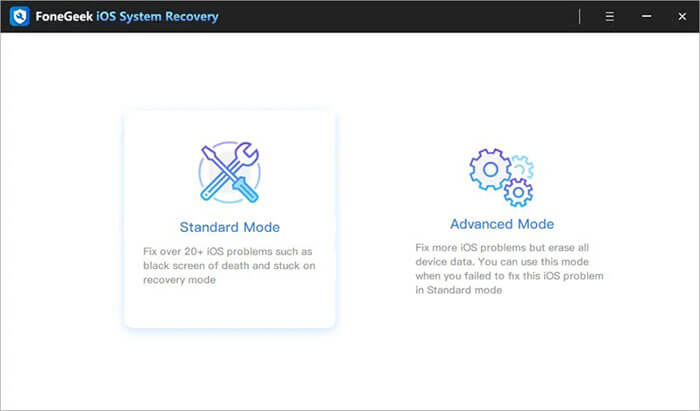
1단계. 컴퓨터에 FoneGeek iOS 시스템 복구 프로그램을 다운로드, 설치 및 실행한 다음 홈페이지에서 "표준 모드"를 선택합니다.
2단계. USB 케이블을 사용하여 iPhone 또는 iPad를 컴퓨터에 연결합니다. 기기가 일반 모드이고 iOS 12 이상이 실행 중인 경우 먼저 잠금을 해제한 다음 "다음"을 클릭합니다.
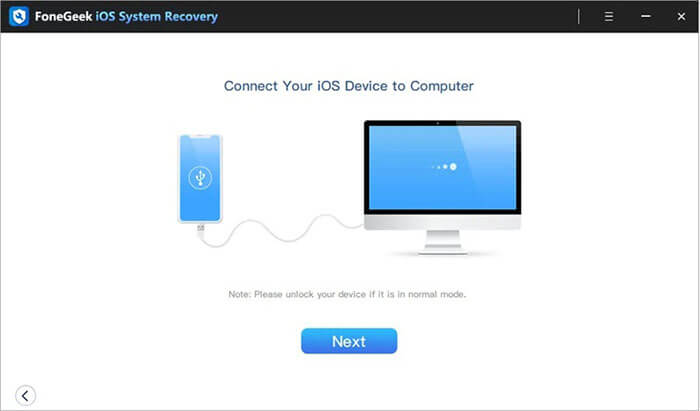
참고: 기기가 감지되지 않으면 프로그램에서 복구 모드 또는 DFU 모드로 전환하여 진행하라는 메시지가 표시됩니다.
3단계. 프로그램이 기기 모델과 사용 가능한 iOS 시스템 버전을 표시합니다. 원하는 버전을 선택하고 "다운로드"를 클릭하여 펌웨어 패키지를 다운로드하세요.
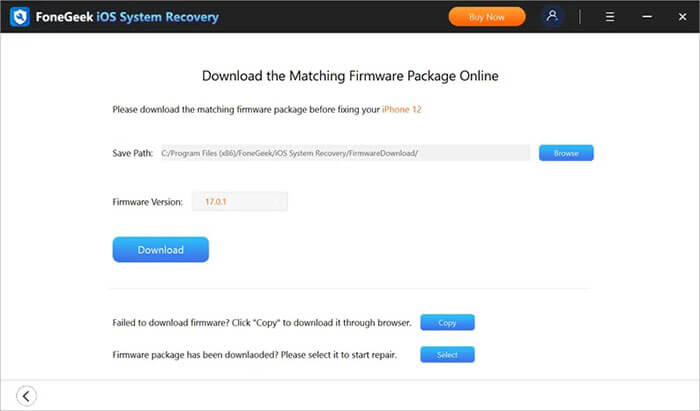
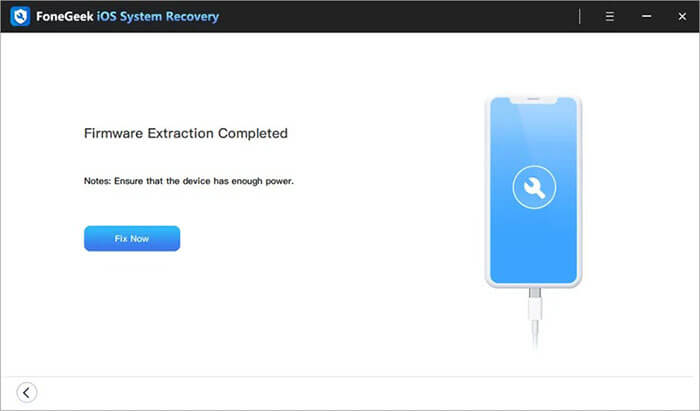
4단계. 프로그램이 다운로드 및 펌웨어 검증을 완료할 때까지 기다린 후 "지금 복구"를 클릭하여 iOS 기기 복구 및 정상 상태 복원을 시작하세요.
FoneGeek iOS 시스템 복구는 효과적인 해결책이 될 수 있지만, 소비자 신뢰도를 높일 만한 강력한 고객 리뷰가 부족합니다. 시장에서 더 오랜 경험을 쌓고 기기 복구 실적이 검증된 도구를 찾고 있다면 iOS 시스템 복구가 최선의 선택일 수 있습니다. 빠르고 안정적이며 효율적인 솔루션을 필요로 하는 사용자에게 적합합니다.
iOS 시스템 복구의 주요 기능:
데이터 손실 없이 iOS 시스템 복구를 사용하여 아이폰을 복구하는 방법:
01 Windows / Mac 컴퓨터에 iOS 시스템 복구를 설치하고 실행합니다. USB 케이블로 iPhone을 연결하고 " iOS 시스템 복구"를 선택합니다.

02 "시작"을 클릭하면 소프트웨어가 아이폰의 문제를 감지하기 시작합니다.

03. 복구 모드를 선택하고, 목록에서 iPhone 모델을 선택한 다음 "복구"를 클릭합니다.

04 소프트웨어가 아이폰 복구에 필요한 펌웨어를 다운로드합니다. 다운로드가 완료되면 아이폰이 정상 상태로 복원됩니다.

Q1. FoneGeek iOS 시스템 복구는 안전하게 사용할 수 있나요?
네, 해당 소프트웨어는 공식 웹사이트에서 다운로드할 경우 일반적으로 안전합니다. 하지만 복구를 진행하기 전에 데이터를 백업하는 것을 강력히 권장합니다.
Q2. FoneGeek iOS 시스템 복구는 무료로 사용할 수 있나요?
아니요. 무료로 문제를 스캔하고 감지할 수 있지만, 기기를 수리하려면 유료 라이선스가 필요합니다.
Q3. FoneGeek이 모든 iOS 시스템 문제를 해결할 수 있나요?
아니요. 일반적인 문제는 해결할 수 있지만, 심각한 시스템 손상이나 하드웨어 관련 문제에서는 작동하지 않을 수 있습니다.
FoneGeek iOS 시스템 복구 소프트웨어 리뷰를 통해 이 프로그램이 최소한의 노력으로 일반적인 iOS 시스템 문제를 해결하는 데 괜찮은 선택지임을 알 수 있습니다. 사용하기 쉽고 가벼운 문제에는 잘 작동하지만, 무료 버전의 제한적인 기능과 심각한 오류에 대한 일관성 없는 해결 방식은 일부 사용자에게 실망감을 줄 수 있습니다.
더 안정적이고 성공률이 높으며 시스템 호환성이 뛰어난 솔루션을 원한다면 iOS 시스템 복구가 더 신뢰할 수 있는 대안이므로 고려해 볼 만합니다.
관련 기사:
EaseUS iOS 시스템 복구 리뷰: 기능, 가격, 장점, 단점 및 최적의 대안
2026년 Tuneskit iOS 시스템 복구에 대한 종합적인 리뷰






 PC용 무료 다운로드
 Mac 용 무료 다운로드


