요약; 요약:
이 아이폰을 승인할 수 없나요? 이 가이드는 아이폰이 '이 아이폰을 승인하기' 화면에서 멈출 수 있는 이유를 설명하고, 검증된 4가지 해결책을 소개합니다:
다음 단계를 따라 문제를 해결하고 아이폰에 빠르고 안전하게 완전한 접근 권한을 되찾으세요.
"내 아이폰 설정에서 애플 ID 설정을 업데이트하려고 하면 '이 아이폰 승인' 메시지에서 멈춰버려요. 다른 기기에서는 아이폰 승인 메시지가 뜨지 않아요. 2단계 인증은 켜져 있는데, 끌 수가 없어요. iCloud 키체인은 꺼져 있습니다. 가능하다면 암호화된 데이터를 초기화하고 싶지 않습니다. 제 아이폰은 아이폰 6이고, 최신 소프트웨어 업데이트인 12.1.2가 적용되었습니다. 이 질문이 전에 여러 번 나왔다는 걸 알지만, 저에게 맞는 해결책을 찾지 못했습니다. 미리 감사드립니다."
- 애플 커뮤니티에서
"이 아이폰을 승인하기"는 애플의 이중 인증 기능으로, 사용자가 신뢰할 수 있는 기기에서 전송된 보안 코드를 입력해 새 기기에 로그인할 수 있게 해줍니다. 이 아이폰을 승인하지 못하면, 직접 승인되거나 다른 애플 기기를 통해 승인될 때까지 기기가 반응하지 않습니다.
그런데 왜 아이폰이 계속 승인을 기다리며, '이 아이폰을 승인하기' 화면에서 멈추면 어떻게 해결할 수 있을까요? 이 글에서는 그 이유들을 자세히 분석하고, 아이폰 승인 인증을 성공적으로 완료할 수 있도록 4가지 효과적인 해결책을 제시하겠습니다.
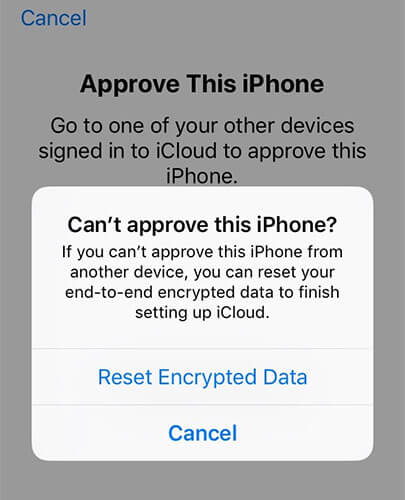
"이 아이폰을 승인할 수 없습니다" 메시지는 아이폰이 애플의 보안 인증 절차를 완료하지 못할 때 나타납니다. 일반적인 원인은 다음과 같습니다:
그렇다면 "이 아이폰을 승인하기" 문제를 어떻게 해결할 수 있을까요? 아래에서는 문제를 해결하기 위해 시도해볼 수 있는 여러 가지 해결책을 살펴보겠습니다.
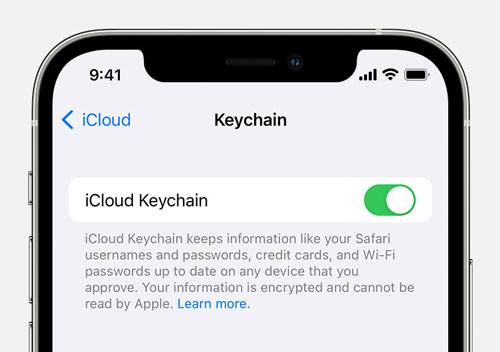
iCloud 키체인은 비밀번호, 로그인 자격 증명, 신용카드 정보 및 기타 민감한 데이터를 안전하게 저장하도록 설계되어 Apple 기기 간에 더 쉽게 로그인할 수 있도록 합니다. 하지만 경우에 따라 "이 아이폰을 승인하세요" 문제에 영향을 줄 수 있습니다.
예를 들어, 최근 에 Apple ID 비밀번호를 변경 했는데도 iCloud 키체인이 여전히 오래된 자격 증명으로 로그인을 시도한다면, Apple이 신원을 확인하지 못할 수 있습니다. 그 결과 아이폰이 승인 화면에 멈춰 있을 수 있습니다. 이 가능성을 배제하기 위해 iCloud 키체인을 일시적으로 비활성화한 후 다시 승인 절차를 시도해 보세요.
방법은 다음과 같습니다:
1단계. '이 아이폰을 승인' 화면에서 "취소"를 탭하세요.
2단계. "설정"을 열고 화면 상단의 [Your Name]을 탭한 후 "iCloud"를 선택하세요.
3단계. 아래로 스크롤해서 "키체인" 또는 "비밀번호 및 키체인"을 탭하세요.
4단계. "iCloud 키체인" 또는 "이 아이폰 동기화"를 끄세요.
이중 인증은 애플 기기에서 개인정보와 데이터를 보호하기 위해 설계된 보안 기능입니다. 하지만 기기 인증 과정이 성공적으로 완료되지 않을 경우 "이 아이폰을 승인하기" 문제에 영향을 줄 수 있습니다. 이런 경우 2단계 인증을 비활성화하면 문제 해결에 도움이 될 수 있습니다.
다음 단계를 따르세요:
1단계. "이 아이폰을 승인하기" 화면에서 멈추면 왼쪽 상단의 "취소"를 눌러 종료하세요.
2단계. 아이폰에서 "설정" 앱을 열고 화면 상단의 "Apple ID"를 탭하세요.
3단계. "비밀번호 및 보안"을 선택하세요.
4단계. "이중 인증"을 찾아서 "끄기"를 꺼.

비활성화가 완료되면 다시 기기를 설정하거나 접근해 문제가 해결되었는지 확인해 보세요.
이 문제를 해결하는 또 다른 방법은 인증 코드를 사용해 아이폰을 승인하는 것입니다. 인증 코드를 사용해 "이 아이폰을 승인할 수 없습니다"를 수정하려면 아래 단계를 따라 하세요:
1단계. "이 아이폰을 승인하기" 화면에서 "취소"를 탭하세요.
2단계. 같은 iCloud 계정으로 로그인된 다른 아이폰, 아이패드 또는 Mac 를 사용하세요.
3단계. 신뢰할 수 있는 기기에서 [Your Name] (Apple ID) > "Settings"> "비밀번호 및 보안"을 클릭한 후 "인증 코드 가져오기"를 탭하세요.
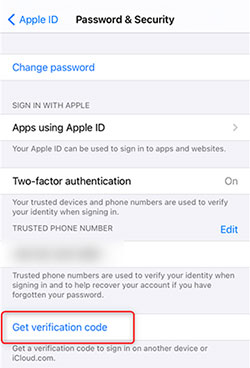
4단계. 확인 코드가 화면에 나타납니다. 팝업을 닫으려면 "확인"을 누르세요.
5단계. "이 아이폰을 승인하기" 화면에 멈춰 있는 아이폰으로 돌아가 인증 코드를 입력하세요.
승인 과정이 성공하면 '이 아이폰을 승인' 화면이 사라지며, 아이폰이 승인되었음을 나타냅니다.
위의 모든 방법으로 문제를 해결하지 못한다면, "이 아이폰을 승인할 수 없습니다" 문제는 인증 모듈 손상, iOS 업데이트 실패, 소프트웨어 충돌 등 시스템 오류로 인해 발생할 수 있습니다. 이 경우 iOS 시스템 복구가 신속하게 시스템을 복구하고 "이 아이폰을 승인해 걸렸다"는 문제를 해결하면서도 데이터를 안전하게 유지할 수 있습니다.
iOS 시스템 복구의 주요 특징:
시스템 복구 iOS 를 사용해 이 아이폰을 승인할 수 없는 문제를 해결하는 방법은 다음과 같습니다:
01컴퓨터에 시스템 복구 iOS 다운로드하고 설치한 후 프로그램을 실행하세요.
02작동하는 USB 케이블로 아이폰을 컴퓨터에 연결하세요. 메인 인터페이스에서 "iOS 시스템 복구"를 선택하고 "시작"을 클릭하세요.

03"표준 모드"를 선택하면 데이터 손실 없이 시스템을 복구하고, "고급 모드"를 선택하면 더 철저한 수리를 받을 수 있습니다. "확인"을 클릭하면 계속 진행됩니다.

04기기 정보를 확인하세요. 해당 펌웨어 패키지를 다운로드하고 "복구"를 클릭하세요. 과정이 완료될 때까지 기다리세요. 완료 후에는 아이폰이 정상적으로 재시작됩니다.

만약 아이폰이 '이 아이폰을 승인하기' 화면에서 멈춘다면, 위 해결책들을 시도해 보세요. 문제가 계속된다면 iOS 시스템 복구가 효과적인 해결책이 될 수 있습니다. 이 기능은 "이 아이폰을 승인할 수 없습니다" 오류를 해결하는 데 도움을 줄 뿐만 아니라, 데이터 손실 없이 다양한 iOS 시스템 문제를 복구할 수 있습니다.
관련 기사:
아이폰이 복원되지 않나요? 아이폰 문제에 대한 11가지 효과적인 해결책
왜 내 아이폰이 계속 멈추나요? 이유와 해결책을 안에 담고 있습니다!




 PC용 무료 다운로드
  Mac 무료 다운로드


