요약:
iCloud 없이도 USB 전송 도구, 이메일, iTunes 백업 또는 PDF 공유를 사용하여 iPhone 메모를 PC로 전송할 수 있습니다.
아이폰 메모 앱에는 간단한 알림, 쇼핑 목록부터 중요한 업무 정보, 개인 기록까지 모든 것을 저장할 수 있습니다. 하지만 Windows PC에 메모 사본을 저장하고 싶을 때 iCloud만 있는 것은 아닙니다. USB 직접 전송, 이메일 공유, 로컬 백업 등 클라우드 동기화 없이 메모를 옮기는 방법은 여러 가지가 있습니다. 이 가이드에서는 선택한 메모를 일괄 내보내는 간단한 도구를 포함하여 네 가지 실용적인 방법을 소개합니다.
Coolmuster iOS Assistant는 iCloud를 사용하지 않고도 iPhone 메모를 PC로 간편하게 전송할 수 있는 프로그램입니다. USB 케이블로 iPhone을 컴퓨터에 연결하면 메모에 접근하여 내용을 미리 보고 필요한 메모만 선택적으로 내보낼 수 있습니다. 또한 연락처, 메시지, 사진, 동영상, 캘린더 등 다른 iPhone 데이터도 전송할 수 있어 컴퓨터에서 iPhone 데이터를 관리하고 백업하는 데 유용한 도구입니다.
Coolmuster iOS 어시스턴트의 주요 기능 :
지금 바로 Coolmuster iOS Assistant를 컴퓨터에 무료로 다운로드하세요:
iCloud 없이 아이폰 메모를 PC로 전송하는 방법:
01 USB 케이블을 사용하여 iPhone을 PC에 연결합니다. Coolmuster iOS Assistant를 실행하고 화면의 지시에 따라 소프트웨어가 기기를 인식하도록 합니다. 메시지가 표시되면 iPhone에서 "신뢰"를 탭합니다.
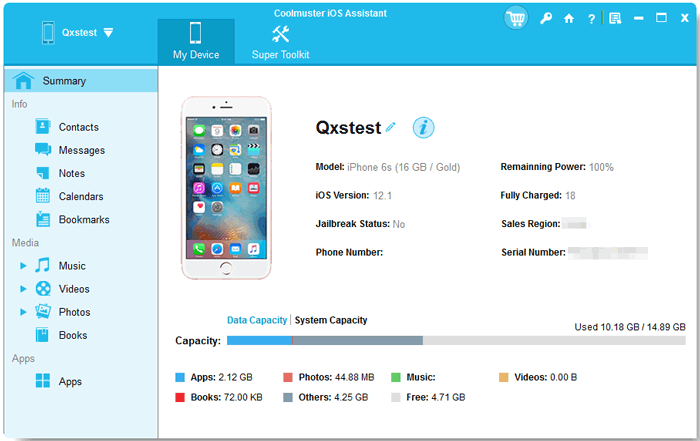
02 연결되면 왼쪽 패널에서 "메모"를 선택하세요. 프로그램이 iPhone 메모를 불러옵니다. 메모 내용을 미리 보고 전송할 메모를 선택하세요.
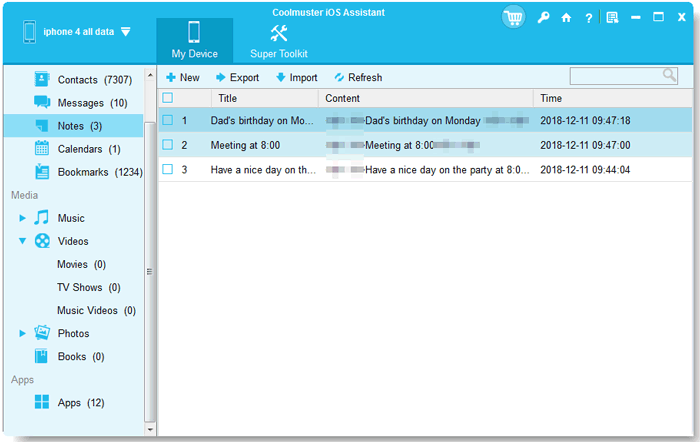
03 "내보내기" 버튼을 클릭하고 PC의 저장 폴더를 선택한 다음 작업을 확인합니다. 선택한 iPhone 메모가 iCloud를 사용하지 않고 컴퓨터에 저장됩니다.
영상 가이드:
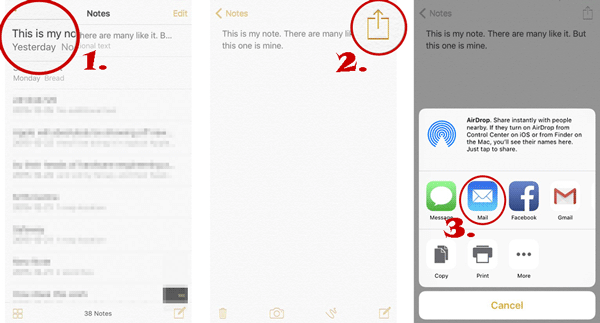
아이폰에서 PC로 몇 개의 메모만 전송해야 하는 경우, 이메일이 빠른 방법입니다. iCloud나 추가 소프트웨어는 필요하지 않습니다. 이메일 계정을 통해 메모를 공유하고 컴퓨터로 다운로드하기만 하면 됩니다. 하지만 이 방법은 많은 메모를 한 번에 전송하기보다는 개별적으로 전송할 때 더 적합합니다.
iCloud를 사용하고 싶지 않다면 iTunes를 사용하여 iPhone 메모를 PC에 백업할 수도 있습니다. iTunes는 컴퓨터에 iPhone의 로컬 백업을 생성할 수 있으며, 기기에 메모가 저장되어 있는 경우 백업에 메모도 포함될 수 있습니다. 하지만 iTunes에서는 백업에서 개별 메모를 보거나 내보낼 수 없습니다. 데이터에 접근하려면 백업을 iPhone에 복원해야 하므로, 이 방법은 특정 메모를 전송하는 것보다는 전체 기기 백업을 생성하는 데 더 적합합니다.
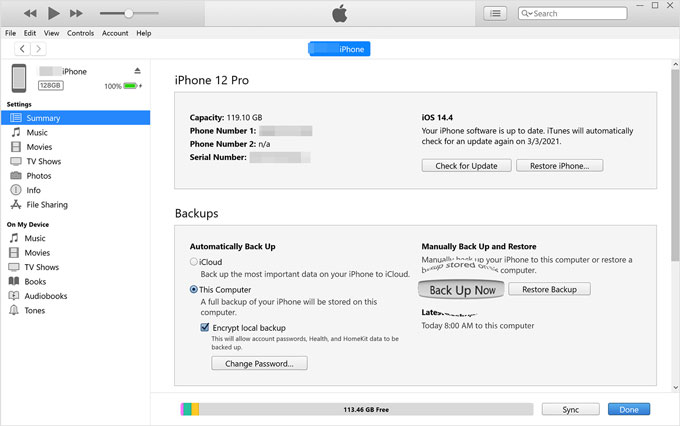
백업이 완료되면 iPhone 데이터가 PC에 로컬로 저장됩니다. 단, 백업 파일을 직접 열어 개별 메모를 확인하거나 추출할 수는 없습니다. iTunes 백업에서 데이터를 확인하고 추출하려면 "iTunes 백업에서 데이터 복구하는 방법" 페이지를 참조하세요.
아이폰 메모를 몇 개만 저장해야 하는 경우, 내장된 메모 앱을 사용하여 PDF 파일로 내보낸 다음 USB를 통해 PC로 복사할 수 있습니다. 이 방법은 iCloud나 추가 소프트웨어가 필요하지 않지만, 각 메모를 개별적으로 내보내야 합니다.
참고: Windows 파일 탐색기는 iPhone 메모 앱이나 내부 저장소를 직접 탐색할 수 없습니다. 저장된 PDF 파일에 USB를 통해 접근할 수 없는 경우, 이메일이나 파일 공유 앱과 같은 다른 지원되는 전송 방법을 사용하여 PC로 옮기세요. ( iCloud에서 메모를 내보내는 방법은 무엇인가요 ?)
Q1: iCloud 없이 아이폰 메모를 Windows PC로 옮길 수 있나요?
네. Coolmuster iOS Assistant와 같은 타사 iPhone 관리 도구를 사용하여 메모를 Windows PC로 직접 전송할 수 있습니다. 다른 옵션으로는 이메일을 통해 메모를 공유하거나 PDF 파일로 저장하는 방법이 있습니다.
Q2: 아이폰에 저장된 모든 메모를 한 번에 컴퓨터로 옮기려면 어떻게 해야 하나요?
가장 쉬운 방법은 일괄 내보내기를 지원하는 도구를 사용하는 것입니다. Coolmuster iOS Assistant를 사용하면 iPhone 메모를 미리 보고, 여러 항목을 선택하여 한 번에 컴퓨터로 내보낼 수 있습니다.
질문 3: iTunes나 iCloud 없이 아이폰 메모를 PC로 옮길 수 있나요?
네. Coolmuster iOS Assistant와 같은 USB 기반 전송 도구를 사용할 수 있습니다. 이 도구는 iPhone을 PC에 직접 연결하여 iTunes나 iCloud 없이도 메모에 접근하고 내보낼 수 있도록 해줍니다.
질문 4: 아이폰 메모를 PC로 옮기면 아이폰에서 메모가 삭제되나요?
아니요. 일반적으로 메모를 컴퓨터로 내보내면 별도의 사본이 생성되고 아이폰의 원본 메모는 변경되지 않은 상태로 유지됩니다. 백업 및 향후 참조를 위해 두 사본 모두 보관할 수 있습니다.
Q5: 아이폰 메모 앱을 Windows 컴퓨터에서 열 수 있나요?
네, 하지만 형식이 중요합니다. 메모를 PDF 파일로 내보내면 호환되는 모든 PDF 리더로 열 수 있습니다. 다른 형식으로 내보내면 해당 형식을 지원하는 애플리케이션이 필요합니다. ( 아이폰 메모 앱에서 PDF로 만드는 방법 ?)
iCloud 없이 iPhone 메모를 PC로 옮기는 것은 그리 복잡하지 않습니다. 몇 개의 메모만 저장하면 된다면 이메일이나 PDF 공유만으로도 충분할 수 있습니다. 기기 전체를 백업해야 한다면 iTunes를 고려해 볼 만합니다. 하지만 여러 메모를 직접 찾아 선택하고 내보내고 싶다면 Coolmuster iOS Assistant가 더 편리한 방법을 제공합니다. 저장해야 하는 메모의 개수와 사용 목적에 따라 가장 적합한 방법을 선택하세요.
관련 기사:
[완벽 가이드] 아이폰 또는 아이패드에서 메모를 인쇄하는 방법은?
아이폰에서 Mac 으로 메모를 동기화하는 6가지 확실한 방법






 PC용 무료 다운로드
 Mac 용 무료 다운로드


