UDID(고유 기기 식별자)는 iPhone 또는 iPad를 식별하는 고유한 영숫자 코드입니다. 개발자, 베타 테스터 및 기기 관리자는 UDID를 찾는 방법을 알아야 합니다. UDID는 앱 테스트를 위한 기기 등록, 모바일 기기 관리(MDM) 시스템에서의 기기 관리, 기기 정품 인증 등의 작업에 사용되기 때문입니다.
이 가이드에서는 iTunes를 사용하는 방법부터 타사 온라인 도구를 활용하는 방법까지, iPhone의 UDID를 빠르고 쉽게 찾는 데 도움이 되는 다양한 방법을 살펴보겠습니다.
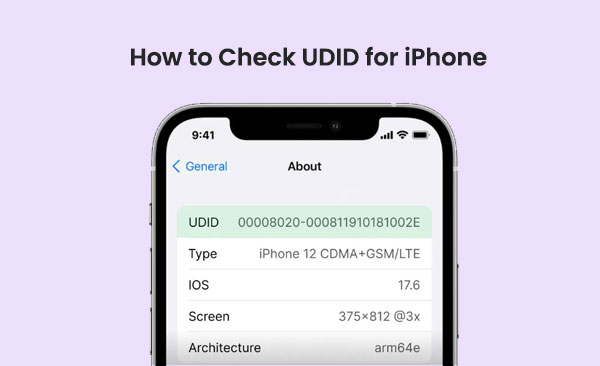
UDID(고유 기기 식별자)는 각 iPhone, iPad 또는 iPod Touch에 할당되는 고유한 영숫자 문자열입니다. 이 식별자는 기기의 하드웨어와 연결되어 있으며, 마치 지문처럼 다른 기기와 사용자를 구별하는 역할을 합니다. 모든 iOS 기기는 고유한 UDID를 가지고 있으므로 앱 개발, 테스트 및 기기 관리와 같은 특정 작업에 매우 중요한 도구입니다.
UDID는 과거에는 앱스토어 외부에서 앱을 설치하는 과정(예: 베타 버전 설치)에서 필수적인 요소였지만, 애플은 이제 대부분의 사용자에게 다른 식별자를 사용하고 있습니다. 하지만 특정 상황에서는 여전히 중요한 역할을 합니다.
아이폰의 UDID를 찾아야 하는 주요 이유는 다음과 같습니다.
요약하자면, UDID는 앱 테스트, 기기 관리, 문제 해결 및 기기 진위 확인에 필수적입니다.
다음 내용도 알아두시면 좋습니다: 2026년 MDM 잠금을 우회하는 최고의 MDM 제거 도구 5가지
iTunes를 사용하여 iPhone의 UDID를 찾는 것은 가장 쉽고 확실한 방법 중 하나입니다. 이 방법은 macOS Mojave 및 이전 버전과 Windows 에서 완벽하게 작동하며, 타사 도구 없이도 UDID를 찾는 안정적인 방법을 제공합니다. 방법은 다음과 같습니다.
1단계: iTunes가 최신 버전으로 설치되어 있는지 확인하세요. 컴퓨터에서 iTunes 애플리케이션을 실행하세요.
2단계: USB 케이블을 사용하여 iPhone을 컴퓨터에 연결합니다. iTunes가 기기를 인식할 때까지 기다립니다.
3단계: iPhone이 감지되면 iTunes 창 왼쪽 상단에 있는 기기 아이콘을 클릭합니다. 그러면 기기 요약 페이지가 열립니다.
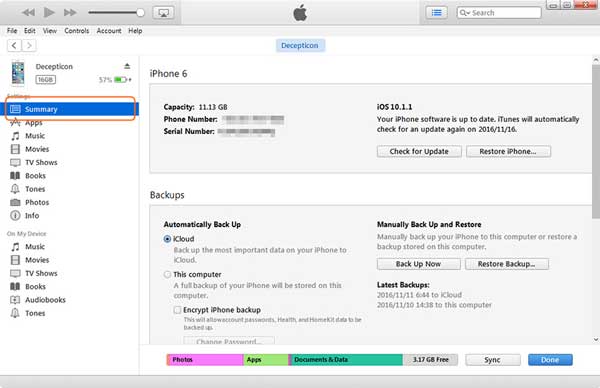
4단계: "요약" 탭에서 장치 정보를 확인할 수 있습니다. 기본적으로 "일련 번호"가 표시됩니다.
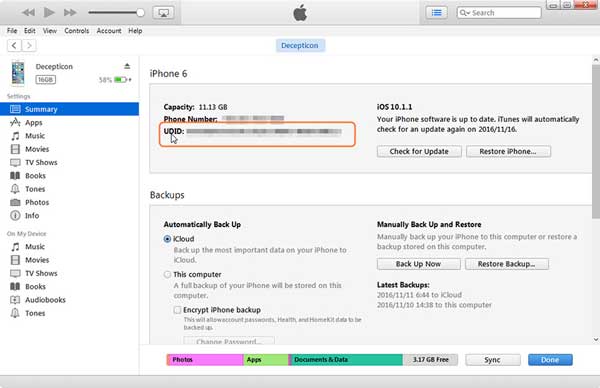
5단계: 이제 UDID를 복사했으므로 베타 테스트, 장치 관리 또는 문제 해결과 같이 필요한 곳에 붙여넣을 수 있습니다.
이 방법은 빠르고 Windows 및 Mac 컴퓨터 모두에서 작동하므로 iPhone의 UDID를 찾는 데 있어 범용적인 해결책입니다.
관련 글: 데이터 손실 없이 아이폰 암호를 우회하는 방법 [최신]
macOS Catalina 이상 버전을 사용 중이라면 기기 관리 도구로 iTunes 대신 Finder가 사용됩니다. Finder를 이용해 iPhone의 UDID를 찾는 방법은 iTunes를 사용하는 것만큼 간단합니다. 방법은 다음과 같습니다.
1단계: USB 케이블을 사용하여 iPhone을 Mac 에 연결합니다. 최신 macOS 버전에서 기본 파일 관리 앱인 Finder를 엽니다.
2단계: Finder 사이드바의 위치 섹션에서 iPhone을 찾아 클릭합니다. 메시지가 표시되면 iPhone의 잠금을 해제하고 "신뢰"를 탭하여 Mac 기기에 접근하도록 허용합니다.
3단계: Finder에서 iPhone을 선택하면 저장 공간 및 백업 설정을 포함한 기기 정보 요약이 표시되는 일반 탭으로 이동합니다.
4단계: UDID를 찾습니다.
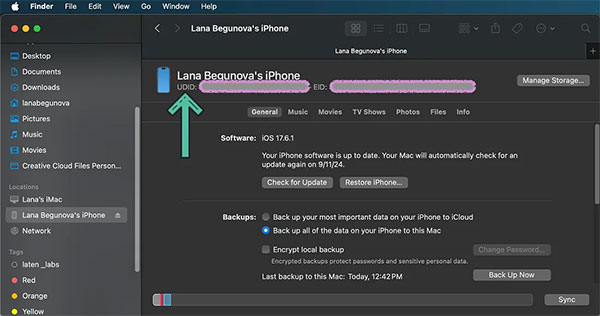
5단계: UDID를 복사했으면 앱 테스트, 기기 관리 또는 문제 해결과 같은 작업에 필요한 곳에 붙여넣을 수 있습니다.
다음 내용도 알아두시면 좋습니다: iOS 로 이동 시 코드가 표시되지 않는 문제를 해결하는 방법은 무엇인가요? [100% 작동]
개발자이거나 Mac 에 Xcode가 설치되어 있다면 이 도구를 통해 iPhone의 UDID를 쉽게 찾을 수 있습니다. Xcode는 주로 앱 개발에 사용되지만, 기기의 UDID를 가져오는 간단한 방법도 제공합니다. Xcode를 사용하여 UDID를 얻는 방법은 다음과 같습니다.
1단계: Xcode가 설치되어 있지 않다면 Mac App Store에서 무료로 다운로드하세요. 설치가 완료되면 Xcode를 실행합니다.
2단계: USB 케이블을 사용하여 iPhone을 Mac 에 연결합니다. iPhone의 잠금이 해제되어 있는지 확인하고, iPhone에서 컴퓨터를 신뢰하라는 메시지가 나타나면 신뢰하도록 설정하십시오.
3단계: Xcode를 열고 장치 및 시뮬레이터에 액세스합니다.
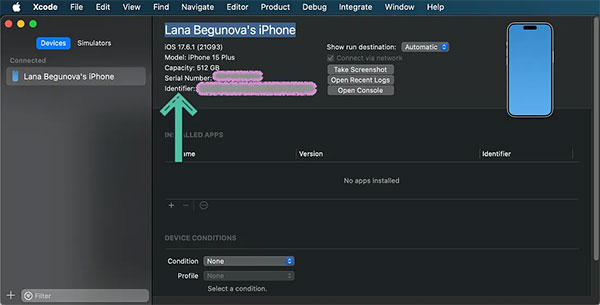
4단계: 기기 목록에서 iPhone을 찾을 수 있습니다. 왼쪽 사이드바에서 iPhone을 선택하면 기기에 대한 자세한 정보를 볼 수 있습니다.
5단계: UDID를 찾습니다.
6단계: UDID를 복사했으면 앱 테스트, 기기 관리 또는 기타 개발 관련 목적으로 사용할 수 있습니다.
자세히 알아보기: 모든 휴대폰 잠금 해제를 위한 마스터 코드 완벽 가이드 [2026년 신규]
iTunes, Finder 또는 Xcode에 접근할 수 없는 경우 get.udid.io와 같은 웹 기반 도구를 사용하여 iPhone의 UDID를 쉽게 확인할 수 있습니다. 이 방법은 iPhone 브라우저에서 직접 작동하므로 이동 중에도 편리하게 사용할 수 있습니다. get.udid.io를 사용하여 UDID를 확인하는 방법은 다음과 같습니다.
1단계: iPhone에서 Safari(또는 다른 브라우저)를 실행하고 get.udid.io 로 이동합니다.
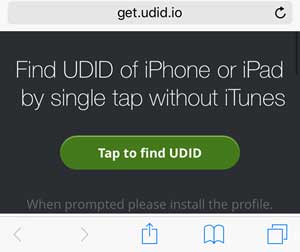
2단계: 웹사이트에 접속하면 구성 프로필을 설치하는 옵션이 표시됩니다. 이 프로필을 통해 웹사이트는 사용자의 UDID를 가져올 수 있습니다.
3단계: 프로필을 신뢰하세요
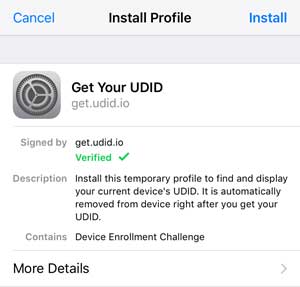
4단계: UDID를 확인하세요
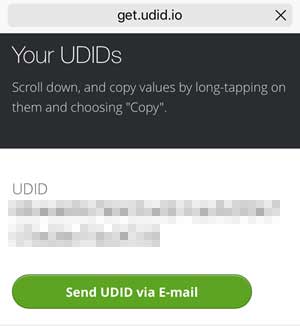
5단계: 더 이상 프로필이 필요하지 않은 경우 보안상의 이유로 삭제할 수 있습니다.
아이폰의 UDID를 찾는 것은 앱 테스트, 기기 관리 및 문제 해결에 매우 중요합니다. iTunes, Finder, Xcode 또는 get.udid.io와 같은 온라인 도구를 사용하든, 각 방법은 UDID를 확인하는 안정적인 방법을 제공합니다. iTunes와 Finder는 컴퓨터 사용자에게 적합하고, Xcode는 개발자에게 이상적입니다. get.udid.io 웹사이트는 아이폰에서 직접 UDID를 확인할 수 있는 간편한 옵션입니다. 필요에 맞는 방법을 선택하고, 보안을 위해 불필요한 프로필은 삭제하는 것을 잊지 마세요. 이 간단한 단계를 따르면 곧바로 UDID를 얻을 수 있습니다.
관련 기사:
[단계별 안내] 비밀번호 없이 iCloud 계정을 삭제하는 방법은 무엇인가요?






