요약:
iPad에서 좋아하는 음악을 즐기고 싶으신가요? 이 가이드에서는 노래를 전송하는 세 가지 간단한 방법을 알려드립니다.
iPad에 음악을 추가하는 방법을 알고 싶으신가요? iTunes, 컴퓨터 또는 다른 휴대폰에 저장된 음악이든 상관없이 iPad로 음악을 전송하는 것은 생각보다 쉽습니다. 이 가이드에서는 iTunes에서 음악을 동기화하는 방법, 컴퓨터에서 음악을 전송하는 방법, 그리고 다른 휴대폰에서 음악을 옮기는 방법 등 iPad에 음악을 추가하는 세 가지 검증된 방법을 소개합니다.
iTunes에서 iPad로 노래를 동기화 하려면 iTunes가 일반적으로 전체 음악 라이브러리를 기기로 전송한다는 점에 유의하세요. 또한 iTunes는 MP3와 같은 특정 형식만 지원합니다. 노래가 지원되지 않는 형식인 경우 먼저 호환되는 형식으로 변환해야 합니다. 준비가 완료되면 다음 단계를 따라 음악을 동기화하세요.
1단계: iTunes의 최신 버전을 다운로드하고 컴퓨터에서 실행하세요.
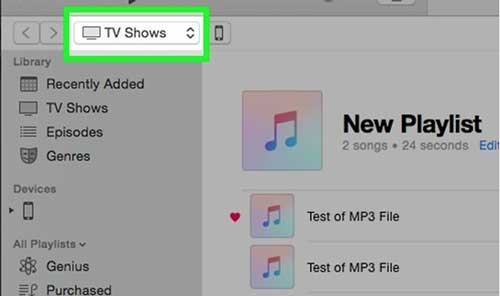
2단계: USB 케이블을 사용하여 iPad를 컴퓨터에 연결합니다. iTunes에서 기기를 감지하면 상단에 있는 iPad 아이콘 옆의 미디어 드롭다운 메뉴를 클릭하고 음악을 선택합니다.
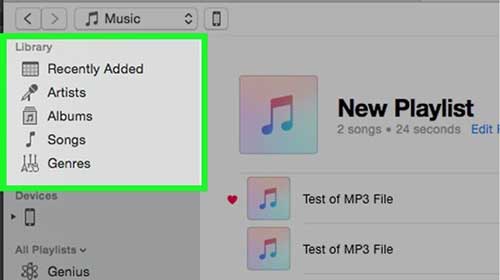
3단계: 라이브러리를 클릭하여 최근 추가된 항목, 아티스트, 앨범, 노래, 장르 등과 같은 하위 카테고리를 확인하세요.
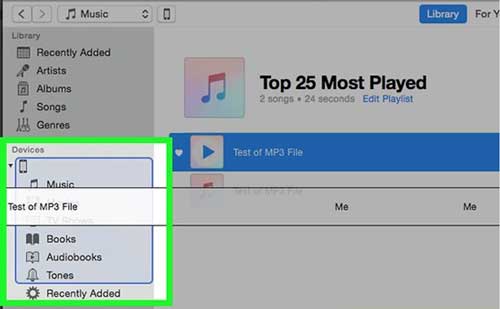
4단계: 오른쪽에서 라이브러리에서 노래 또는 앨범을 드래그하여 왼쪽의 기기 섹션 아래에 있는 iPad 아이콘 위에 놓습니다. iTunes가 동기화 프로세스를 완료할 때까지 기다립니다.
iTunes를 사용하지 않고 컴퓨터에서 iPad로 음악을 전송하고 싶다면 iOS Transfer가 전문적이고 사용하기 쉬운 솔루션입니다. 이 도구를 사용하면 형식 제한 없이 iPad, iPod 또는 iPhone에 노래를 업로드할 수 있습니다. 또한 iPad의 음악을 iTunes와 동기화하는 데에도 사용할 수 있습니다.
iOS 전송의 주요 기능:
iOS Transfer를 다운로드하고 iTunes 없이 iPad에 노래를 넣는 방법을 알아보세요.
컴퓨터에서 iPad로 음악을 전송하는 방법은 다음과 같습니다.
01 컴퓨터에 iOS Transfer를 다운로드하고 실행합니다. USB 케이블을 사용하여 iPad를 PC에 연결합니다 .

02 왼쪽 열에서 "음악" 탭을 선택한 다음 "모든 음악" > "오디오북"을 클릭합니다.
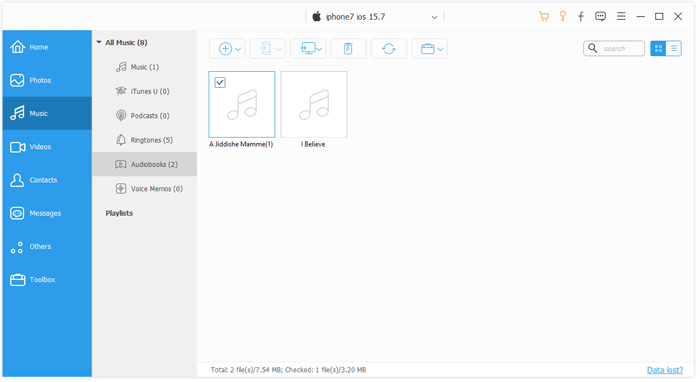
03 "추가" 버튼을 클릭하고 컴퓨터에서 오디오북을 선택한 다음 "열기"를 눌러 iPhone으로 전송합니다.
Android 기기든 다른 아이폰이든, 다른 휴대폰에서 아이패드로 음악을 전송하고 싶다면 Phone Transfer가 강력하고 사용하기 쉬운 솔루션입니다. 복잡한 과정이나 iTunes의 제약 없이 기기 간에 직접 노래를 옮길 수 있습니다.
휴대폰 전송의 주요 기능 :
다른 휴대폰에서 iPad로 음악을 전송하는 방법:
01 컴퓨터에 Phone Transfer를 다운로드하고 실행합니다. iPad와 다른 휴대폰을 USB 케이블로 PC에 연결합니다.
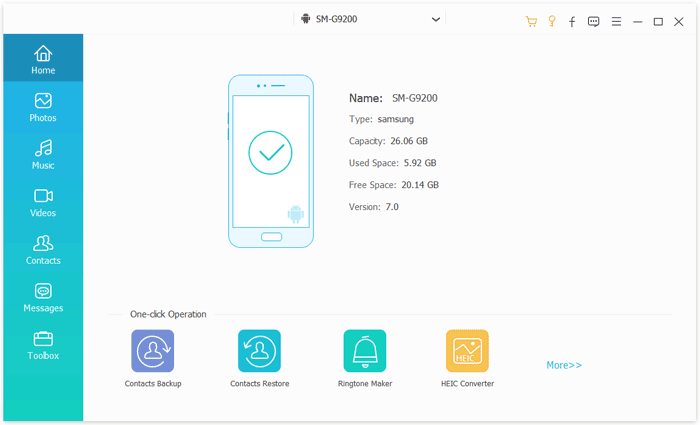
02 두 기기가 모두 감지되면 프로그램에서 소스 휴대폰을 선택합니다. "미디어" > "음악"을 클릭하여 소스 기기에 있는 모든 노래를 확인합니다.

03 전송할 음악을 선택한 다음 "기기로 내보내기"를 클릭하고 대상 기기로 iPad를 선택하세요. 전송이 즉시 시작됩니다.
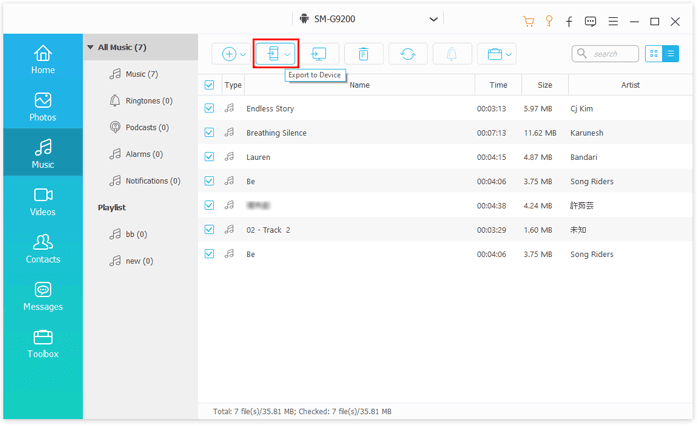
04 과정이 완료될 때까지 기다리세요. 완료되면 기기 연결을 해제하고 iPad에서 음악을 감상하실 수 있습니다.
많은 사람들이 iPad에 음악을 추가하고 싶어합니다. 이 글에서는 iTunes, 컴퓨터 또는 다른 스마트폰에서 iPad(iPad Pro, iPad Air, iPad mini, iPad 11/10/9/8 포함)로 음악을 전송하는 세 가지 안정적인 방법을 소개합니다. 자신에게 가장 적합한 방법을 선택하여 언제든 좋아하는 노래를 즐겨보세요.
관련 기사:
데이터를 삭제하지 않고 iPad를 새 컴퓨터와 동기화하는 방법






 PC용 무료 다운로드
 Mac 용 무료 다운로드


