화웨이 스마트폰과 Mac 컴퓨터를 사용하는 사용자라면 화웨이에서 Mac 으로 사진을 전송해야 할 필요성을 느낄 가능성이 높습니다. 이제 휴대폰과 컴퓨터 간의 상호 작용은 보편화되었으며, 더욱이 이러한 기기 간에 사진을 전송하는 데 도움이 되는 편리하고 신뢰할 수 있는 도구들이 점점 더 많아지고 있습니다.
화웨이 P30/P40 Lite에서 Mac 으로 사진을 어떻게 전송하나요? 가장 쉬운 방법 중 하나는 종합적인 Android 데이터 관리 프로그램인 Coolmuster Android Assistant 사용하는 것입니다. Mac 버전을 다운로드하면 화웨이 폰에 있는 모든 사진을 한 번에 Mac 으로 전송할 수 있습니다. 또한 모든 사진은 원본 화질과 파일 형식을 그대로 유지합니다. 동영상, 음악, 앱 등 다른 파일도 전송할 수 있습니다.
더욱 편리한 점은 이 소프트웨어가 화웨이 휴대폰 데이터를 Mac 컴퓨터에 원클릭으로 백업할 수 있도록 지원하여 데이터 보안과 신뢰성을 보장한다는 것입니다. 화웨이 휴대폰을 완벽하게 지원할 뿐만 아니라 삼성, 비보, 오포 등 다른 브랜드의 휴대폰과도 호환되어 사용자에게 더욱 폭넓은 활용 범위를 제공합니다.
Coolmuster Android Assistant 의 주요 기능
Coolmuster Android Assistant 사용하여 Huawei에서 Mac 으로 사진을 전송하는 방법을 알아보려면 다음 단계를 따르세요.
01 소프트웨어를 설치하고 실행하면 시작 인터페이스가 나타납니다.

02 데이터 케이블 또는 Wi-Fi를 사용하여 Huawei 휴대폰을 Mac 에 연결합니다. 연결이 성공하면 다음 인터페이스가 표시됩니다.

03 왼쪽 사이드바 메뉴에서 "사진"을 선택하여 휴대폰에 있는 모든 사진을 확인하세요. 전송할 사진을 선택한 다음 "내보내기"를 클릭하여 전송 프로세스를 시작하세요.

Android File Transfer는 더 이상 업데이트되지 않지만, 오픈 소스 도구인 OpenMTP를 사용할 수 있습니다. 이 프로그램을 사용하여 화웨이 휴대폰에서 Mac 으로 사진을 전송하려면 다음 단계를 따르세요.
1단계. Mac 컴퓨터에 OpenMTP 소프트웨어를 다운로드하여 설치한 다음 실행합니다.
2단계. USB 데이터 케이블을 사용하여 화웨이 휴대폰을 Mac 컴퓨터에 연결한 다음 휴대폰에서 "파일 전송" 모드를 선택합니다.
3단계. 화웨이 기기가 감지되지 않으면 OpenMTP 인터페이스에서 "새로 고침"을 클릭하십시오.
4단계. 연결 후, 왼쪽에는 Mac 폴더와 파일이, 오른쪽에는 Huawei 폴더와 파일이 표시됩니다.
5단계. Mac 으로 전송할 사진을 선택한 다음 Mac 컴퓨터의 폴더로 드래그하여 전송을 시작하세요.

Huawei HiSuite는 Huawei에서 개발한 무료 소프트웨어로, Huawei 휴대폰의 다양한 데이터를 Mac 컴퓨터로 전송하고 관리할 수 있게 해줍니다. 단, Huawei 및 Honor 브랜드 휴대폰에서만 사용 가능합니다. 다음은 Huawei HiSuite를 사용하여 USB를 통해 Huawei 휴대폰에서 Mac 으로 사진을 전송하는 구체적인 단계입니다.
1단계. Mac 컴퓨터에 Huawei HiSuite 소프트웨어를 다운로드하여 설치한 다음 실행합니다.
2단계. USB 데이터 케이블을 사용하여 화웨이 휴대폰을 Mac 컴퓨터에 연결한 다음, 휴대폰에서 HDB 모드를 활성화하세요.
3단계. 소프트웨어가 화웨이 휴대폰을 인식할 때까지 기다린 후, 소프트웨어 인터페이스에서 "사진" 옵션을 선택하여 휴대폰에 있는 모든 사진과 앨범을 확인하세요.
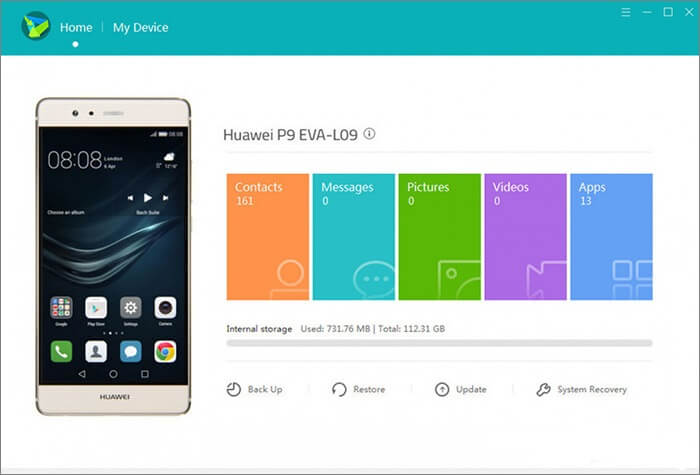
4단계. Mac 으로 전송할 사진 또는 앨범을 선택한 다음 "내보내기" 버튼을 클릭하고 저장 위치를 선택하면 전송이 시작됩니다.
블루투스는 사진, 비디오, 음악 등 다양한 데이터를 기기 간에 전송할 수 있는 무선 통신 기술입니다. 하지만 전송 속도가 느리고 일괄 전송이 불가능하며, 사진을 한 장씩만 전송할 수 있다는 단점이 있습니다. 화웨이 휴대폰에서 Mac 으로 블루투스를 이용해 사진을 전송하려면 다음 단계를 따르세요.
1단계. Mac 컴퓨터에서 "시스템 환경설정"을 열고 "Bluetooth" 옵션을 선택하여 Bluetooth가 활성화되어 있는지 확인합니다.

2단계. 화웨이 휴대폰에서 "설정"을 열고 "블루투스" 옵션을 선택하여 블루투스가 활성화되어 있는지 확인합니다. 주변 기기를 검색하여 Mac 컴퓨터의 이름을 찾아 클릭하고 페어링합니다.

3단계. Mac 컴퓨터에서 페어링 요청을 수락하고 페어링 코드를 입력하거나 확인한 후 Bluetooth 연결을 설정하십시오.
4단계. 화웨이 휴대폰에서 갤러리 앱을 열고 Mac 으로 전송할 사진을 선택한 다음 "공유" 버튼을 클릭합니다. "블루투스" 옵션을 선택하고 Mac 컴퓨터 이름을 찾아 클릭한 후 전송을 시작합니다.
화웨이 셰어(Huawei Share)는 화웨이가 개발한 무선 전송 기술로, 사진, 비디오, 음악, 파일 등 화웨이 및 아너 브랜드 기기 간에 빠른 데이터 전송을 가능하게 합니다. 전송 속도는 매우 빠르지만, 화웨이 및 아너 브랜드 기기에서만 사용 가능하며 두 기기가 10미터 이내의 가까운 거리에 있어야 합니다. 다음은 화웨이 셰어를 사용하여 화웨이 P30/P40 Lite에서 Mac 으로 사진을 전송하는 방법입니다.
1단계. Mac 컴퓨터에서 "시스템 환경설정"을 열고 "공유" 옵션을 선택합니다. "파일 공유"가 활성화되어 있는지 확인하고 Mac 컴퓨터의 이름과 IP 주소를 기억해 두세요.
2단계. 화웨이 휴대폰에서 "설정"을 열고 "기기 연결" 옵션을 선택합니다. "화웨이 셰어"를 활성화한 다음 "멀티스크린 공동 작업"을 클릭합니다. 주변에서 사용 가능한 기기를 검색하고 Mac 컴퓨터 이름을 찾아 클릭하여 연결을 설정합니다.
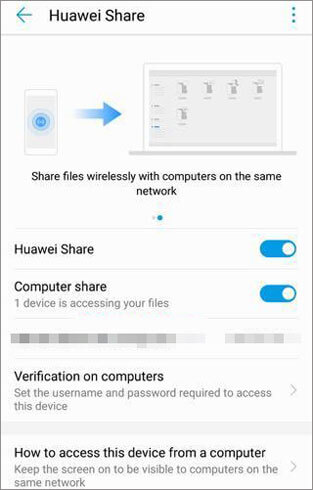
3단계. Mac 컴퓨터에서 연결 요청을 수락하고 연결 코드를 입력하거나 확인한 후 Huawei Share 연결을 설정합니다.
4단계. 화웨이 휴대폰에서 "갤러리" 앱을 열고 Mac 으로 전송할 사진을 선택한 다음 "공유" 버튼을 클릭합니다. "화웨이 공유" 옵션을 선택하고 Mac 컴퓨터 이름을 찾아 클릭하여 전송을 시작합니다.
5단계. Mac 컴퓨터에서 "Finder"를 열고 사이드바에서 Huawei 휴대폰 이름을 찾으세요. 휴대폰 이름을 클릭하여 휴대폰의 모든 폴더를 표시합니다. "사진" 폴더를 열어 전송된 사진을 확인하세요.
Image Capture는 Mac 컴퓨터에 내장된 애플리케이션으로, 카메라, 스캐너, iPhone, iPad, iPod touch 등 Mac 에 연결된 기기에서 사진과 비디오를 찾아보고 전송할 수 있습니다. Image Capture 애플리케이션을 사용하여 Huawei 휴대폰에서 Mac 으로 사진을 전송하려면 다음 단계를 따르세요.
1단계. USB 데이터 케이블을 사용하여 화웨이 휴대폰을 Mac 컴퓨터에 연결한 다음, 휴대폰에서 "파일 전송" 모드를 선택합니다.
2단계. Mac 컴퓨터에서 "응용 프로그램" 폴더를 열고 "Image Capture" 응용 프로그램을 찾아 엽니다.
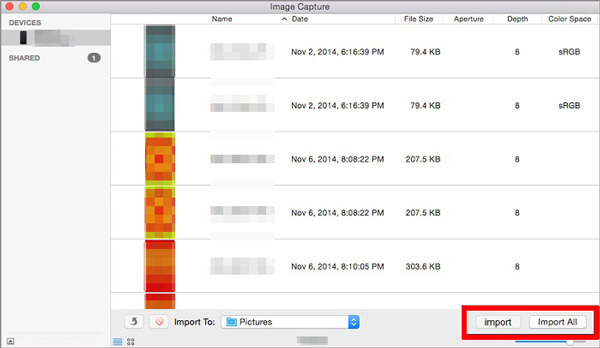
3단계. 애플리케이션 인터페이스에서 화웨이 휴대폰 이름을 찾아 클릭하면 휴대폰에 저장된 모든 사진과 동영상을 볼 수 있습니다.
4단계. Mac 으로 전송할 사진을 선택한 다음, 오른쪽 하단에서 저장 위치를 선택하고 "가져오기" 또는 "모두 가져오기" 버튼을 클릭하여 전송을 시작합니다.
지금까지 화웨이에서 Mac 으로 사진을 전송하는 6가지 방법을 설명했습니다. 모든 방법은 믿을 만합니다. 하지만 사진을 효율적으로 전송하고 싶다면 Coolmuster Android Assistant 사용하는 것을 추천합니다. 이 프로그램은 사진을 포함한 화웨이 파일 전송 및 관리를 위한 다양한 기능을 제공합니다.
관련 기사:
화웨이 기기에서 화웨이 기기로 데이터를 전송하는 방법 [최신 가이드]
화웨이 데이터 전송 완벽 가이드: 몰랐을 수도 있는 화웨이 전송 도구 7가지






 Mac 용 무료 다운로드
 PC용 무료 다운로드


