"최근에 삼성 갤럭시 S25 FE를 선물받아 사진을 몇 장 찍었는데, 이 사진들을 Mac 의 사진 앱으로 옮기고 싶습니다. 블루투스를 사용해 봤지만 에어드롭이 작동하지 않았습니다. Android 에 익숙하지 않아서 그런 걸 수도 있지만 ( iOS 만큼 편리하지 않잖아요), 혹시 필요한 앱이 없는 건 아닐까요? 간단하게 사진을 옮길 수 있는 방법이 있으면 좋겠습니다."
- Quora에서 발췌
Android 에서 Mac 으로 사진을 무선으로 전송하는 것은 다소 복잡합니다. 두 기기는 Mac 다른 운영 체제를 사용하기 때문에 Android 드롭 Android Mac Android Mac Mac Android 하면서 사진을 전송해야 하는 경우, 이 글이 도움이 될 것입니다.
Android 에서 Mac 으로 사진을 전송하는 가장 좋은 무선 방법은 무엇일까요? 제 생각에는 Coolmuster Android Assistant 추천합니다. 이 전문 데이터 전송 앱은 Android 사진을 자동으로 감지하고 표시한 다음 Mac 으로 전송해 줍니다. 복잡한 작업 없이 몇 번의 클릭만으로 간편하게 사진을 전송할 수 있습니다.
실제로 이 프로그램은 Android 데이터 전반과 JPG, JPEG, PNG, GIF, BMP, WEBP 등 다양한 사진 형식을 지원합니다. Android 사진을 Mac 에서 무선으로 백업, 전송 및 관리할 수 있습니다.
Coolmuster Android Assistant 의 주요 기능:
* 클릭 한 번으로 사진 및 기타 Android 파일을 Mac 에 백업하고 Mac 백업을 Android 기기로 복원할 수 있습니다.
* 사진 , 연락처, 동영상 등을 Android 에서 Mac 으로 또는 Mac Android 로 무선으로 전송하세요.
* 사진 관리: 원치 않는 사진을 삭제하고, 복사하고, 다른 폴더로 이동할 수 있습니다.
* 기타 기능: 연락처 추가 및 편집, 컴퓨터에 앱 설치 및 제거 , 문자 메시지 전송 및 답장.
* 사용이 간편하고 안전하며, 사용자 친화적이고 빠르며, 데이터 품질 손실이 없습니다.
* Google Pixel 10 Pro/10 Pro Fold/10/9/8/7/6/5, Motorola Edge 70/Moto G100S/Moto G100/ Android 60 Neo/Moto G06 Power, OnePlus 15/13/12/11/10/9/8/7, Samsung, TCL, TECNO, Honor, Vivo, realme 등과 같은 Android 6.0 이상 버전을 지원합니다.


Android 에서 Mac 으로 사진을 무선으로 전송하는 방법은 무엇인가요?
1. 컴퓨터에 Coolmuster Android Assistant for Mac 설치하세요.
이 앱을 설치하고 Mac 에서 실행하세요. 그러면 아래와 같은 인터페이스가 나타납니다.

2. Wi-Fi를 사용하여 Android 기기를 Mac 에 연결하세요.
오른쪽 상단의 'Wi-Fi로 연결'을 클릭하고 화면 안내에 따라 Android 기기에 앱을 다운로드한 다음, Android 클라이언트 앱을 사용하여 컴퓨터 화면의 QR 코드를 스캔하세요. 연결에 성공하면 아래와 같은 메인 인터페이스가 나타납니다.
참고 : Android 와 Mac 동일한 네트워크에 연결되어 있는지 확인하십시오. 컴퓨터에 권한을 요청하는 창이 나타나면 '모든 액세스'를 클릭하여 진행하십시오.

3. Android 에서 Mac 으로 사진 전송하기.
왼쪽 패널에서 '사진'을 클릭하고 미리 보기를 통해 전송할 사진을 선택한 다음 상단의 '내보내기' 버튼을 누르세요.

다음 콘텐츠도 마음에 드실 수 있습니다:
Android 에서 아이패드로 사진을 전송하는 4가지 간단한 방법 (업데이트됨)
Android 에서 컴퓨터로 연락처를 전송하는 5가지 핵심 방법
AirDroid를 사용하면 Android 휴대폰 화면을 미러링하고, 파일을 다운로드하고, 알림을 수신하고, 컴퓨터에서 원격으로 문자 메시지에 답장할 수 있습니다. 또한 Wi-Fi를 통해 Android 와 Mac 연결하고 사진을 Android 에서 Mac 으로 직접 전송할 수 있습니다.
USB 없이 Android 에서 Mac 으로 사진을 전송하는 방법은 무엇인가요?
1. Android 휴대폰에 AirDroid를 설치하고 Mac 브라우저에서 AirDroid.com에 접속하세요.
2. 계정을 생성하고 두 기기에서 앱에 로그인하세요. 두 기기 모두에서 계정과 비밀번호를 입력하여 로그인하거나, Android 에서는 AirDroid에 로그인하고 컴퓨터에서는 앱을 사용하여 QR 코드를 스캔할 수 있습니다.
3. [사진]을 클릭하고 전송할 사진을 선택한 다음 [다운로드] 를 눌러 Android 사진을 Mac 에 저장합니다.

원하시면:
Android 에서 PC로 화면을 미러링할 수 있는 최고의 앱을 자유롭게 선택하세요.
WhatsApp에서 삭제된 PDF 파일을 복구하는 방법은 무엇일까요? [효과적인 4가지 방법]
Google 포토는 Android 에서 Mac 으로 사진을 무선으로 동기화하는 또 다른 방법입니다. 모든 Android 기기에서 사용할 수 있는 이 기본 앱은 모든 Android 사진과 앨범을 손실 없는 고화질로 Google 클라우드에 간편하게 저장합니다. 저장된 사진은 Mac , iOS 기기, Android , Safari, Google Chrome 등 어떤 기기에서든 브라우저를 통해 접근할 수 있습니다. 사진과 동영상 백업은 처음 15GB까지는 무료이며, 용량이 소진되면 무제한 저장 공간을 구매할 수 있습니다.
방법은 다음과 같습니다.
1. Android 기기에 Google 포토를 설치하고 앱을 실행한 다음, 왼쪽 상단의 점 3개를 클릭하고 설정을 선택한 후 백업 및 동기화를 활성화하세요.

2. Mac 브라우저에서 Google 포토 공식 웹사이트 페이지로 이동하여 동일한 계정과 암호로 로그인한 다음 저장할 사진을 선택하세요.
3. 사진 옆에 있는 '더 보기'를 클릭하고 '다운로드'를 탭하여 Mac 에 저장하세요.
참고 : Google 포토 백업이 도중에 갑자기 멈추나요 ? 여기를 클릭하여 문제 해결 방법을 알아보세요.
Dropbox 는 Google 포토처럼 작동하는 온라인 저장 앱입니다. 사진, 동영상, 문서 및 기타 파일을 Dropbox 계정에 업로드하고 Mac 에서 온라인 또는 오프라인으로 액세스할 수 있습니다. 모든 신규 사용자에게는 2GB의 무료 저장 공간이 자동으로 제공됩니다. Dropbox는 네트워크 연결을 기반으로 작동하므로 모바일 데이터 또는 Wi-Fi 사용량이 많을 수 있으며, 사진 크기에 따라 동기화 속도가 느릴 수 있습니다.
Android 에서 Mac 으로 사진을 옮기려면:
1. Android 기기와 Mac 의 Google Play 스토어에서 Dropbox 앱을 설치하세요.
2. 두 기기 모두 동일한 Dropbox 계정으로 로그인하고, Android 클라이언트 앱에서 + 아이콘을 탭한 다음, 사진 또는 동영상 업로드를 선택합니다. 다음으로, 휴대폰에서 원하는 사진을 선택하고 업로드를 누릅니다.
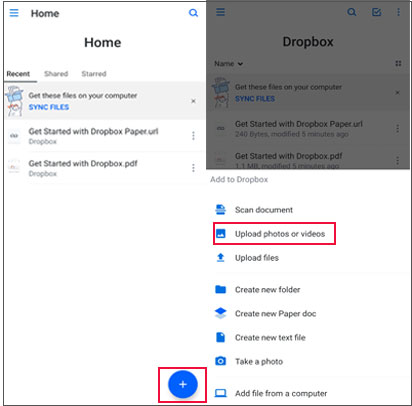
3. 업로드가 완료되면 Mac 의 Dropbox에서 '내 파일'을 클릭하고 다운로드하려는 사진을 선택한 다음 사진 옆에 있는 점 세 개(…) 를 클릭하고 ' 다운로드' 를 선택합니다. 모든 사진이 Mac 에 저장될 때까지 이 과정을 반복할 수 있습니다.
Android 와 Mac 모두에서 사용할 수 있는 Photo Transfer 앱을 사용하면 여러 장의 사진과 비디오를 Android 기기에서 Mac 으로 한 번에 전송, 백업 및 공유할 수 있습니다. 블루투스 또는 동일한 Wi-Fi 네트워크를 통해 사진을 동기화하며 케이블이 필요하지 않습니다. Android 에서 Mac 으로 사진을 옮기려면 두 기기에 모두 앱을 설치해야 합니다. 그런 다음 아래 단계를 따르세요.
1. Android 와 Mac 동일한 Wi-Fi 네트워크에 연결하고 두 기기 모두에 Photo Transfer를 설치하세요.
2. Android 기기에서 사진 전송 앱을 실행하고 '보내기'를 탭한 다음 'Apple 컴퓨터'를 선택합니다. Mac 에서 앱을 실행하고 화면의 안내에 따라 Mac 과 Android 기기를 동일한 IP 주소로 연결합니다.
3. 연결이 성공적으로 완료되면 Android 기기에서 '선택'을 탭하고 복사할 사진을 선택하여 컴퓨터로 파일을 받으세요.
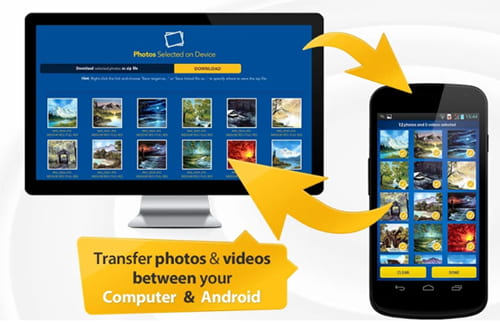
Android USB 케이블이 없거나 Android 에서 Mac 으로 사진을 무선으로 전송하고 싶을 때, 여기에서 5가지 간단한 방법을 확인할 수 있습니다. 하지만 안전하고 간편하게 동기화하려면 Coolmuster Android Assistant 추천합니다. 이 방법은 복잡한 과정이 없고, 미리 보기와 마우스 클릭만으로 완료할 수 있습니다. 게다가 전송 속도가 빠르고 데이터 사용량도 전혀 없어 다른 어떤 방법과도 비교할 수 없습니다.
그러니 한번 시도해 보시는 건 어떠세요? 저희 방법을 사용하시면서 어려움이 있으시면 댓글로 피드백을 남겨주세요.
관련 기사:
Android Mac 에 빠르게 연결하는 12가지 간단한 방법 (검증되고 효과적임)
Mac 에서 Android 로 음악을 손쉽게 전송하는 방법은? 4가지 방법으로 해결!







 PC용 다운로드
 Mac용 다운로드

